ทุกเช้าเมื่อเราก้าวออกจากบ้าน เราไม่สามารถคาดเดาได้ว่าเราจะเจอปัญหาอะไรบ้าง บางครั้งเป็นวันที่สมบูรณ์แบบทำงานทุกอย่างให้สำเร็จ แต่ก็มีวันที่ไม่สวยงามเช่นกัน เราอาจเผชิญกับสถานการณ์ที่โชคร้ายได้ ยางแบนเล็กน้อย กรณีที่เลวร้ายยิ่งกว่านั้นคือกรณีที่ส่งผลกระทบต่อความปลอดภัยของเรา บางครั้งก็เป็นอันตรายต่อชีวิตของเราด้วยซ้ำ
อย่างไรก็ตาม เทคโนโลยีได้ถือกำเนิดขึ้นมาซึ่งไม่เพียงแต่ทำให้ชีวิตมนุษย์ง่ายขึ้น แต่ยังช่วยให้เราหลีกเลี่ยงอันตรายที่ซุ่มซ่อนได้บางส่วนอีกด้วย รองรับ Siri และ Google Assistant ผู้ช่วยเสมือนของ Apple ด้วยฟีเจอร์ที่ช่วยให้ผู้ใช้ปกป้องตนเองจากการโต้ตอบที่อาจเป็นอันตราย
เหตุผลที่ฟีเจอร์นี้ได้รับการพัฒนาโดย Apple และ Google ส่วนใหญ่เกี่ยวข้องกับประเด็นร้อนที่เกี่ยวข้องกับตำรวจที่เกิดขึ้นในสหรัฐอเมริกา ดังนั้น วิธีตั้งค่า Siri และ Google Assistant ด้านล่างจะใช้ตัวอย่างตามปัญหานี้ด้วย คุณสามารถเปลี่ยนคำสั่งอื่นได้อย่างสมบูรณ์เพื่อให้เหมาะกับสถานการณ์และสถานการณ์ปัจจุบันของคุณ
วิธีตั้งค่า Google Assistant ในสถานการณ์ที่อาจเป็นอันตราย:
- เปิด แอปGoogle Home
- เปิดกิจวัตร > จัดการกิจวัตร > เพิ่มกิจวัตร
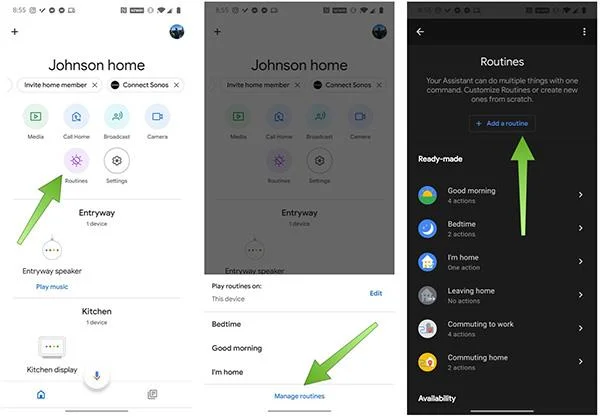
เพิ่มกิจวัตร
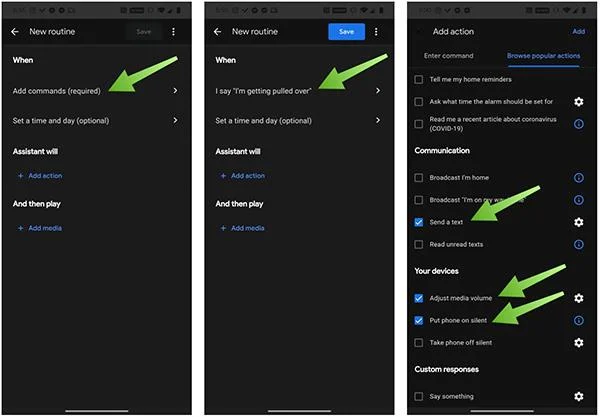
- ใน ส่วน เมื่อเลือกเพิ่มคำสั่ง
- พิมพ์คำสั่ง “ I'm getting pull over ” (เมื่ออ่านคำสั่งอย่าลืมเติม “ I say ” ก่อนคำสั่งที่เป็นลายลักษณ์อักษร)
- กดตกลง _
- ไปที่Assistant willเลือกเพิ่มการกระทำ
- เลือกเรียกดูการดำเนินการยอดนิยม
- เลื่อนลงและเลือกส่งข้อความใน ส่วน การสื่อสาร
- คลิกไอคอนถัดจากส่งข้อความ
- ใส่หมายเลขที่คุณต้องการให้ปรากฏก่อน
- ป้อนข้อความ “ ฉันกำลังมีปฏิสัมพันธ์กับตำรวจ โปรดตรวจสอบวิดีโอใน Google Photos ของฉัน เนื่องจากโทรศัพท์ของฉันเริ่มบันทึกเหตุการณ์นี้แล้ว ”
- ในอุปกรณ์ของคุณเลือกปิดเสียงโทรศัพท์
- เลือกปรับระดับเสียงสื่อ
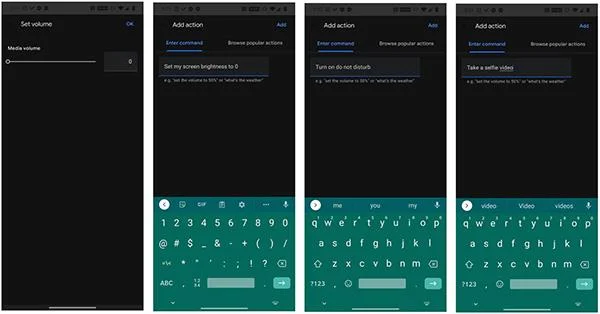
- เลือกไอคอนถัดจากปรับระดับเสียงสื่อลากแถบสถานะไปที่ 0
- เลือกเพิ่ม
- ใต้Assistant willเลือกAdd Action
- เข้าสู่ “ ตั้งค่าความสว่างหน้าจอของฉันเป็น 0 ”
- เลือกเพิ่ม

ตัวเลือกเมื่ออ่านคำสั่ง
- จากนั้นเลือก เพิ่มการดำเนินการอีกครั้ง
- พิมพ์คำสั่ง “ เปิดห้ามรบกวน ”
- เลือกเพิ่ม
- ดำเนินการต่อด้วยการเพิ่มการดำเนินการ
- พิมพ์ “ ถ่ายวิดีโอเซลฟี่ ”
- เลือกเพิ่ม

โทรศัพท์จะดำเนินการเหล่านี้เมื่อมีการพูดคำสั่ง
ติดตั้ง “ฉันกำลังถูกดึงไป” บน iOS
จริงๆ แล้วทางลัด "ฉันกำลังถูกดึง" ได้รับการพัฒนาโดย Apple ตั้งแต่ปี 2018 แต่ก็ระเบิดมาหลายสัปดาห์แล้วเนื่องจากมีเหตุการณ์ร้อนแรงเกิดขึ้นในสหรัฐอเมริกา เนื่องจากนี่คือทางลัด iOS ที่แยกจาก Siri คุณต้องติดตั้งก่อนใช้งาน วิธีการนั้นง่ายมาก:
ติดตั้งแอพทางลัด iOS นี่เป็นคุณสมบัติที่รองรับเฉพาะอุปกรณ์ที่ใช้ iOS 12 ขึ้นไป โปรดตรวจสอบให้แน่ใจว่าอุปกรณ์ของคุณได้รับการอัพเดตด้วยซอฟต์แวร์ล่าสุด
- ดาวน์โหลดทางลัด “ I'm Getting Pulled Over ”
- ไปที่การตั้งค่า > ทางลัด > เปิดอนุญาตทางลัดที่ไม่น่าเชื่อถือ
- เลือกเพิ่มทางลัดที่ไม่น่าเชื่อถือ
- เลือกผู้ติดต่อที่จำเป็นแล้วกดเสร็จสิ้น
- หากต้องการเปิดใช้งานทางลัดหลังการติดตั้ง เพียงโทรหา Siri “ เฮ้ Siri ฉันถูกดึงไป ”
iOS และ Android จะทำอะไรในขณะที่เปิดใช้งานคุณสมบัตินี้?
เมื่อเปิดใช้งานคุณสมบัตินี้เครื่องของคุณจะหยุดเล่นเพลงทันที ปิดลำโพง ลดความสว่างหน้าจอ เปิดโหมด "ห้ามรบกวน" และส่งข้อความไปยังผู้ติดต่อที่คุณเลือกที่ติดตั้งในระบบโดยอัตโนมัติ กล้องด้านหน้าของอุปกรณ์จะเปิดขึ้นและบันทึกวิดีโอโดยอัตโนมัติ อย่างไรก็ตาม หากต้องการส่งวิดีโอ คุณจะต้องโต้ตอบกับโทรศัพท์ของคุณ หยุดบันทึกวิดีโอโดยกดปุ่มเพิ่มหรือลดระดับเสียง หรือแตะปุ่มหยุดบนหน้าจอ จากนั้นกดใช้วิดีโอเพื่อส่งไปยังที่อยู่ติดต่อ
สำรวจเพิ่มเติม