
การถ่ายเอกสารบัตรประจำตัว 2 ด้านลงบนกระดาษ 1 ด้านนั้นง่ายมาก และคุณสามารถทำได้โดยไม่ต้องออกไปที่ร้าน หากคุณมีเครื่องถ่ายเอกสารที่บ้านอยู่แล้ว การถ่ายเอกสารบัตรประจำตัวจะง่ายกว่าเมื่อคุณถ่ายสำเนาบนกระดาษด้านเดียวกัน ต่างจากการพิมพ์Word และ Excel บนกระดาษ 2 ด้านเมื่อเราต้องกลับกระดาษ เราสามารถถ่ายเอกสารบัตรประจำตัวลงบนกระดาษ A4 หรือ A5 ได้ บทความด้านล่างนี้จะแนะนำให้คุณทำสำเนาบัตรประจำตัว 2 ด้านลงบนกระดาษ 1 ด้าน
คำแนะนำในการถ่ายเอกสารบัตรประจำตัว 2 ด้านบนอุปกรณ์ Canon
ขั้นตอนที่ 1:
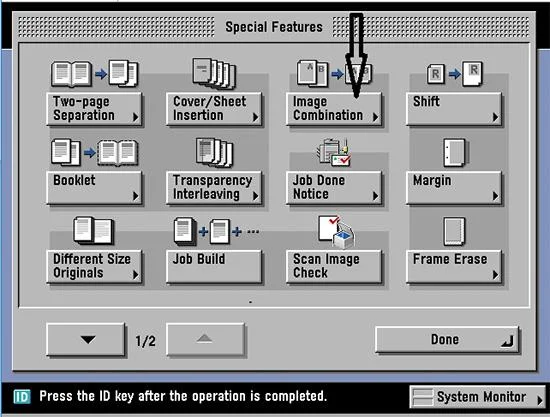
ขั้นแรกเราจะวางบัตรประจำตัวลงบนกระจกเพื่อถ่ายสำเนา จากนั้นคลิกเพื่อเลือกฟังก์ชันคุณสมบัติพิเศษ คลิกถัดไปที่Image Combined จากนั้น คลิกDoneเพื่อดำเนินการพิมพ์บัตรประจำตัว 2 ด้านลงบนกระดาษ 1 ด้าน
ขั้นตอนที่ 2:
จากนั้นเราเลือก 4 ต่อ 1 > Option จากนั้นเลือกตำแหน่งของภาพตามลำดับคำแนะนำที่ปรากฏบนหน้าจอ จากนั้นคลิกเสร็จสิ้น
ขั้นตอนที่ 3:
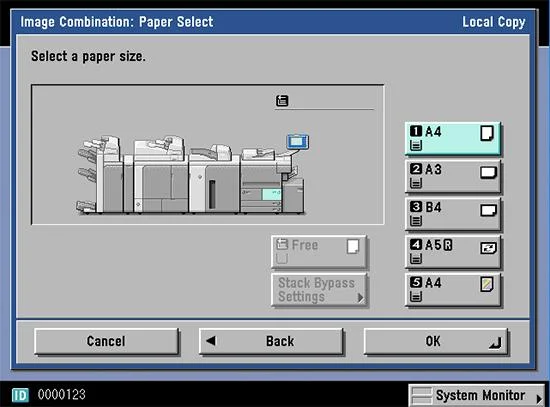
เลือกตำแหน่งกระดาษ A4 หรือ A5ที่คุณต้องการพิมพ์
สุดท้ายกดปุ่ม Startและรอให้เครื่องสแกนด้านที่ 1 เสร็จสิ้น จากนั้นพลิกบัตรประจำตัวด้านที่ 2 แล้วกด Start เพื่อสแกนบัตรประจำตัวอีกด้าน
คำแนะนำในการถ่ายเอกสารบัตรประจำตัวประชาชนบนกระดาษโตชิบา 1 ด้าน
ขั้นตอนที่ 1:
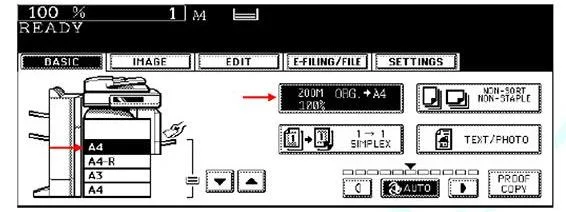
เรายังติดบัตรประจำตัวประชาชนบนเครื่องถ่ายเอกสาร จากนั้นเลือกถาดกระดาษเป็น A4 หรือ A5 แล้วคลิกZOOM ORG > A4/ A5
ขั้นตอนที่ 2:
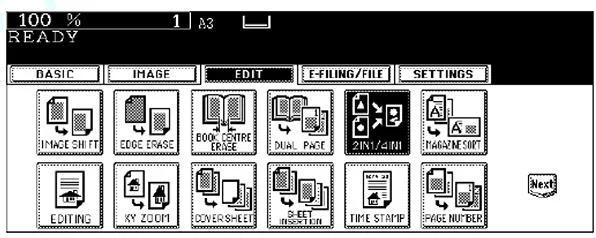
คลิกปุ่ม Original เป็น A5, Copy เป็น A4 จากนั้นกดปุ่ม RETURN จากนั้นผู้ใช้คลิก EDIT และเลือก 2IN1/ 4IN1
ขั้นตอนที่ 3:
บนหน้าจอแสดงคำสั่งบางคำสั่งให้เลือก 2IN1จาก นั้น เลือก1 SIDEดำเนินการต่อโดยเลือกBASICบนหน้าจอ จากนั้นกด Startเพื่อสแกนบัตรประจำตัวแต่ละด้าน
คำแนะนำในการถ่ายเอกสารบัตรประจำตัวประชาชนบนเครื่องถ่ายเอกสาร Ricoh
ขั้นตอนที่ 1:
วางบัตรประจำตัวของคุณบนกระจกของเครื่อง
ขั้นตอนที่ 2:
เลือกถาดกระดาษ A4 หรือ A5 จากนั้นเลือก 1 SIDE COMB 2 ในเวลานี้ หน้าจอจะเลือกAUTOREDUCE โดย อัตโนมัติ ให้กด ปุ่ม FULL SIZEอีกครั้ง
ขั้นตอนที่ 3:
เลือกจำนวนแผ่นกระดาษที่คุณต้องการถ่ายสำเนา จากนั้นวางฝาครอบลงแล้วกดปุ่ม STARTเพื่อสแกนทั้งสองด้านของบัตรประจำตัว
วิธีถ่ายเอกสารบัตรประจำตัว 2 ด้านบนเครื่องถ่ายเอกสาร Konica
ขั้นตอนที่ 1:
วางบัตรประจำตัวของคุณบนกระจกในตำแหน่งกระดาษ A4 จากนั้นมองลงไปที่หน้าจอแล้วคลิกที่ถาดกระดาษที่จะใช้ถ่ายสำเนาบัตรประจำตัวประชาชน
ขั้นตอนที่ 2:
จากนั้นเลือกโหมดการทำสำเนากระดาษ 2 ด้านในหน้าจอแสดงผล
ขั้นตอนที่ 3:
สุดท้ายปิดฝาแล้วกดปุ่ม Startเพื่อสแกนบัตรประจำตัวแต่ละด้านเพื่อคัดลอกบัตรประจำตัว 2 ด้านลงบนกระดาษ 1 ด้าน


