
พิกเซลที่ค้างหรือน่ารำคาญบนหน้าจอ TFT, OLED หรือ LCD ของคุณสามารถแก้ไขได้ง่าย หยุดจ้องมองหน้าจอโดยสงสัยว่าจะใช้เวลานานแค่ไหนในการส่งซ่อมหรือเปลี่ยนใหม่ คุณเสียเวลาไปมากพอที่จะเสียใจกับสิ่งที่ไม่สำคัญแต่น่ารำคาญอย่างยิ่งเหมือนพิกเซลที่ "ตาย" บนหน้าจอ
แก้ไขจุดบอดบนหน้าจอด้วยตัวเอง! หากทำอย่างระมัดระวังจะไม่รบกวนการรับประกัน ช่วยให้คุณประหยัดเวลาได้มากและความวิตกกังวลที่ไม่จำเป็น
ถ้าอย่างนั้นเรามาดูวิธีแก้ไขจุดเสียบนหน้าจอกันดีกว่าในบทความต่อไปนี้!
วิธีตรวจสอบหน้าจอว่ามีจุดเสียหรือไม่
อ้างอิงถึงบทความ: วิธีการตรวจหาจุดบอดบนหน้าจอเดสก์ท็อปสำหรับเครื่องมือทดสอบหน้าจอที่มีประโยชน์ในการตรวจสอบจุดบอด
วิธีแก้ไขพิกเซลที่เสีย/ค้างบนหน้าจอ
ขออภัย คุณไม่สามารถแก้ไขพิกเซลที่เสียได้ อย่างไรก็ตาม คุณสามารถแก้ไขพิกเซลที่ค้างได้ ตามที่บทความอธิบายไว้ข้างต้น เป็นการยากที่จะแยกความแตกต่างระหว่างทั้งสอง ไม่ว่าจะด้วยวิธีใดก็ตาม ต่อไปนี้คือวิธีที่คุณสามารถลองใช้ได้:
1. ขั้นแรก ระบุพิกเซลที่เสียหรือค้างโดยการดูหน้าจอของคุณในจานสีต่างๆ
2. หากต้องการแก้ไขพิกเซลที่ค้างหรือดูเหมือนว่าจะเสีย ให้ใช้เครื่องมือของบุคคลที่สามเพื่อแฟลชพิกเซลที่มีหลายสี บทความนี้แนะนำ UDPixel (Windows) หรือ LCD (ออนไลน์)
3. สุดท้ายนี้ คุณสามารถลองใช้วิธีการด้วยตนเองซึ่งเกี่ยวข้องกับการถูพิกเซลที่ติดอยู่ด้วยผ้าชุบน้ำหมาดๆ หรือวัตถุมีคมแต่อ่อนนุ่ม เช่น ยางลบ/ยางลบดินสอ
มาดูรายละเอียดวิธีการและเครื่องมือเหล่านี้กัน
1. JScreenFix (เว็บ)
JScreenFix จะไม่ช่วยคุณค้นหาพิกเซลที่ค้าง แต่สามารถช่วยคุณแก้ไขได้ เพียงคลิก ปุ่ม Launch JScreenFixที่ด้านล่างของหน้า
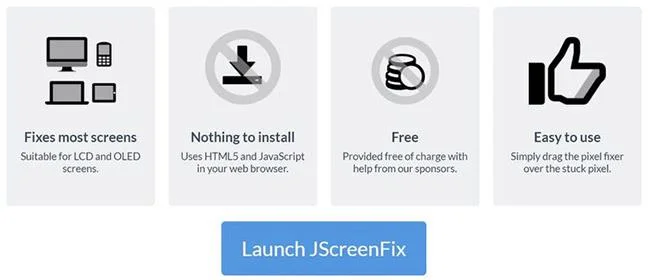
คลิกปุ่ม Launch JScreenFix ที่ด้านล่างของหน้า
เครื่องมือจะโหลดหน้าต่างเบราว์เซอร์สีดำพร้อมพิกเซลกะพริบสี่เหลี่ยมจัตุรัส แตะปุ่มสีเขียวที่มุมขวาล่างเพื่อเข้าสู่โหมดเต็มหน้าจอ ลากสี่เหลี่ยมที่กะพริบไปยังตำแหน่งที่คุณพบพิกเซลที่ติดอยู่ และปล่อยทิ้งไว้อย่างน้อย 10 นาที
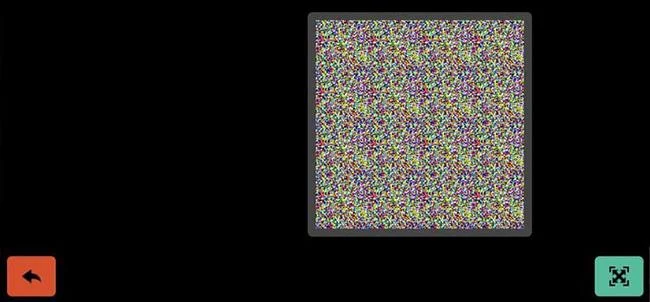
ลากสี่เหลี่ยมที่กะพริบไปยังตำแหน่งที่คุณพบพิกเซลที่ติดอยู่
2. UDPixel (วินโดวส์)
ลิ้งค์ดาวน์โหลด:
http://udpix.free.fr/index.php?p=dlUDPixel หรือที่รู้จักในชื่อ UndeadPixel เป็นเครื่องมือ Windows สามารถช่วยคุณระบุและแก้ไขพิกเซลได้ด้วยเครื่องมือเดียว โปรแกรมต้องการ Microsoft .NET Framework หากคุณไม่ได้ใช้ Windows หรือไม่ต้องการติดตั้งซอฟต์แวร์ใดๆ ให้เลื่อนลงเพื่อดูเครื่องมือออนไลน์ด้านล่าง
ด้วย เครื่องมือDead pixel locatorทางด้านซ้าย คุณสามารถตรวจจับความผิดปกติใดๆ บนหน้าจอที่หลุดรอดสายตามาจนถึงปัจจุบันได้อย่างง่ายดาย

เครื่องมือระบุตำแหน่งพิกเซลที่เสียหาย
หากคุณตรวจพบพิกเซลที่น่าสงสัย ให้เปลี่ยนไปใช้ ด้าน พิกเซล Undeadสร้างหน้าต่างแฟลชในจำนวนที่เพียงพอ (หนึ่งหน้าต่างสำหรับแต่ละพิกเซลที่ติดอยู่) แล้วกดStartคุณสามารถลากหน้าต่างที่กะพริบเล็กๆ ไปยังจุดที่คุณพบพิกเซลแปลกๆ ได้
ปล่อยให้พวกมันทำงานสักพักหนึ่งแล้วเปลี่ยนช่วงแฟลชในที่สุด
3. PixelHealer (วินโดวส์)
Aurelitec สร้างแอปพลิเคชัน Windows นี้ขึ้นมาเพื่อใช้ร่วมกับเครื่องมือ InjuredPixels เพื่อตรวจจับพิกเซลที่เสีย ติดค้าง หรือร้อน
PixelHealer ช่วยให้คุณสามารถแฟลชการผสมสีดำ สีขาว สีพื้นฐานทั้งหมดและสีที่กำหนดเองในหน้าต่างแบบลากได้พร้อมขนาดที่กำหนดเอง คุณยังสามารถเปลี่ยนช่วงเวลาแฟลชและตั้งเวลาให้ปิดแอปโดยอัตโนมัติได้
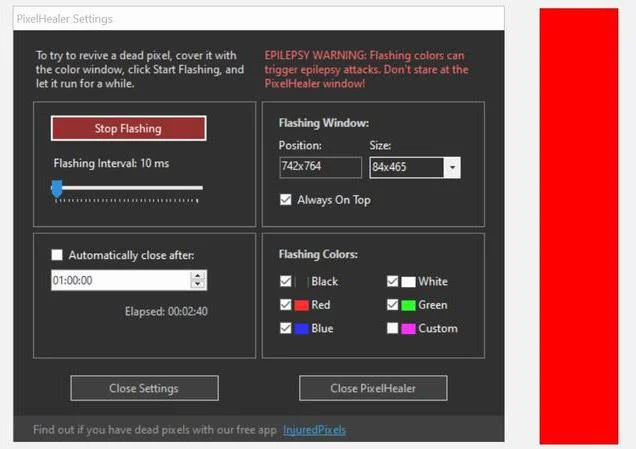
PixelHealer
หากต้องการปิดแอปพลิเคชัน ให้คลิก ปุ่ม ปิด PixelHealerที่มุมขวาล่าง
4. การทดสอบและแก้ไข Dead Pixel (Android)
เครื่องมือ Android นี้สามารถตรวจสอบและแก้ไขพิกเซลที่เสียหรือค้างบนอุปกรณ์ Android ของคุณได้
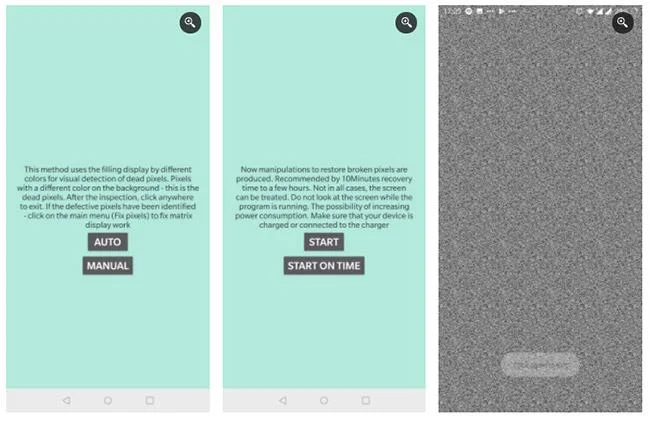
การทดสอบและแก้ไข Dead Pixel
ปล่อยให้มันแสดงสีทั้งหมดใน โหมด อัตโนมัติเพื่อตรวจสอบว่าคุณมีพิกเซลแปลกๆ บนหน้าจอหรือไม่ หากเป็นเช่นนั้น ให้เริ่มแก้ไขข้อผิดพลาด ซึ่งจะกะพริบทั้งหน้าจออย่างรวดเร็วด้วยพิกเซลสีดำ สีขาว และสีพื้นฐาน
5. แก้ไขพิกเซลที่ค้างด้วยตนเอง
หากไม่มีเครื่องมือเหล่านี้แก้ปัญหาพิกเซลที่ค้างหรือเสียได้ นี่เป็นโอกาสสุดท้าย คุณสามารถรวมเครื่องมือใด ๆ ที่กล่าวถึงข้างต้นและพลังเวทย์มนตร์จากมือของคุณเองได้
มาดูเทคนิคที่รวดเร็วจริงๆ:
- ปิดหน้าจอ
- ใช้ผ้าชุบน้ำหมาดๆ เพื่อไม่ให้หน้าจอเป็นรอย
- กดให้แน่นบนบริเวณที่พิกเซลติดอยู่ พยายามอย่าออกแรงกดไปที่อื่น เนื่องจากอาจสร้างพิกเซลที่ค้างมากขึ้นได้
- ขณะที่กดแรงๆ ให้เปิดคอมพิวเตอร์และจอภาพ
- หยุดกดแล้วพิกเซลที่ติดอยู่จะหายไป
วิธีนี้ได้ผลเพราะในพิกเซลที่ติดอยู่ ของเหลวในพิกเซลย่อยอย่างน้อยหนึ่งพิกเซลไม่กระจายเท่ากัน เมื่อเปิดไฟแบ็คไลท์ของหน้าจอ ปริมาณของเหลวที่แตกต่างกันจะผ่านพิกเซลเพื่อสร้างสีที่ต่างกัน เมื่อคุณออกแรงกด คุณกำลังบีบของเหลวออก และเมื่อคุณหยุดกด ของเหลวมักจะดันเข้าไปและกระจายให้ทั่วอย่างสม่ำเสมอตามปกติ


