
ผู้ใช้ iOS อาจไม่ใช่คนแปลกหน้าสำหรับ iMessage นี่คือบริการส่งข้อความพิเศษที่พัฒนาโดย Apple เพื่อให้ผู้ใช้อุปกรณ์ที่มีโลโก้ Apple สามารถส่งข้อความและสนทนากันได้โดยไม่มีค่าใช้จ่าย
คนส่วนใหญ่คิดว่า iMessage สามารถใช้เพื่อส่ง/รับข้อความเท่านั้น อย่างไรก็ตาม ในความเป็นจริงแล้ว แอปพลิเคชันนี้ยังช่วยให้คุณสามารถส่งและรับไฟล์แนบได้หลายประเภท เช่น รูปภาพ ลิงก์ เอกสาร ข้อความเสียง และอื่นๆ อีกมากมาย
ในบทความนี้ เราจะเรียนรู้วิธีบันทึกไฟล์หรือข้อมูลที่แนบมากับข้อความที่ส่งผ่าน iMessage ไปยังแอปพลิเคชัน Files เพื่อให้เข้าถึงและใช้งานได้ง่ายเมื่อจำเป็น
วิธีบันทึกไฟล์แนบในข้อความ iMessage
1. เปิดแอปข้อความบนอุปกรณ์ iOS ของคุณ
2. เปิดแชทที่มีไฟล์แนบที่คุณต้องการบันทึก
3. คลิกฟองอากาศติดต่อที่ด้านบนของหน้าจอ จากนั้นคลิกข้อมูล
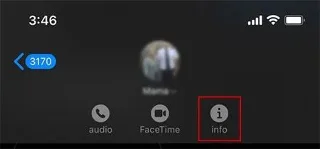
4. เลื่อนลงไปที่ส่วนข้อมูลที่แนบมา ที่นี่คุณจะพบไฟล์ทั้งหมดที่แชร์ในชุดข้อความการสนทนา โดยจะแบ่งออกเป็นไฟล์ประเภทต่างๆ เช่น รูปภาพ เอกสาร เป็นต้น สามารถคลิก “ ดู ทั้งหมด ” เพื่อค้นหาไฟล์ที่ต้องการบันทึกได้ง่ายยิ่งขึ้น
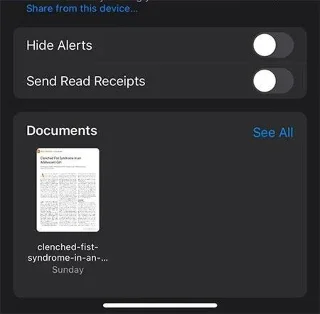
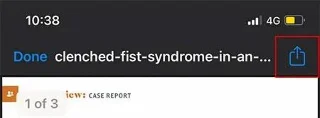
5. จากนั้นคลิกไอคอนแชร์ที่มุมขวาบนของหน้าจอ
6. เลื่อนลงไปที่เมนูการดำเนินการและเลือก "บันทึกลงในไฟล์"
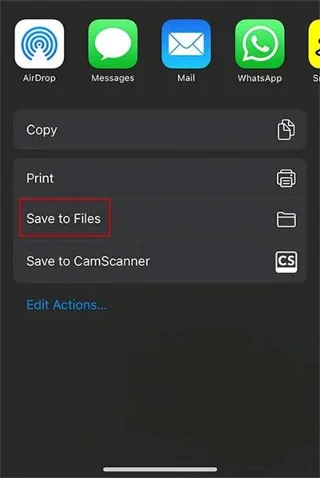
ในเมนูถัดไป คุณสามารถเลือกที่จะบันทึกไฟล์ลงในโฟลเดอร์บน iPhone ของคุณหรือบันทึกโดยตรงไปยัง iCloud เพื่อซิงค์ข้อมูลระหว่างอุปกรณ์ Apple ที่คุณเป็นเจ้าของได้อย่างง่ายดาย
7. หลังจากเลือกตำแหน่งที่จะบันทึกไฟล์แล้ว ให้คลิก "บันทึก" ที่มุมขวาบนของหน้าจอเพื่อบันทึกไฟล์
นั่นคือทั้งหมดที่คุณต้องทำ ไฟล์แนบในข้อความ iMessage จะถูกบันทึกในตำแหน่งที่คุณเลือก หากคุณต้องการเข้าถึงไฟล์นั้น เพียงเปิดแอพ Files แล้วไปยังตำแหน่งที่ถูกต้องเพื่อบันทึกไฟล์และเปิดขึ้นมา





