
แม้ว่าคนส่วนใหญ่จะใช้คุณสมบัตินี้ตลอดเวลา แต่คุณอาจต้องการปิดiCloudบน iPhone ของคุณ การทำเช่นนี้ค่อนข้างง่าย แต่โปรดจำไว้ว่าการปิด iCloud อาจส่งผลกระทบในวงกว้างต่อวิธีการใช้งาน iPhone ของคุณ
วิธีปิด iCloud บน iPhone
ทำตามขั้นตอนเหล่านี้เพื่อปิด iCloud บน iPhone
หมายเหตุ : คำแนะนำในส่วนนี้ใช้กับอุปกรณ์ที่ใช้ iOS 10.3 หรือใหม่กว่า:
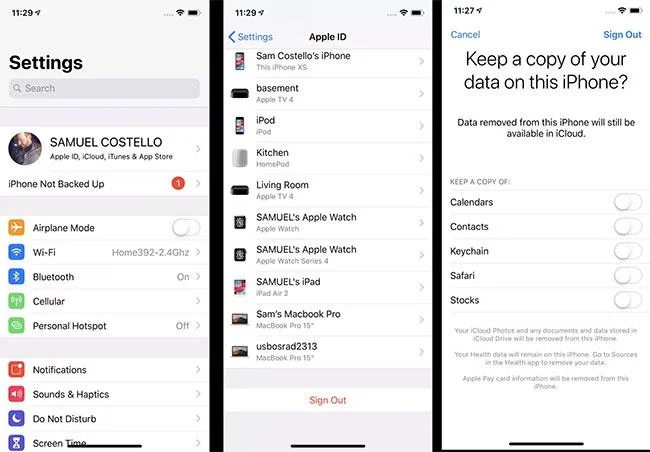
วิธีปิด iCloud บน iPhone
1. แตะ แอป การตั้งค่าเพื่อเปิด
2. แตะชื่อของคุณที่ด้านบนของหน้าจอการตั้งค่า
3. เลื่อนลงไปที่ด้านล่างของหน้าจอ คลิกออกจากระบบ
4. ป้อน Apple ID ของคุณเมื่อได้รับแจ้ง จากนั้นแตะปิดขั้นตอนนี้จะปิดFind My iPhoneซึ่งคุณต้องทำก่อนปิด iCloud
5. ถัดไป เลือกข้อมูลที่คุณต้องการเก็บสำเนาบน iPhone นี้ เลื่อนแถบเลื่อนไปที่ตำแหน่งเปิดสีน้ำเงิน สำหรับ ปฏิทิน รายชื่อ พวงกุญแจ Safariและ/หรือหุ้น
6. จากนั้นคลิกออกจากระบบที่มุมขวาบน
7. คลิกลงชื่อออกอีกครั้ง และในที่สุดคุณก็จะออกจากระบบ iCloud
หมายเหตุ : โปรดจำไว้ว่า การลงชื่อออกจาก iCloud ยังหมายถึงการลงชื่อออกจากFind My iPhone , FaceTime และ iMessage อีกด้วย คุณสามารถเปิด FaceTime และ iMessage แยกกันได้ และใช้หมายเลขโทรศัพท์กับพวกเขาแทนบัญชี iCloud คุณสมบัติ Find My iPhone จำเป็นต��องเปิด iCloud
วิธีปิด iCloud บน iPhone บน iOS 10.2 หรือก่อนหน้า
ขั้นตอนในการปิด iCloud ใน iOS 10.2 และรุ่นก่อนหน้าจะแตกต่างออกไปเล็กน้อย:
1. คลิกการตั้งค่า
2. แตะiCloud
3. คลิกออกจากระบบ
4. ในหน้าต่างที่ปรากฏขึ้น ให้แตะลบจาก iPhone ของฉัน
5. เลือกข้อมูลที่คุณต้องการเก็บสำเนาบน iPhone ของคุณ
6. ป้อน Apple ID ของคุณเมื่อได้รับแจ้ง
7. คลิกปิดเพื่อปิด iCloud
วิธีปิดคุณสมบัติ iCloud แต่ละรายการบน iPhone
จะเป็นอย่างไรหากคุณไม่ต้องการปิด iCloud ทั้งหมด แต่มีเพียงคุณสมบัติบางอย่างเท่านั้น คุณสามารถทำได้โดยทำตามขั้นตอนเหล่านี้:
1. คลิกการตั้งค่า
2. บน iOS 10.3 หรือใหม่กว่า ให้แตะชื่อของคุณ บน iOS 10.2 และก่อนหน้า ให้ข้ามขั้นตอนนี้
3. แตะiCloud
4. บนหน้าจอแสดงรายการคุณสมบัติ iCloud ทั้งหมด ให้ปิดคุณสมบัติที่คุณไม่ต้องการใช้โดยเลื่อนแถบเลื่อนไปที่ ตำแหน่ง ปิดสีขาว
5. สำหรับคุณสมบัติบางอย่าง เช่นรูปภาพคุณจะต้องแตะเมนูเพื่อแสดงตัวเลือกอันมีค่าอื่นๆ เลื่อนแถบเลื่อนไปที่ ตำแหน่ง ปิด สีขาว เพื่อปิดใช้งานหากจำเป็น





