
นิสัยการใช้งานหรือข้อกำหนดในการทำงานทำให้คุณดาวน์โหลดแอปพลิเคชันต่างๆ มากมายลงใน iPhone หรือ iPad ของคุณ เมื่อเวลาผ่านไป อุปกรณ์ของคุณอาจรกไปด้วยหน้าจอหลักหลายสิบหน้าที่มีแอพต่างๆ มากมายนับไม่ถ้วน ในเวลานี้ การย้าย ลบ รวมถึงการจัดการแอปพลิเคชันจำนวนมากที่กระจัดกระจายไปตามหน้าจอต่างๆ ด้วยตนเอง จะใช้เวลานานมาก แต่คุณสามารถลบหน้าจอหลักทั้งหมดและใช้เค้าโครงแอปใหม่แทนได้
ตั้งแต่ iOS 15 และ iPadOS 15 เป็นต้นไป ผู้ใช้สามารถลบหน้าจอโฮม (หรือที่เรียกว่าหน้าแอพ) บนอุปกรณ์เพื่อปรับเค้าโครงหน้าจอโดยรวมให้เหมาะสมที่สุด ก่อนหน้านี้สามารถซ่อนเฉพาะหน้าจอหลักเหล่านี้ได้เท่านั้น นอกจากนี้ หากคุณต้องการเริ่มใช้ App Library เป็นความคิดที่ดีที่จะลบหน้าจอหลักที่มีแอพต่างๆ
ลบหน้าจอหลักที่มีแอพบน iPhone และ iPad
ในการเริ่มต้น ให้แตะพื้นที่ว่างบนหน้าจอหลักของ iPhone หรือ iPad ค้างไว้ จากนั้นแตะปุ่มเพจที่ด้านล่างของหน้าจอ ปุ่มนี้มีรูปร่างเหมือนเม็ดยา โดยมีจุดที่ตรงกับจำนวนหน้าหน้าจอหลักที่มีแอปบนอุปกรณ์ของคุณในปัจจุบัน
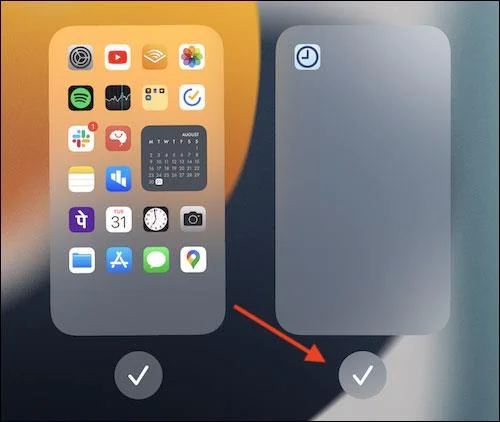
ตอนนี้คุณจะเห็นว่าหน้าจอหลักทั้งหมดถูกจัดวางอย่างไร ขั้นแรก ให้คลิกปุ่มตรวจสอบด้านล่างหน้าที่คุณต้องการลบ นี่จะเป็นการซ่อนหน้า
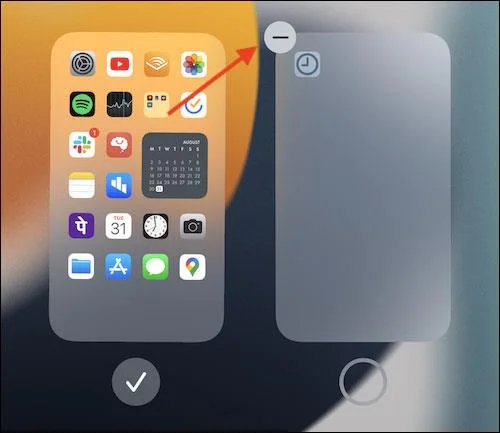
จากนั้นแตะไอคอนลบเล็กๆ ที่มุมซ้ายบนของหน้า
ในหน้าต่างคำเตือนป๊อปอัป ให้แตะปุ่ม " ลบ " เพื่อยืนยันการกระทำของคุณ
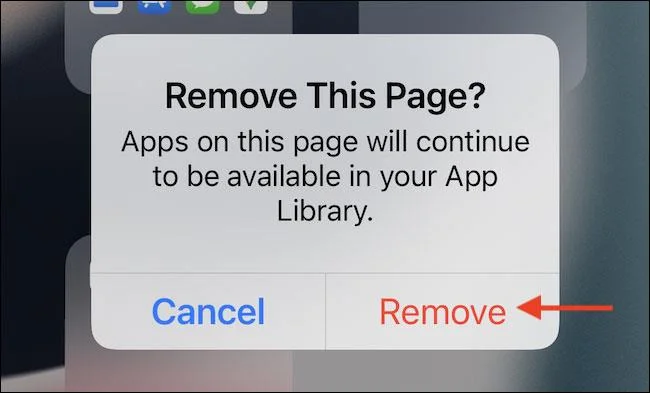
หน้าจอหลักที่คุณเลือกพร้อมกับไอคอนแอพทั้งหมดจะหายไปทันที ไม่ต้องกังวล แอปจะไม่ถูกลบ พวกเขาจะยังคงอยู่ในรายการทั้งหมดใน App Library ทำซ้ำขั้นตอนนี้กับหน้าหน้าจอหลักทั้งหมดที่คุณต้องการลบ คุณสามารถลบทั้งหมดและเหลือเพียงหน้าจอหลักเพียงหน้าจอเดียวเพื่อความเรียบง่าย
ตอนนี้แตะปุ่ม " เสร็จสิ้น " ที่ด้านบนเพื่อออกจากมุมมองเค้าโครงหน้าหน้าจอหลัก แตะปุ่ม " เสร็จสิ้น " อีกครั้งเพื่อบันทึกเค้าโครงหน้าจอหลักใหม่

เพียงเท่านี้ คุณจะเห็นการตั้งค่าหน้าจอหลักของอุปกรณ์ของคุณสะอาดขึ้นอย่างเห็นได้ชัด โปรดจำไว้ว่าคุณสามารถกู้คืนไอคอนแอปได้จากคลังแอปเสมอ





