สรุปการแจ้งเตือนบน iOS 15 (สรุปการแจ้งเตือน) หรือสรุปกำหนดการเป็นฟีเจอร์ใหม่บน iOS 15ที่ให้ผู้ใช้ได้รับข้อมูลสรุปที่เป็นประโยชน์เกี่ยวกับการแจ้งเตือนแอปพลิเคชันเพื่อให้เราสามารถปรับเปลี่ยนให้เหมาะสมได้ ผู้ใช้จะไม่ถูกรบกวนจากการแจ้งเตือนของแอป มีสมาธิกับงานมากขึ้น และสามารถกลับไปยังการแจ้งเตือนที่สำคัญน้อยกว่าได้เมื่อมีเวลาว่าง บทความด้านล่างจะแนะนำให้คุณเปิดสรุปการแจ้งเตือนบน iOS 15
คำแนะนำในการเปิดสรุปการแจ้งเตือนบน iPhone
ขั้นตอนที่ 1:
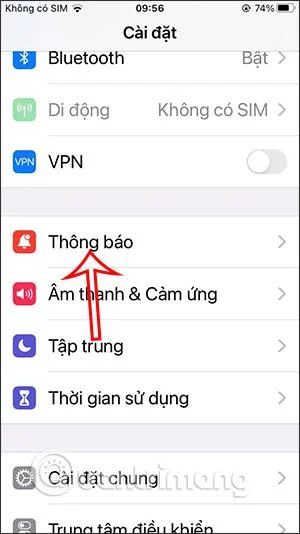
ขั้นแรก เปิดการ ตั้งค่าบนอุปกรณ์แล้วคลิกที่การแจ้งเตือนจากนั้นเปลี่ยนไปใช้อินเทอร์เฟซใหม่และคลิกที่คุณลักษณะสรุปตามกำหนดการ เราจะต้องเปิดใช้งานคุณสมบัตินี้เพื่อใช้งาน


ขั้นตอนที่ 2:
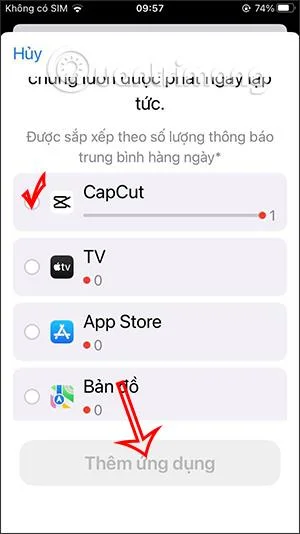
หลังจากนั้นทันทีหน้าจอจะแสดงแอพพลิเคชั่นที่ติดตั้งอยู่ในเครื่องปัจจุบันให้คุณเลือกแอพพลิเคชั่นที่ต้องการสรุปการแจ้งเตือน เราคลิกที่แอปพลิเคชันที่เราต้องการใช้แล้วคลิกเพิ่มแอปพลิเคชัน
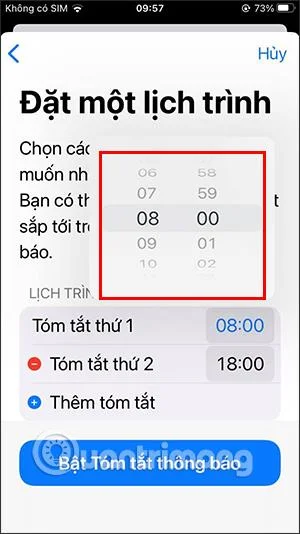
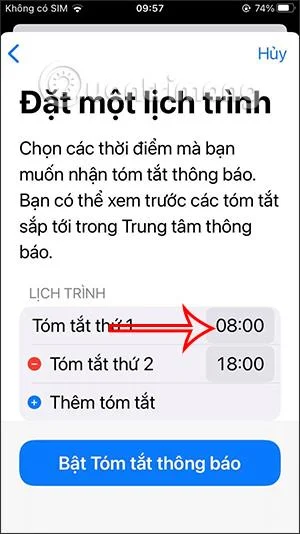
ถัดไป ที่ ตั้งค่าอินเทอร์เฟซกำหนดการให้แตะเวลาในส่วนกำหนดการเพื่อเลือกเวลาที่จะใช้คุณสมบัติสำหรับแอปพลิเคชัน
ขั้นตอนที่ 3:
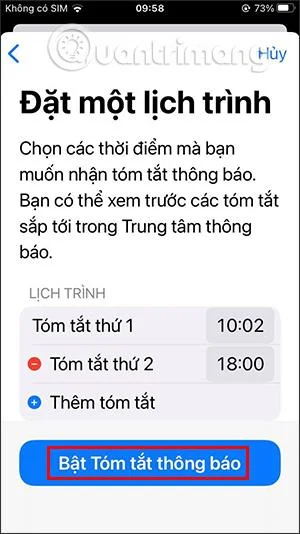
แสดงกำหนดการที่เฉพาะเจาะจงมากขึ้นเพื่อให้ผู้ใช้เลือก หลังจากเลือกเวลาแล้วเราจะคลิกที่เปิดสรุปการแจ้งเตือนที่ด้านล่างของหน้าจอเพื่อเปิดใช้งานคุณสมบัตินี้ เท่านี้ก็เสร็จสิ้น