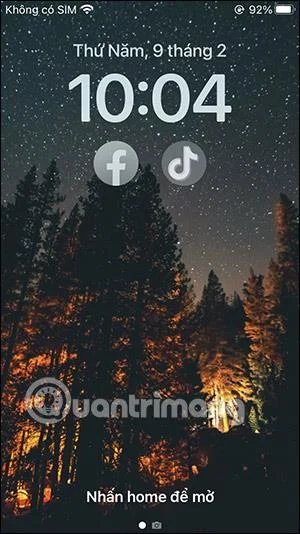
หากต้องการเพิ่มการปรับแต่งบางอย่างให้กับหน้าจอ iPhone เราจำเป็นต้องมีวิดเจ็ตหน้าจอล็อค iPhoneที่รองรับ เช่น Launchify เป็นต้น ยูทิลิตี้นี้จะช่วยให้คุณเข้าถึงแอปพลิเคชั่นได้อย่างรวดเร็วจากหน้าจอล็อคของ iPhone แม้ว่าใน iOS 16 คุณจะสามารถเพิ่มแอพพลิเคชั่นบนหน้าจอล็อคได้ เช่น การเพิ่มสภาพอากาศบนหน้าจอล็อคของ iPhone แต่ไม่ใช่ทุกแอพพลิเคชั่นที่จะมีคุณสมบัตินี้ บทความด้านล่างนี้จะแนะนำให้คุณติดตั้งแอพพลิเคชั่นจากหน้าจอล็อคของ iPhone
คำแนะนำในการเปิดแอปพลิเคชั่นจากหน้าจอล็อค iPhone
ขั้นตอนที่ 1:
ขั้นแรกให้ดาวน์โหลดแอปพลิเคชั่น Launchify สำหรับ iPhone ตามลิงค์ด้านล่างและติดตั้งตามปกติ
ขั้นตอนที่ 2:
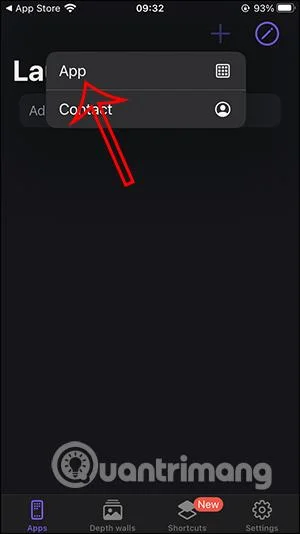
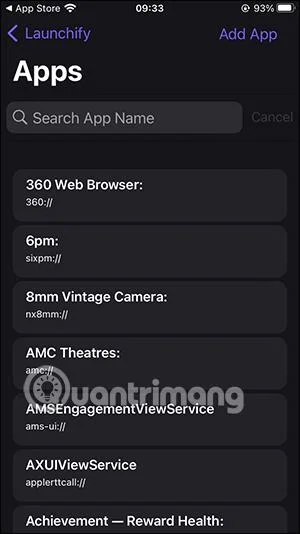
ที่อินเทอร์เฟซแอปพลิเคชัน ให้คลิกที่ไอคอนเครื่องหมายบวกและเลือกแอปเพื่อเพิ่มแอปพลิเคชัน
ขั้นตอนที่ 3:
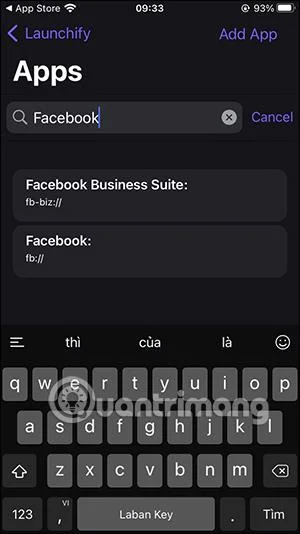
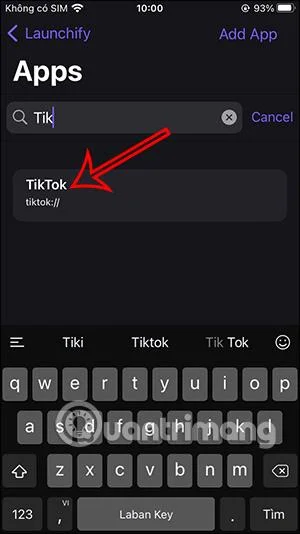
แสดงรายการให้คุณป้อนชื่อแอปพลิเคชันที่คุณต้องการเปิดจากหน้าจอล็อคของ iPhone เราป้อนชื่อแอปพลิเคชันลงในแถบค้นหาแล้วคลิกที่ชื่อแอปพลิเคชันด้านล่างเพื่อเลือก
ขั้นตอนที่ 4:
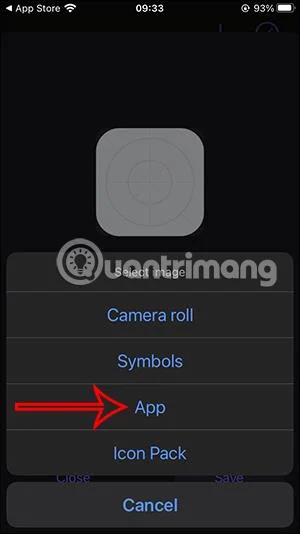
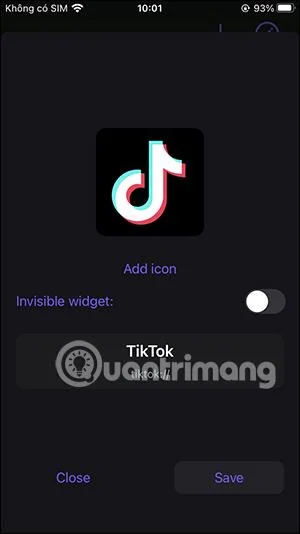
ต่อไปเราจะคลิกไอคอนเพิ่มเพื่อเลือกไอคอนสำหรับแอปพลิเคชัน คุณจะคลิกที่แอปเพื่อค้นหาไอคอนแอปพลิเคชันบน Launchify นอกจากนี้คุณยังสามารถใช้ไอคอนจากที่อื่นได้อย่างแน่นอน
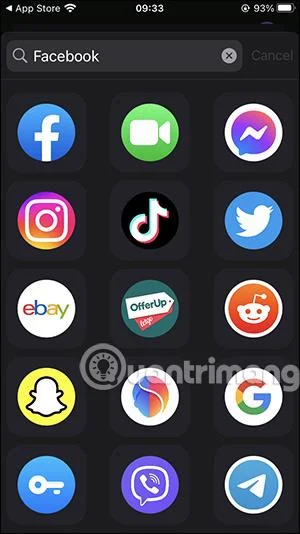
จากนั้นใส่ชื่อแอปพลิเคชันลงในแถบค้นหาแล้วคลิกที่ไอคอนด้านล่างเพื่อใช้ คลิกบันทึกเพื่อบันทึก
ขั้นตอนที่ 5:
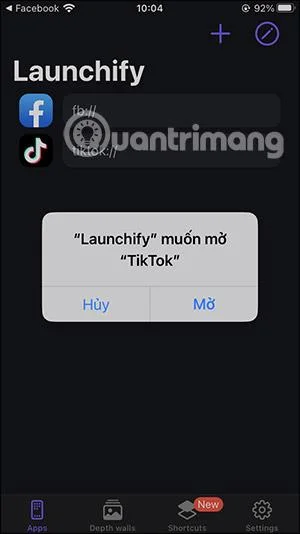
เรายังคงเพิ่มแอปพลิเคชันอื่น ๆ ลงใน Launchify อย่างต่อเนื่อง เพื่อให้เราสามารถเลือกที่จะเพิ่มลงในหน้าจอล็อคของ iPhone ได้

ขั้นตอนที่ 6:
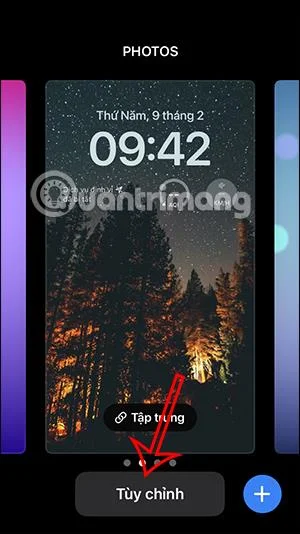
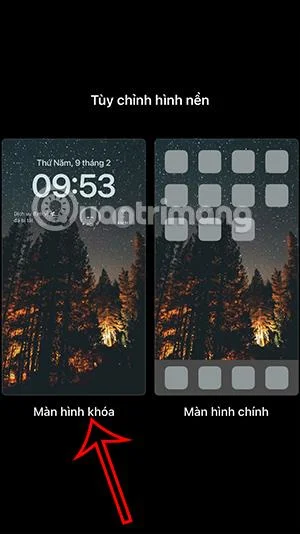
กดบนหน้าจอล็อคของ iPhone ค้างไว้แล้วเลือกปรับแต่งด้านล่างเพื่อเปลี่ยนหน้าจอล็อค คลิกที่หน้าจอล็อคเพื่อเลือก
ขั้นตอนที่ 7:
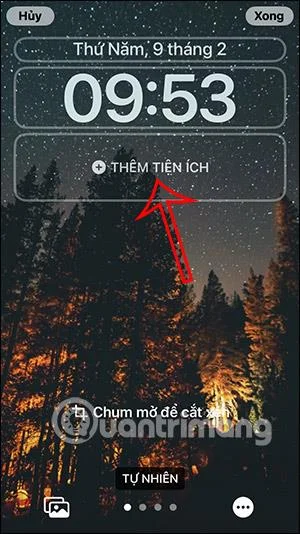
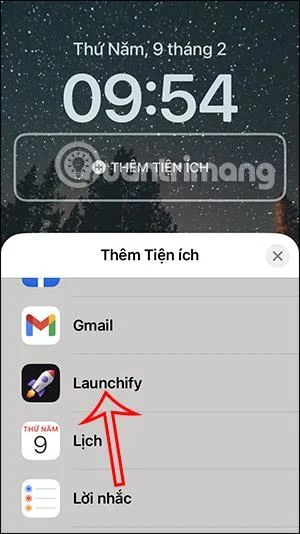
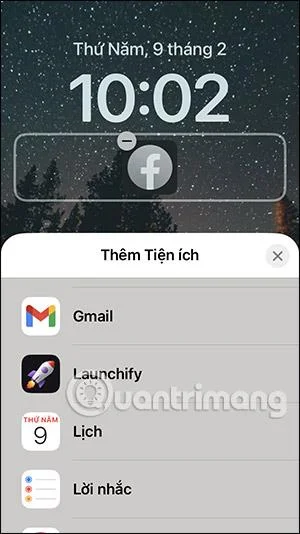
แตะเพิ่มวิดเจ็ตเพื่อเพิ่มวิดเจ็ตลงในหน้าจอล็อคของ iPhone ที่นี่คุณจะค้นหาแอปพลิเคชัน Launchifyจากนั้นคลิกเพื่อใช้
ขั้นตอนที่ 8:
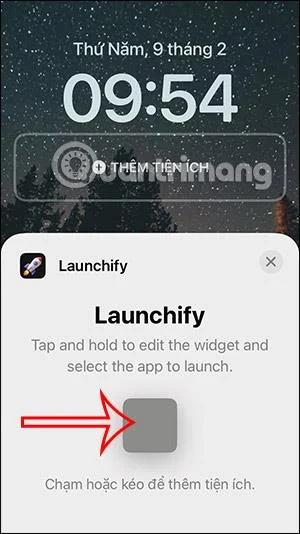
คลิกที่สี่เหลี่ยมว่างเพื่อเพิ่มวิดเจ็ต Launchify ลงในหน้าจอล็อค คลิกที่สี่เหลี่ยมที่เพิ่งเพิ่มเข้าไป จากนั้นรายการแอปพลิเคชันที่คุณต้องการเปิดจากหน้าจอล็อคจะปรากฏขึ้นแตะแอปที่คุณต้องการตั้งเป็นวิดเจ็ต
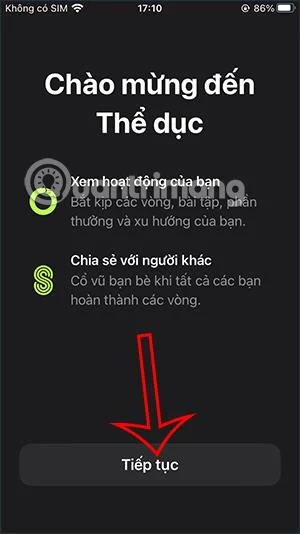
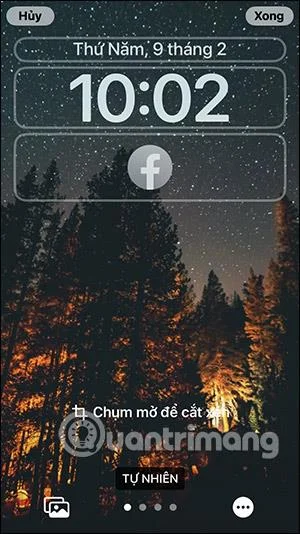
หลังจากนั้นทันทีคุณจะเห็นไอคอนแอปพลิเคชันปรากฏขึ้นตามที่แสดงด้านล่าง คลิกเสร็จสิ้นเพื่อบันทึกหน้าจอใหม่
ขั้นตอนที่ 9:
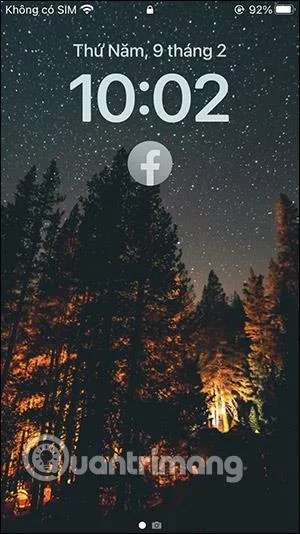
บนหน้าจอล็อคจะมีไอคอนแอปพลิเคชันให้คุณเข้าถึง จากนั้นคุณเพียงแค่ต้องเปิดแอปพลิเคชันเพื่อใช้งานตามปกติ
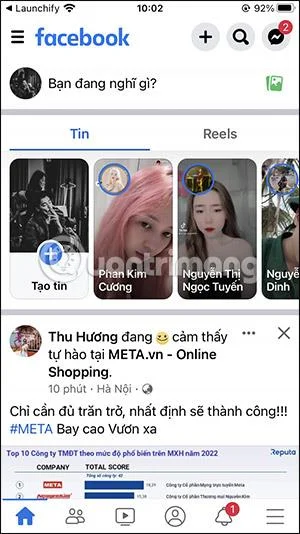
มากที่สุด เมื่อใช้ Launchify เวอร์ชันฟรี คุณสามารถเพิ่ม 2 ไอคอนบนหน้าจอได้