
บุ๊กมาร์กอาจเป็นคุณสมบัติที่คุ้นเคยและขาดไม่ได้บนเว็บเบราว์เซอร์ใดๆ ช่วยให้คุณสามารถบันทึกที่อยู่ของเว็บไซต์ที่คุณต้องการได้อย่างรวดเร็วเพื่อให้คุณสามารถเข้าถึงได้อย่างรวดเร็วในครั้งต่อไปโดยไม่ต้องจำหรือพิมพ์ที่อยู่เว็บไซต์ด้วยตนเอง
บนเบราว์เซอร์ Safari สำหรับ iPad พื้นที่บุ๊กมาร์กยังได้รับการจัดประเภทและปรับแต่งให้เป็นส่วนตัวโดยละเอียดยิ่งขึ้นด้วยส่วนที่เรียกว่ารายการโปรด รายการยอดนิยมจะแสดงเป็นแถบแนวนอนที่มีลิงก์โปรดที่คุณบันทึกไว้ในบุ๊กมาร์กของคุณ เมื่อเปิดใช้งาน แถบรายการโปรดจะปรากฏใต้แถบที่อยู่ของเบราว์เซอร์เพื่อแสดงเว็บไซต์โปรดของคุณ ดังนั้น คุณจึงสามารถเข้าถึงหน้าเหล่านี้ได้อย่างรวดเร็วด้วยการคลิกเพียงครั้งเดียว สัมผัสง่ายๆ
อย่างไรก็ตาม ไม่ใช่ทุกคนที่จำเป็นต้องใช้ฟีเจอร์แถบรายการโปรดนี้ หลายๆ คนต้องการปิดการทำงานเพื่อเพิ่มประสิทธิภาพพื้นที่แสดงผลสำหรับเบราว์เซอร์ ต่อไปนี้เป็นวิธีเปิดใช้งานหรือซ่อนแถบรายการโปรดบน Safari สำหรับ iPad
ขั้น แรกให้ไปที่ แอป การตั้งค่าค้นหาไอคอน "เฟือง" สีเทาบนหน้าจอโฮมของ iPad แล้วแตะ
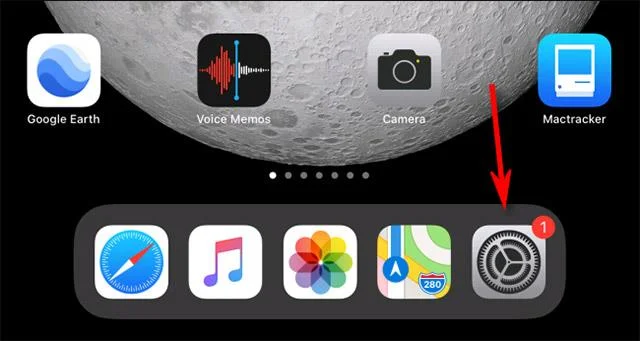
ในอินเทอร์เฟซการตั้งค่า ปัดลงแล้วคลิก " Safari "
ในอินเทอร์เฟซการตั้งค่า Safari ให้ค้นหาส่วน " ทั่วไป " ในส่วนนี้คุณจะเห็นสวิตช์ที่มีป้ายกำกับว่า " แสดงแถบรายการโปรด " (แสดงแถบรายการโปรด) คลิกที่มัน หากคุณเห็นสวิตช์แสดงเป็นสีเขียว แสดงว่าตัวเลือกเปิดอยู่ และสีเทาหมายความว่าปิดอยู่
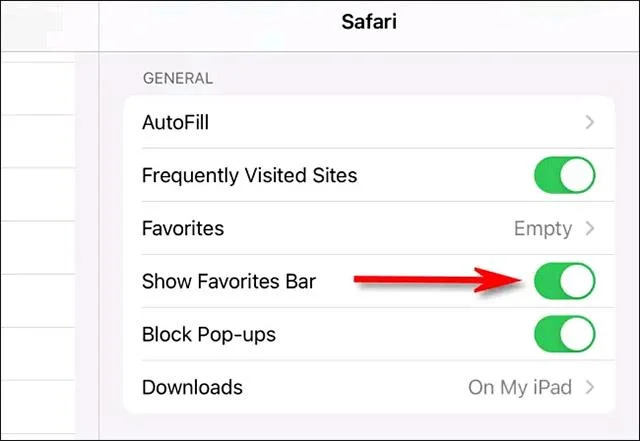
ตอนนี้ออกจากการตั้งค่าแล้วเปิด Safari หากคุณเปิดใช้งานแถบรายการโปรด คุณจะเห็นแถบนั้นแสดงอยู่ใต้แถบที่อยู่ที่ด้านบนของหน้าจอ

เพียงแตะชื่อใดก็ได้บนแถบ Favorites แล้วคุณจะเห็นเว็บไซต์ที่เกี่ยวข้องนั้นป็อปอัปขึ้นมาในแท็บหรือหน้าต่างที่คุณกำลังใช้งานอยู่โดยอัตโนมัติ
แน่นอน คุณยังสามารถเปลี่ยนรายการลิงก์ที่ปรากฏในแถบรายการโปรดได้ด้วยการแก้ไขบุ๊กมาร์กและจัดเรียงรายการ " รายการ โปรด " ใหม่ ไซต์ที่ด้านบนของรายการนี้จะปรากฏในแถบรายการโปรด ขึ้นอยู่กับพื้นที่ว่างและความยาวของชื่อลิงก์
ขอให้คุณได้รับประสบการณ์ที่ยอดเยี่ยมกับ Safari!





