อายุการใช้งานของแบตเตอรี่เป็นหนึ่งในคุณสมบัติที่สำคัญที่สุดของสมาร์ทโฟนยุคใหม่ ด้วยเหตุนี้ OEM มักจะไปไกลเกินกว่าที่จะได้รับ SoT พิเศษนั้นโดยไม่คำนึงถึง RAM ที่ก้าวร้าวและการเพิ่มประสิทธิภาพแบตเตอรี่มักจะนำไปสู่ปัญหา และนั่นเป็นสาเหตุที่ผู้ใช้จำนวนมากประสบปัญหาสำคัญกับแอปที่ไม่ได้ทำงานในเบื้องหลังบน Android สิ่งนี้สามารถทำลายประสบการณ์การใช้งานของผู้ใช้ได้อย่างสมบูรณ์และทำให้บางแอพใช้งานแทบไม่ได้
เรามีขั้นตอนทั่วไปสองสามขั้นตอนที่จะแนะนำเพื่อแก้ไขปัญหานี้หรืออย่างน้อยก็บรรเทาลงได้บ้าง เรียนรู้เพิ่มเติมด้านล่าง
สารบัญ:
- ขั้นตอนการแก้ไขปัญหาทั่วไปหากแอปไม่ทำงานในพื้นหลังบน Android
- YouTube ไม่ทำงานในพื้นหลัง
- Spotify ไม่ทำงานในพื้นหลัง
- วิธีทำให้ WhatsApp ทำงานในพื้นหลัง
- Gmail ไม่ทำงานในพื้นหลัง
- Google Photos ไม่อัปโหลดในพื้นหลัง
ทำไมแอพของฉันไม่ทำงานในพื้นหลัง
1. ขั้นตอนการแก้ไขปัญหาทั่วไปหากแอพไม่ทำงานในพื้นหลังบน Android
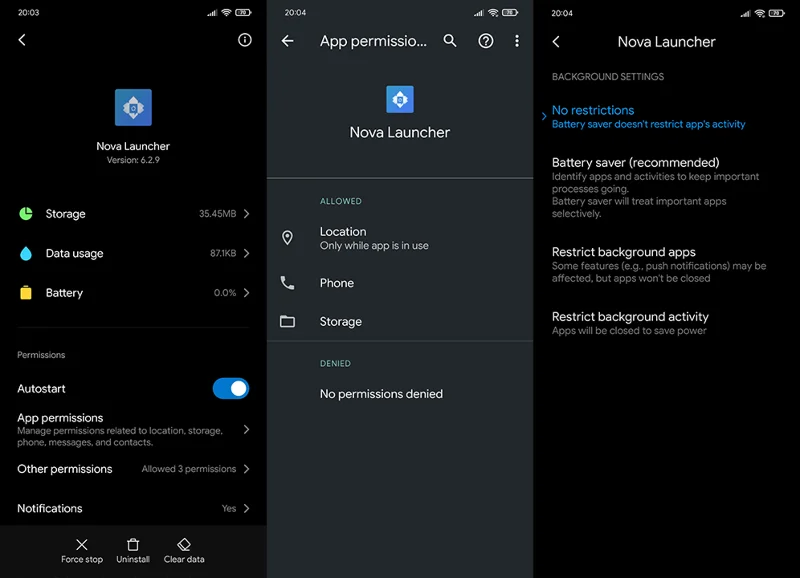
ปิดใช้งานการเพิ่มประสิทธิภาพแบตเตอรี่
- เปิด การ ตั้งค่า
- เลือกแอพ & การแจ้งเตือน (แอพ)
- เปิดแอปทั้งหมด
- เปิดแอปที่ไม่ทำงานในพื้นหลังจากรายการแอป
- แตะแบตเตอรี่ _
- ปิดใช้งาน การเพิ่ม ประสิทธิภาพแบตเตอรี่
อนุญาตให้ใช้ข้อมูลแบ็กกราวด์
- ไปที่การตั้งค่า > แอปอีกครั้ง
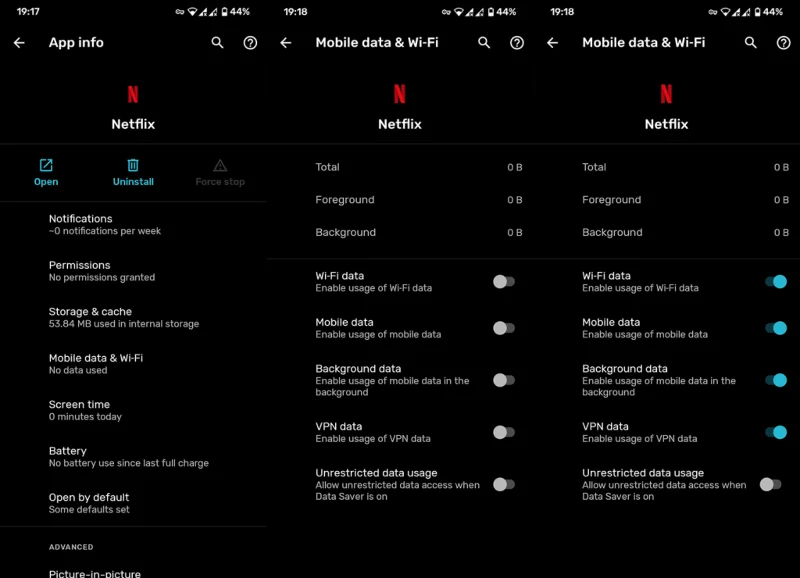
- เปิดแอปที่ต้องการการเชื่อมต่อเครือข่ายเพื่อทำงานในพื้นหลัง
- เลือกข้อมูลมือถือ & Wi-Fiและตรวจสอบให้แน่ใจว่าแอปสามารถเข้าถึงWi-Fi และข้อมูลมือถือในพื้นหลังและในขณะที่ใช้ VPN

อนุญาตการแจ้งเตือนบนหน้าจอล็อก
- เปิด การ ตั้งค่า
- เลือกแอปและ การแจ้ง เตือน
- แตะการแจ้งเตือนแล้วเลื่อนลงมาจนเจอส่วน " การแจ้งเตือนบนหน้าจอล็อก "
- อนุญาตการแจ้งเตือนทั้งหมด
- นอกจากนี้ ให้ไปที่การตั้งค่า > แสดง > ล็อกหน้าจอแล้วแตะตัวเลือก " การแจ้งเตือนบนหน้าจอล็อก "
- เลือกแสดงเนื้อหาการแจ้งเตือนทั้งหมด
2. YouTube ไม่ทำงานในพื้นหลัง
ขึ้นอยู่กับว่าปัญหาของคุณคืออะไร YouTube สำหรับ Android ไม่รองรับการเล่นเป็นแบ็กกราวด์ด้วยแอปที่ย่อขนาดหรือการแสดงภาพซ้อนภาพโดยไม่มีบัญชีพรีเมียม อย่างไรก็ตาม หากคุณมีบัญชีพรีเมียมและ YouTube ยังคงไม่ทำงานในเบื้องหลัง โปรดทำตามขั้นตอนด้านล่าง
- เปิดใช้งานการเล่นเป็นแบ็กกราวด์และ PiP เปิดแอป YouTube แตะที่ไอคอนบัญชี แล้วเลือกการตั้งค่า ขั้นแรก เปิดพื้นหลังและตั้งค่าตัวเลือกการเล่นเป็นเปิดตลอดเวลา ถัดไป เปิดทั่วไป และเปิดใช้งานการแสดงภาพซ้อนภาพ
- ล็อกแอปในหน่วยความจำจากหน้าจอล่าสุดโดยแตะที่ไอคอนแม่กุญแจถัดจากหน้าต่าง YouTube
- ปิดใช้งานการเพิ่มประสิทธิภาพแบตเตอรี่
- อนุญาตให้ใช้ข้อมูลพื้นหลัง
- ปิดใช้งานตัวเลือกใส่แอพที่ไม่ได้ใช้เพื่อพักเครื่องสำหรับ YouTube บนอุปกรณ์ Samsung ไปที่การตั้งค่า > แบตเตอรี่ (หรือการดูแลอุปกรณ์ > แบตเตอรี่) และรายการ YouTube ที่อนุญาตพิเศษโดยใส่ไว้ในรายการ “แอปที่จะไม่เข้าสู่โหมดสลีป”
หากคุณยังไม่สามารถทำให้ YouTube ทำงานในพื้นหลังได้ ให้ล้างข้อมูลของแอปหรือติดตั้งแอปใหม่อีกครั้ง
3. Spotify ไม่ทำงานในพื้นหลัง
ในทำนองเดียวกัน ผู้ใช้ Spotify บางรายรายงานว่า Spotify จะทำงานในบางครั้งและหายไปจากรายการแอปที่ใช้งานอยู่ สิ่งนี้ไม่ค่อยเกิดขึ้นระหว่างการเล่น (แทบไม่เคยเลย) แต่ผู้ใช้จำนวนมากใช้ Spotify สำหรับ Android เพื่อใช้เป็นตัวควบคุมสำหรับอุปกรณ์การเล่นอื่นๆ ผ่าน Spotify Connect
และหากแอป Spotify สำหรับ Android ไม่ได้เปิดเล่นเพลง/พอดแคสต์ แอปนี้จะปิดตัวลงสำหรับบางคน การดำเนินการนี้อาจค่อนข้างน่ารำคาญ และมักเกิดขึ้นกับสกิน Android ที่มีการยุติแอปในเบื้องหลังที่ก้าวร้าว
นี่คือสิ่งที่คุณสามารถบังคับให้ Spotify ทำงานในเบื้องหลังได้:
- ล็อกแอปในหน่วยความจำจากหน้าจอล่าสุดโดยแตะที่ไอคอนแม่กุญแจถัดจากหน้าต่าง YouTube
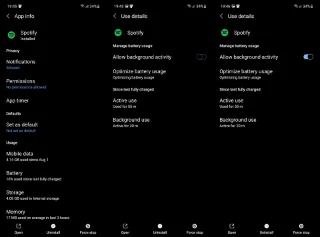
- ปิดใช้งานการเพิ่มประสิทธิภาพแบตเตอรี่
- อนุญาตให้ใช้ข้อมูลพื้นหลัง
- สำหรับ MIUI และ EMUI (อุปกรณ์ Xiaomi และ Huawei) เปิดโปรแกรมจัดการโทรศัพท์และอนุญาต YouTube
- ปิดใช้งานตัวเลือกใส่แอพที่ไม่ได้ใช้เพื่อพักเครื่องสำหรับ YouTube บนอุปกรณ์ Samsung ไปที่การตั้งค่า > แบตเตอรี่ (หรือการดูแลอุปกรณ์ > แบตเตอรี่) และรายการที่อนุญาตพิเศษของ Spotify โดยวางไว้ในรายการ “แอปที่จะไม่เข้าสู่โหมดสลีป”
4. วิธีทำให้ WhatsApp ทำงานในพื้นหลัง
WhatsApp และโปรแกรมส่งข้อความโต้ตอบแบบทันทีอื่น ๆ มักตกเป็นเหยื่อของการจัดการ RAM ที่ก้าวร้าว ปัญหาคือข้อความไม่ผ่าน โดยเฉพาะถ้าหน้าจอล็อกอยู่ ซึ่งขัดต่อจุดประสงค์ของการส่งข้อความโต้ตอบแบบทันทีโดยสิ้นเชิง
โชคดีที่มีวิธีแก้ไขปัญหานี้ ขั้นแรก ไปที่การตั้งค่าและเปิดแอปและการแจ้งเตือน (เฉพาะการแจ้งเตือนบนสกิน Android บางรุ่น) ตรวจสอบให้แน่ใจว่าอุปกรณ์ของคุณได้รับอนุญาตให้แสดงการแจ้งเตือนแบบเต็มในขณะที่อุปกรณ์ถูกล็อค
หรือลองทำตามขั้นตอนเหล่านี้:
- ล็อกแอปในหน่วยความจำจากหน้าจอล่าสุดโดยแตะที่ไอคอนแม่กุญแจถัดจากหน้าต่าง YouTube
- ปิดใช้งานการเพิ่มประสิทธิภาพแบตเตอรี่
- อนุญาตให้ใช้ข้อมูลพื้นหลัง
- ปิดใช้งานตัวเลือกใส่แอปที่ไม่ได้ใช้งานเพื่อเข้าสู่โหมดสลีปสำหรับ WhatsApp บนอุปกรณ์ Samsung ไปที่การตั้งค่า > แบตเตอรี่ (หรือการดูแลอุปกรณ์ > แบตเตอรี่) และอนุญาต WhatsApp
5. Gmail ไม่ทำงานในพื้นหลัง
เราได้กล่าวถึงปัญหาการแจ้งเตือนของ Gmailที่รบกวนผู้ใช้ Android จำนวนมากแล้ว ดูเหมือนว่าปัญหาเหล่านี้จะเด่นชัดเป็นพิเศษในอุปกรณ์Samsung แม้ว่า Xiaomi, Huawei และแม้แต่ OnePlus ก็ไม่ได้ตามหลังมากนัก อย่างน้อยตามรายงาน เป้าหมายคือเพื่อยืดอายุการใช้งานแบตเตอรี่ให้นานขึ้น แต่จะต้องเสียค่าใช้จ่ายเท่าไร? บางทีอีเมลสำคัญควรผ่านเข้ามาและคุณพลาดเพราะ Gmail ไม่ได้ทำงานในเบื้องหลัง
คุณสามารถทำตามขั้นตอนก่อนหน้าเพื่อแก้ไขปัญหานี้ได้ แต่วิธีที่ดีที่สุดคือเพียงแตะที่แม่กุญแจนั้นในเมนูล่าสุด และทำซ้ำขั้นตอนหากแอปถูกปิดหลังจากรีบูต
6. Google Photos ไม่อัปโหลดในพื้นหลัง
สามารถใช้ขั้นตอนก่อนหน้าทั้งหมดเพื่อแก้ปัญหา Google Photos ที่ไม่ได้อัปโหลดรูปภาพ/วิดีโอของคุณในเบื้องหลัง สิ่งสำคัญอย่างยิ่งคือการอนุญาตให้แอปเข้าถึง Wi-Fi (และ/หรือข้อมูลมือถือ) ในเบื้องหลัง
นอกจากนี้ ตรวจสอบให้แน่ใจว่าได้อนุญาตให้ซิงค์ในพื้นหลัง เนื่องจาก Google Photos เป็นส่วนหนึ่งของ Google Backup ขั้นตอนนี้จะสำรองข้อมูล Google Photos ควบคู่ไปกับการตั้งค่าโทรศัพท์ บันทึกการโทร และข้อความ โดยปกติ คุณสามารถสลับเปิดและปิดการซิงค์ได้จากไทล์การเข้าถึงด่วน
จากที่กล่าวมาเราสามารถสรุปบทความนี้ได้ ขอขอบคุณที่อ่าน ติดตามเราบนFacebook และ และอย่าลังเลที่จะแบ่งปันความคิดของคุณในหัวข้อในส่วนความคิดเห็นด้านล่าง