ปัญหาหนึ่งของ Gmail ที่น่ารำคาญที่สุดคือเมื่อบริการไม่ซิงค์ และฉันคิดว่าคุณกำลังประสบปัญหาในขณะนี้ ขณะที่คุณกำลังอ่านบทความนี้
อาจมีสาเหตุหลายประการที่ทำให้ Gmail ไม่ซิงค์บน Android ดังนั้น เราจะสำรวจวิธีแก้ปัญหาที่เป็นไปได้สองสามข้อ และหวังว่าจะแก้ไขปัญหาให้คุณ
ทำไม Gmail ไม่ซิงค์บนโทรศัพท์ Android ของฉัน
สิ่งที่พบบ่อยที่สุดที่จะป้องกันไม่ให้ Gmail อัปเดตคือเซิร์ฟเวอร์หยุดทำงาน ในกรณีนี้ คุณทำอะไรไม่ได้นอกจากรอให้ Google แก้ไขปัญหา ในระหว่างนี้ ต่อไปนี้คือวิธีแก้ปัญหาที่พบบ่อยที่สุดบางส่วนสำหรับปัญหาการซิงค์ Gmail:
- อัปเดตแอป Gmail
- ตรวจสอบเซิร์ฟเวอร์
- ล้างข้อมูลแอพ
- ตรวจสอบการตั้งค่าของคุณ
- ตรวจสอบการเชื่อมต่ออินเทอร์เน็ต
- เปิดใช้งานการซิงค์อัตโนมัติ
โซลูชันที่ 1 - อัปเดตแอป Gmail
แม้ว่าจะไม่จำเป็นต้องแก้ปัญหาในการซิงค์ แต่การทำให้แอป Gmail (และแอปอื่นๆ ทั้งหมด) อัปเดตอยู่เสมอเป็นสิ่งสำคัญสำหรับการทำงานอย่างไม่มีที่ติ และใครจะไปรู้ บางทีอาจมีการรบกวนโค้ดของแอปซึ่งจะได้รับการแก้ไขด้วยการอัปเดต
ดังนั้นตรงไปที่ Google Play Store และอัปเดต Gmail
โซลูชันที่ 2 - ตรวจสอบเซิร์ฟเวอร์
Gmail ใช้เซิร์ฟเวอร์ของ Google เพื่อส่งอีเมลใหม่ไปยังกล่องจดหมายของคุณ ดังนั้น ถ้าเซิร์ฟเวอร์ล่ม แน่นอน คุณจะไม่ได้รับจดหมายใหม่ ก่อนไปยังโซลูชันอื่น ให้ตรวจสอบสถานะเซิร์ฟเวอร์ G Suite หากคุณพบว่าเซิร์ฟเวอร์ล่ม ไม่ต้องกังวล เพราะ Google อาจแก้ไขปัญหาได้ในไม่ช้า
คุณสามารถตรวจสอบสถานะเซิร์ฟเวอร์ G Suite ได้ที่นี่
โซลูชันที่ 3 - ล้างข้อมูลของแอป
และตอนนี้ สู่โซลูชันที่คุณชื่นชอบ ฉันรู้ว่าการล้างแคชและข้อมูลของแอปกลายเป็นวิธีแก้ปัญหาที่ไม่เป็นที่นิยมเนื่องจากสถานะที่คิดซ้ำซาก แต่อาจมีประโยชน์หลังจากทั้งหมด
วิธีล้างข้อมูลแอปและแคชของ Gmail ใน Android มีดังนี้
- ไปที่ การ ตั้งค่า
- ตรงไปที่ แอ พหรือตัวจัดการแอพ (ขึ้นอยู่กับโทรศัพท์ของคุณ) หากคุณหาไม่พบ เพียงค้นหา แอปที่ติดตั้ง ในแถบค้นหาการตั้งค่า
- ค้นหา Gmailในตัวจัดการแอป (หากไม่พบ ให้เลือก แสดงแอปทั้งหมด หรือ แสดงบริการของระบบ จากการตั้งค่าเพิ่มเติม)
- แตะ Gmail แล้วเลือก ล้างแคช หากการล้างแคชไม่สามารถแก้ปัญหาการซิงค์ได้ ให้ทำซ้ำขั้นตอน แต่คราวนี้เลือก ล้างข้อมูล
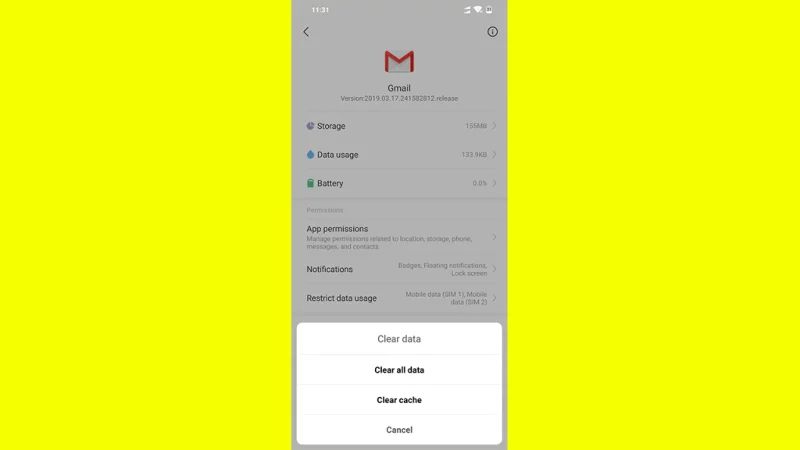
โปรดจำไว้ว่าการล้างข้อมูลของแอปจะลบทุกอย่าง ดังนั้นคุณจะต้องตั้งค่า Gmail บนโทรศัพท์ของคุณอีกครั้ง
โซลูชันที่ 4 - ตรวจสอบการตั้งค่าของคุณ
มีการตั้งค่ามากมายที่อาจรบกวนแอป Gmail ซึ่งทำให้ไม่สามารถรับอีเมลใหม่หรือซิงค์ได้ ดังนั้น คุณจะต้องปรับแต่งการตั้งค่าเหล่านี้เพื่อให้ Gmail ทำงานได้อีกครั้ง
สิ่งที่มีแนวโน้มที่จะทำให้เกิดปัญหามากที่สุดคือ โหมดเครื่องบินและโปรแกรมประหยัดอินเทอร์เน็ต นี่คือสิ่งที่คุณต้องทำกับคุณลักษณะเหล่านี้เพื่อป้องกันไม่ให้บล็อก Gmail:
1. ปิดโหมดเครื่องบิน
อย่างที่คุณอาจทราบ โหมดเครื่องบินจำกัดระดับการสื่อสารที่อุปกรณ์ของคุณสามารถสร้างได้อย่างมาก หมายความว่าไม่มีการโทรหรือการเชื่อมต่ออินเทอร์เน็ตในโหมดเครื่องบิน
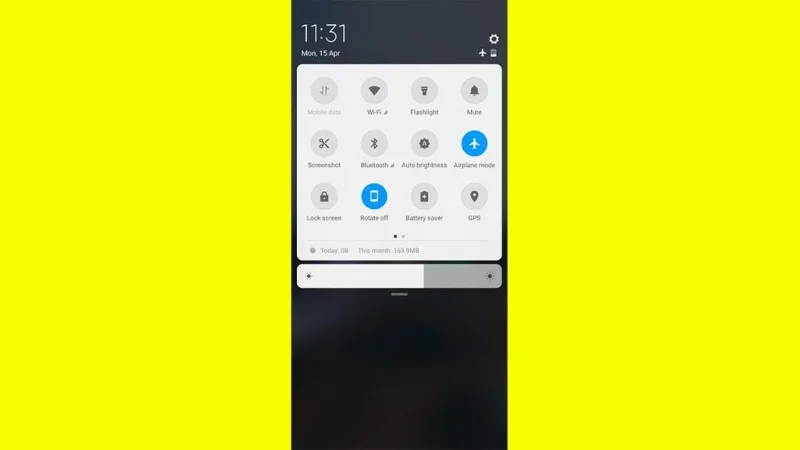
แน่นอนว่าคุณจะไม่ได้เปิดใช้งานโหมดนี้ตลอดเวลา แต่เนื่องจากโหมดนี้มักวางไว้ในแผงการตั้งค่าด้านบนสุด จึงอาจมีการแตะโดยไม่ได้ตั้งใจ ปิดใช้งานโหมดเครื่องบินแล้วตรวจสอบ Gmail อีกครั้ง
2. ตรวจสอบการตั้งค่าโปรแกรมประหยัดอินเทอร์เน็ต
หากโทรศัพท์ของคุณมีคุณลักษณะการบันทึกข้อมูล มันจะจำกัดประสิทธิภาพของเกือบทุกแอปเมื่อคุณไม่ได้เชื่อมต่อกับ WiFi มีสองวิธีแก้ไขปัญหาในกรณีนี้ คุณสามารถไวท์ลิสต์ Gmail ในการประหยัดข้อมูล หรือรับเฉพาะอีเมลใหม่เมื่อคุณเชื่อมต่อกับ WiFi
แน่นอนว่า Gmail อนุญาตพิเศษจะกินข้อมูลมากกว่า แต่ตัว Gmail เองไม่ใช่แอปที่ต้องใช้ข้อมูลมาก ดังนั้นคุณจึงไม่ต้องกังวลเรื่องนี้ เพียงอย่าเปิดอีเมลที่มีสื่อจำนวนมาก
ต่อไปนี้คือวิธีเพิ่ม Gmail ในรายการที่อนุญาตพิเศษในการประหยัดข้อมูล:
- ไปที่ การ ตั้งค่า
- แตะ เครือข่ายและอินเทอร์เน็ต > การใช้ข้อมูล > โปรแกรมประหยัดอินเทอร์เน็ต (ขั้นตอนนี้อาจแตกต่างกันในโทรศัพท์ของคุณ)
- แตะ ไม่จำกัดข้อมูล
- ค้นหา Gmail และเปิดใช้งาน
โซลูชันที่ 5 - ตรวจสอบการเชื่อมต่ออินเทอร์เน็ต
แน่นอน หากคุณไม่ได้เชื่อมต่ออินเทอร์เน็ตอย่างถูกต้อง Gmail จะไม่ทำงาน ดังนั้น ตรวจสอบให้แน่ใจว่าคุณไม่มีปัญหาการเชื่อมต่ออินเทอร์เน็ต
หากคุณพบปัญหาบางอย่าง ให้อ่านบทความนี้เพื่อดูวิธีแก้ไขปัญหาเพิ่มเติม
โซลูชันที่ 6 - เปิดใช้งานการซิงค์อัตโนมัติ
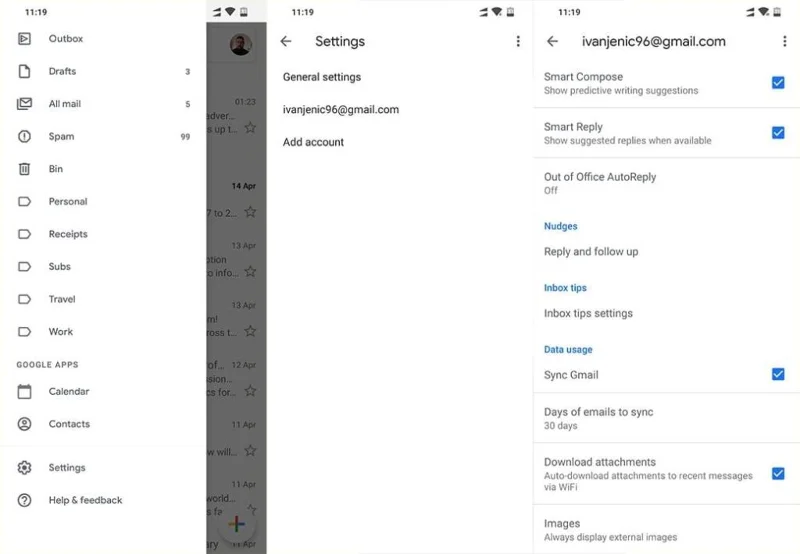
ควรเปิดใช้งานคุณสมบัติการซิงค์อัตโนมัติโดยค่าเริ่มต้น แต่ถ้าวิธีแก้ไขปัญหาก่อนหน้านี้ไม่สามารถแก้ไขปัญหาได้ ให้เลือกตัวเลือกนี้ด้วย นี่คือวิธีการ:
- เปิด Gmail _
- แตะปุ่มเมนูที่มุมซ้ายบน
- ไปที่การตั้งค่า > บัญชี (ที่อยู่อีเมลของคุณ )

- ตรวจสอบให้แน่ใจว่า เปิดใช้งานตัวเลือกSync Gmail แล้ว
เกี่ยวกับมัน. ฉันหวังว่าโซลูชันเหล่านี้อย่างน้อยหนึ่งวิธีจะช่วยคุณแก้ไขปัญหาการซิงค์ Gmail บนโทรศัพท์ Android ของคุณ หากคุณมีความคิดเห็น คำถาม หรือข้อเสนอแนะ เพียงเขียนลงในความคิดเห็นด้านล่าง
หมายเหตุบรรณาธิการ:บทความนี้เผยแพร่ครั้งแรกในเดือนเมษายน 2019 เราทำให้แน่ใจว่าได้ปรับปรุงใหม่เพื่อความสดและความถูกต้อง