หลังจากทั้งฟันเฟืองในที่สาธารณะและการดำเนินการทางกฎหมาย Google ต้องปรับปรุงวิธีที่ผู้ใช้จะสามารถควบคุมความเป็นส่วนตัวของตนได้ หลายตัวเลือกถูกซ่อนไว้ ดังนั้นผู้ใช้ทั่วไปจึงไม่ทราบว่ามีอะไรเก็บไว้หรือจะลบอย่างไร ในตอนนี้ คุณสามารถลบ ประวัติ Google Assistant ได้ง่ายๆ รวมถึงการสอบถามด้วยเสียงทั้งหมดที่คุณสร้างขึ้น
คุณน่าจะรู้ว่าตอนนี้ Google เก็บข้อมูลทุกอย่างแล้ว แท้จริงแล้ว ทุกกิจกรรมที่เชื่อมโยงจากระยะไกลจะถูกเก็บไว้ในคลาวด์ รวมถึงคำสั่งทั้งหมดที่คุณให้กับ Google Assistant ที่บันทึกไว้ แน่นอน คุณสามารถปิดการใช้งานตัวเลือกการติดตามกิจกรรมทั้งหมด รวมถึง Assistant, YouTube, เว็บและประวัติแอพ
หากคุณต้องการการสนทนาบางอย่างหรือแม้แต่ประวัติ Google Assistant ทั้งหมดหายไป เราก็มีให้คุณ
สารบัญ:
- ฉันจะลบประวัติ Google Assistant ของฉันได้อย่างไร
- ลบกิจกรรม Assistant ด้วยคำสั่งเสียง
- ลบประวัติในการตั้งค่ากิจกรรมบัญชี Google
ฉันจะลบประวัติ Google Assistant ของฉันได้อย่างไร
ตามค่าเริ่มต้น Google Assistant จะเก็บคำสั่งเสียงและการสนทนาทั้งหมดที่คุณมีด้วย บนอุปกรณ์ทั้งหมดของคุณที่กำหนดให้กับบัญชี Google โดยเฉพาะ
Google ใช้กิจกรรมบนเว็บร่วมกับการป้อนข้อมูลด้วยเสียง (หรือข้อความ) เพื่อปรับปรุงประสบการณ์ผู้ใช้ ให้ผลลัพธ์ที่ตรงประเด็นสำหรับคำถามของคุณ และอื่นๆ
ทั้งหมดนั้นดีและสวยงามจนกว่าคุณจะต้องการลบกิจกรรมเฉพาะหรือกิจกรรมในช่วงเวลาหนึ่ง จากที่กล่าวมา อ่านด้านล่างและเรียนรู้วิธีลบประวัติ Google Assistant ของคุณอย่างง่ายดาย
ลบกิจกรรม Assistant ด้วยคำสั่งเสียง
คุณลบกิจกรรม Google Assistant ได้โดยไม่ต้องใช้อย่างอื่นนอกจากเสียงของคุณ นี่เป็นสิ่งที่ดีถ้าคุณต้องการลบกิจกรรมของคุณสำหรับวันนี้ ตลอดทั้งสัปดาห์หรือการสนทนาล่าสุดที่คุณมีกับผู้ช่วยของคุณ
คำสั่งเสียงที่ใช้ในการลบกิจกรรม Google Assistant มีดังนี้:
- ลบคำสั่งล่าสุดหรือสิ่งที่ Assistant ได้ยินโดยพูดว่า "ตกลง Google ที่ไม่เหมาะกับคุณ"
- หากต้องการลบการสนทนาล่าสุด ให้พูดว่า "ตกลง Google ลบการสนทนาล่าสุดของฉัน"
- หากต้องการลบกิจกรรมของสัปดาห์ที่แล้ว ให้พูดว่า "ตกลง Google ลบกิจกรรมของสัปดาห์นี้"
- ลบกิจกรรมของวันนี้หรือเมื่อวาน พูดว่า "ตกลง Google ลบกิจกรรมของวันนี้/เมื่อวาน"
ลบประวัติในการตั้งค่ากิจกรรมบัญชี Google
หรือหากคุณต้องการลบกิจกรรมใดกิจกรรมหนึ่งหรือเพียงแค่ดูกิจกรรมของคุณ คุณสามารถทำได้ในเมนูกิจกรรมของฉัน คุณสามารถมีข้อมูลเชิงลึกเกี่ยวกับบริการต่างๆ ของ Google Cloud ที่บันทึกไว้ แม้แต่เล่นไฟล์บันทึกที่เป็นประเด็นสำหรับบางคนในแง่ความเป็นส่วนตัว
ต่อไปนี้คือวิธีเข้าถึงกิจกรรม Google Assistant และลบการสนทนาหรือคำถามบางรายการ:
- ในโทรศัพท์ ให้เปิดGoogle Assistant แล้วขยาย คุณสามารถทำได้โดยใช้คำสั่งเสียง (พูดว่า OK, Google หรือ Hey, Google) หรือด้วยปุ่มลัด
- แตะที่ ไอคอน บัญชี ของคุณ ที่มุมบนขวา
- จากนั้น แตะที่เมนู3 จุดและเปิดกิจกรรมของฉัน
- ให้ค้นหากิจกรรมที่คุณต้องการลบ แตะเมนู3 จุดแล้วลบออก
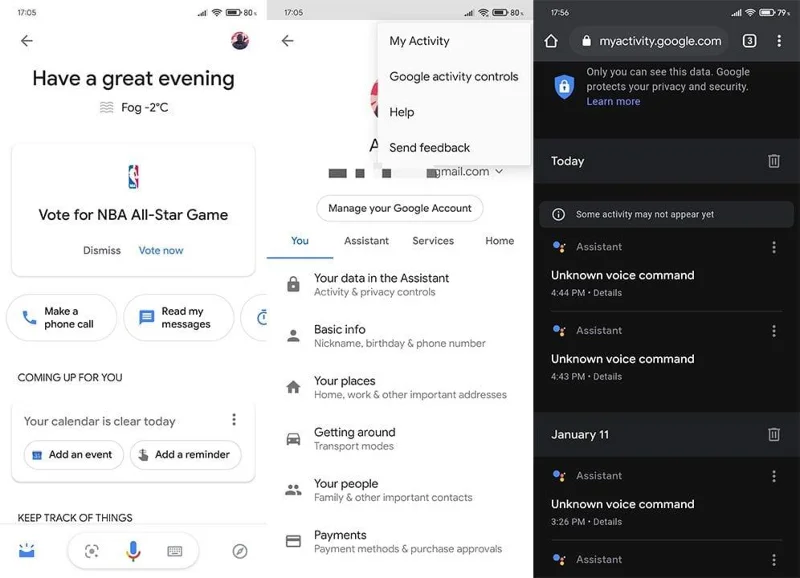
หากคุณต้องการลบทุกอย่าง เพียงแตะที่เมนู 3 จุด ถัดจากแถบค้นหากิจกรรมของคุณ แล้วเลือก ลบกิจกรรมตาม เมื่อมีให้แตะตลอดเวลาและยืนยันเมื่อได้รับแจ้ง
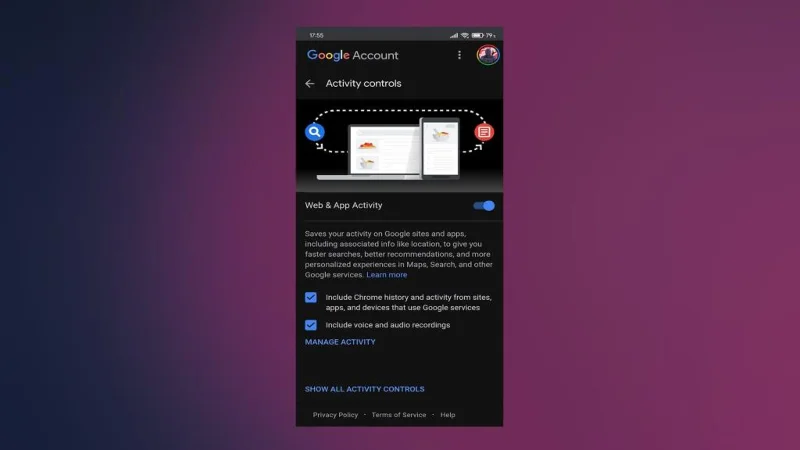
วิธีปิดการใช้งานกิจกรรมบนเว็บ & แอพ
หากคุณต้องการป้องกันไม่ให้ Google บันทึกและจัดเก็บคำค้นหา Google Assistant ของคุณ คุณสามารถทำได้โดยปิดใช้งานกิจกรรมบนเว็บและแอป ซึ่งสามารถทำได้ภายในเมนูการควบคุมกิจกรรม โปรดทราบว่าสิ่งนี้อาจส่งผลต่อการตอบสนองและประสบการณ์โดยรวมของ Google Assistant
ทำตามขั้นตอนเหล่านี้เพื่อปิดใช้งานกิจกรรมบนเว็บและแอป:
- เช่นเดียวกับในขั้นตอนก่อนหน้า ให้ไปที่กิจกรรมของฉัน
- เมื่อถึงที่นั่น ให้แตะการตั้งค่า เปลี่ยนใต้กิจกรรมบนเว็บและแอป
- คุณสามารถปิดใช้งานกิจกรรมบนเว็บและแอป ได้ที่นี่ (ประวัติ Chrome แอป และอุปกรณ์) อีกวิธีหนึ่ง คุณสามารถยกเลิกการเลือกรวมการบันทึกเสียงพูดและเสียงได้ หากคุณไม่ต้องการให้ Google จัดเก็บเสียงของคุณในระบบคลาวด์

ที่ควรทำ ขอขอบคุณที่อ่านและเราหวังว่าคุณจะมีความสุขกับคำอธิบาย ในกรณีที่คุณมีคำถามหรือข้อเสนอแนะโปรดช่วยเหลือเราและแบ่งปันกับเราในส่วนความคิดเห็นด้านล่าง