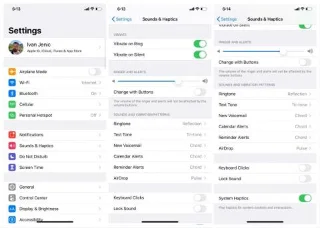
iPhones ขึ้นชื่อในด้านโครงสร้างที่ยอดเยี่ยม ความทนทาน และอายุการใช้งานยาวนาน อย่างไรก็ตาม ฮาร์ดแวร์ระดับพรีเมียมทุกชิ้นมีความเสี่ยงที่จะเกิดความเสียหายเมื่อเวลาผ่านไป ผู้ใช้ iPhone บางคนรายงานว่าเสียง iPhone ของพวกเขาไม่ทำงานหากไม่มีหูฟัง สิ่งนี้ชี้ไปที่ ความล้มเหลวของ ลำโพง (หรือลำโพง) ทันที เรามีคำแนะนำที่เป็นประโยชน์บางประการ แต่โปรดทราบว่าโดยส่วนใหญ่แล้ว นี่เป็นปัญหาฮาร์ดแวร์และไม่มีการแก้ไขปัญหาเกี่ยวกับซอฟต์แวร์ใดที่จะช่วยได้
สารบัญ:
ทำไมจู่ๆ iPhone ก็ไม่มีเสียง
1. ตรวจสอบสวิตช์ปิดเสียงและห้ามรบกวน
ขั้นแรก ให้ตรวจสอบโหมด Silent Switch และ Do Not Disturb แม้ว่าตัวเลือกเฉพาะเหล่านี้จะไม่มีส่วนเกี่ยวข้องกับเสียงในแอปมากนัก แต่ก็คุ้มค่าที่จะปิดการใช้งาน Do Not Disturb และปิด Silent Switch ดังนั้นคุณจึงไม่ต้องกังวลกับเรื่องนี้ ในกรณีส่วนใหญ่ ปัญหาอยู่ที่ฮาร์ดแวร์ แต่ในขณะที่เราอยู่ที่นี่ เรามาทำทุกอย่างเพื่อขจัดข้อสงสัยเกี่ยวกับสาเหตุของซอฟต์แวร์ที่อาจเกิดขึ้น
ในการปิดใช้งาน Do Not Disturb บน iPhone ให้เข้าถึง Control Center และปิดไอคอน Do Not Disturb (ไอคอนรูปพระจันทร์) หากวิธีนี้ไม่ได้ผล ให้ลองใช้สิ่งเดียวที่ทำได้คือทำความสะอาดลำโพงอย่างดีที่สุด เว้นแต่ว่าคุณมีชุดเครื่องมือและทักษะเฉพาะและอุปกรณ์ของคุณไม่อยู่ในระยะเวลารับประกัน
2. ทำความสะอาดลำโพง
ใช้ลมอัดหรือสิ่งที่คล้ายกันเพื่อขจัดเศษเล็กเศษน้อยที่เข้าไปในลำโพงของคุณ อาจมีความเสี่ยง เราจึงแนะนำให้ใช้แปรงขนนุ่มขนาดเล็กหรือไม้จิ้มฟัน แต่ให้อ่อนโยนมากเพราะไม้จิ้มฟันสามารถทำลายอวัยวะภายในของลำโพงได้
หลังจากที่คุณขีดข่วนสิ่งสกปรกทั้งหมดแล้ว ให้ใช้เทปกันรอยของจิตรกร พันเทปไว้บนลำโพงแล้วเขย่าโทรศัพท์เพื่อให้ฝุ่น คราบ สิ่งสกปรก และสิ่งอื่นๆ ที่ไม่ติดเทป
หากไม่ได้ผล ให้ลองทำตามขั้นตอนการแก้ไขปัญหาซอฟต์แวร์สองขั้นตอนสุดท้ายและเตรียมนำอุปกรณ์ของคุณไปซ่อม
3. อัปเดต iOS
คุณสามารถลองอัปเดต iOS บางทีเวอร์ชันเฟิร์มแวร์ที่คุณรันอาจมีข้อบกพร่องบางอย่างที่ส่งผลต่อเสียง ช็อตยาว พูดน้อย แต่ก็คุ้มค่าที่จะลอง
ต่อไปนี้เป็นวิธีอัปเดต iOS บน iPhone ของคุณ:
- เปิด การ ตั้งค่า
- เลือกทั่วไป _
- แตะการอัปเดตซอฟต์แวร์
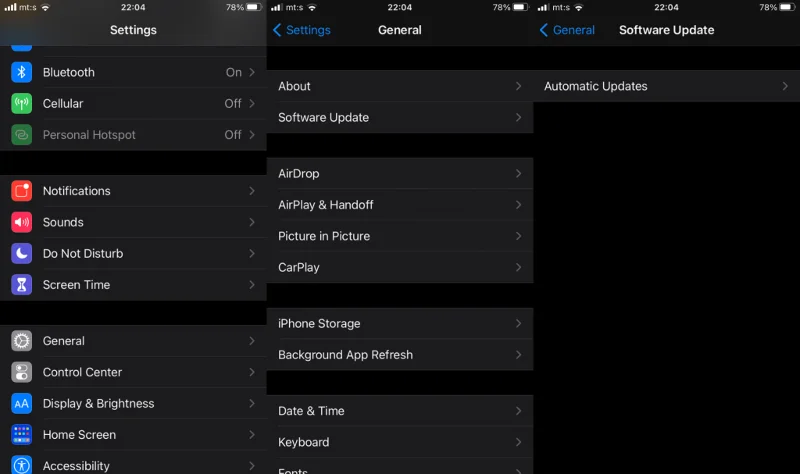
- ตรวจสอบการอัปเดตและติดตั้งหากมี
หากเสียง iPhone ของคุณยังคงไม่ทำงานหากไม่มีหูฟัง ให้ตรวจสอบขั้นตอนสุดท้ายด้านล่าง
4. รีเซ็ตการตั้งค่าทั้งหมด
สุดท้าย ในแง่ของซอฟต์แวร์ มีเพียงคำแนะนำเดียวที่เรามี ด้วยขั้นตอนรีเซ็ตการตั้งค่าทั้งหมด ข้อมูลของคุณจะไม่ถูกแตะต้อง แต่การตั้งค่าทั้งหมดจะถูกกู้คืนกลับเป็นค่าจากโรงงาน นี่เป็นสิ่งสุดท้ายที่คุณสามารถทำได้ก่อนที่จะนำโทรศัพท์ของคุณไปซ่อม หาก iPhone ของคุณยังอยู่ในระยะเวลารับประกัน นั่นก็ไม่ใช่ปัญหาใหญ่ ในทางกลับกัน ค่าซ่อมค่อนข้างแพง โดยเฉพาะอย่างยิ่งถ้าคุณไปรับบริการซ่อมอย่างเป็นทางการของ Apple
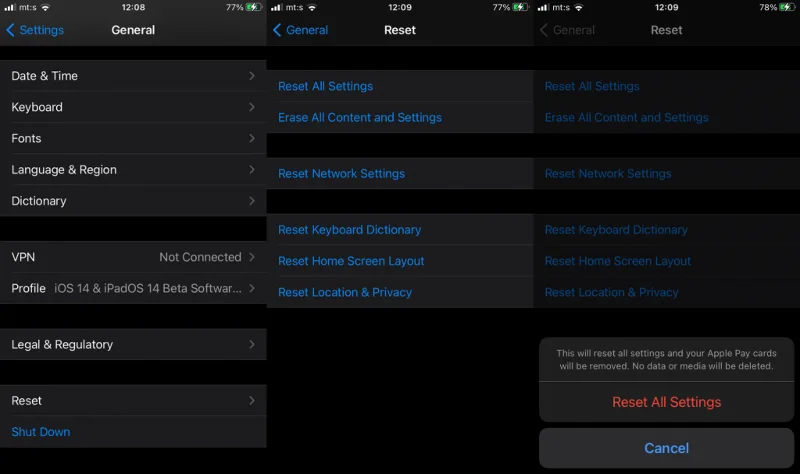
นี่คือวิธีการรีเซ็ตการตั้งค่าทั้งหมดบน iPhone:
- เปิด การ ตั้งค่า
- แตะ ทั่วไป _
- เลื่อนลง แล้วแตะ รีเซ็ต
- แตะ รีเซ็ตการตั้งค่าทั้งหมด แล้วป้อน PIN/รหัสผ่าน เมื่อได้รับแจ้ง
- ยืนยัน เพื่อให้อุปกรณ์ของคุณสามารถรีเซ็ตการตั้งค่าระบบทั้งหมดได้

ที่ควรทำ ขอขอบคุณที่อ่านและแสดงความกรุณาและแบ่งปันวิธีแก้ไขอื่น ๆ ที่เหมาะกับคุณ คุณสามารถทำได้ในส่วนความคิดเห็นด้านล่าง