Apple ขึ้นชื่อในด้านระบบการจัดการและเพิ่มประสิทธิภาพ AirPods นั้นยอดเยี่ยมมากและทำงานได้ดีที่สุดเมื่อจับคู่กับ iPhone หรือ Mac มีข้อดีบางประการในการยึดติดกับผลิตภัณฑ์เฉพาะของ Apple แต่ปัญหาจะเกิดขึ้นหากคุณตัดสินใจใช้เอียร์บัดของบริษัทอื่น มีรายงานหลายฉบับที่ระบุว่าหูฟังไร้สายดังเกินไปแม้ในการตั้งค่าต่ำสุดบนiPhone วันนี้ เราขอเสนอวิธีแก้ไขปัญหาชั่วคราว แต่ในขณะนี้ ยังไม่มีวิธีแก้ปัญหาที่ชัดเจนสำหรับปัญหานี้
สารบัญ:
- ปรับแต่งการตั้งค่าการช่วยสำหรับการเข้าถึง
- ลองใช้ EQ . ในแอป
- ลดระดับเสียงเอียร์บัดข้างเดียว
- รายงานปัญหาและลองใช้หูฟังแบบมีสาย
ทำไมระดับเสียงของฉันจึงดังมากเมื่อตั้งค่าต่ำสุด
1. ปรับแต่งการตั้งค่าการช่วยสำหรับการเข้าถึง
มาพูดกันตรงๆ ในขณะนี้ ไม่มีทางที่ปลอดภัยในการลดระดับเสียงของ Bluetooth ลงไป ดูเหมือนว่าระดับเสียงจะติดอยู่ที่ 5% และ 1% ไม่พร้อมใช้งาน สิ่งที่คุณสามารถทำได้คือบรรเทาปัญหาจากการตั้งค่าการช่วยสำหรับการเข้าถึง
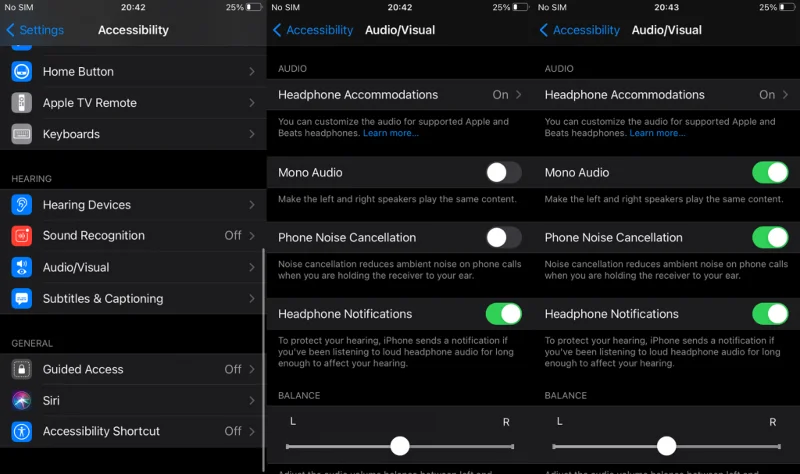
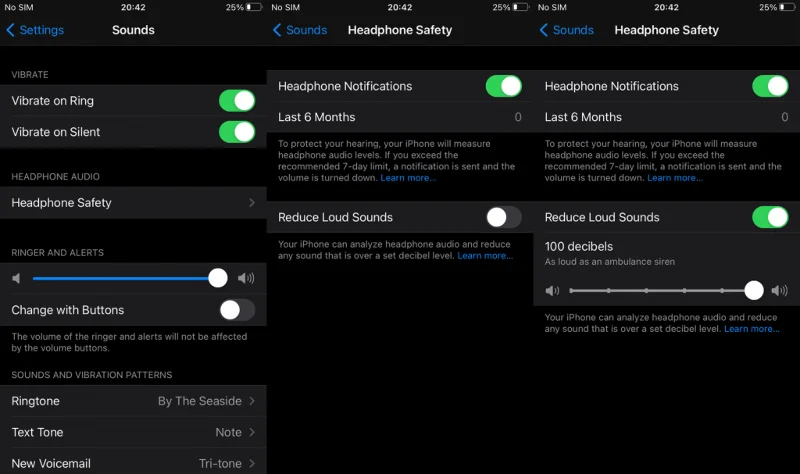
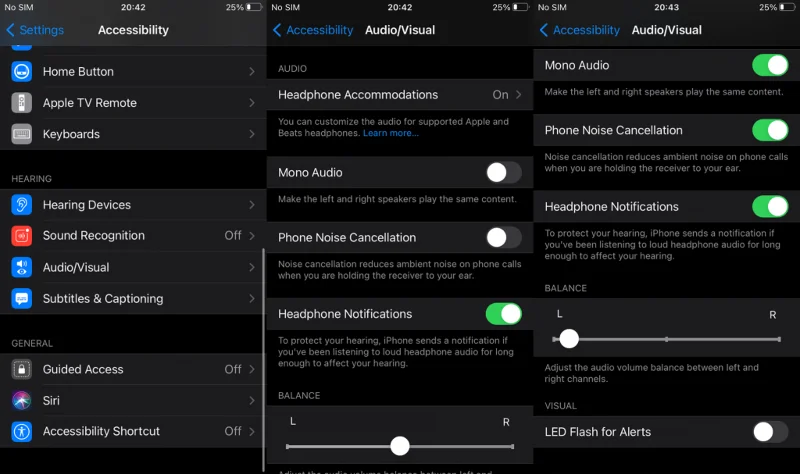
ซึ่งรวมถึงการเปิดใช้งานระบบเสียงโมโนและการตัดเสียงรบกวนของโทรศัพท์ นอกจากนี้ คุณอาจต้องการไปที่ เสียง > ความปลอดภัยของหูฟัง และลดเสียงดัง
นี่คือสิ่งที่คุณต้องทำ:
- บน iPhone ของคุณ เปิด การ ตั้งค่า
- แตะ การ ช่วยการเข้าถึง
- เลือกเสียง/ภาพ
- เปิดใช้งานระบบเสียงโมโนและ การ ตัดเสียงรบกวนของ โทรศัพท์
- ตอน นี้กลับไปที่การตั้งค่าและเปิดเสียง
- แตะความปลอดภัยของ หูฟัง
- สลับไปที่ลดเสียงดังและเลือกตัวเลือก100 เดซิเบล (ด้านขวาเพิ่มเติม) บนแถบเลื่อน

2. ลองใช้ EQ . ในแอป
หากแอปเพลงที่คุณใช้ฟังเพลงหรือพอดแคสต์มีอีควอไลเซอร์ คุณสามารถใช้แอปนี้เพื่อลดระดับเสียงได้ สิ่งนี้จะไม่เด่นชัดเท่าที่ควร แต่เป็นตัวเลือก
แอปอย่าง Spotify, Apple Music, Tidal และ YouTube Music ล้วนมีอีควอไลเซอร์ ลองใช้เลย นอกจากนี้ Spotify ยังมีตัวเลือกระดับเสียงซึ่งคุณสามารถเลือก "เงียบ" เพื่อลดระดับเสียงได้อีกเล็กน้อย
3. ลดระดับเสียงเอียร์บัดเดี่ยว
วิธีแก้ปัญหาอื่นคือใช้เอียร์บัดข้างเดียวและใช้ตัวเลื่อนเพื่อลดเสียง ซึ่งสามารถทำได้ในการตั้งค่าการช่วยสำหรับการเข้าถึงด้วย เราทราบดีอีกครั้งว่าสิ่งนี้ยังห่างไกลจากความสมบูรณ์แบบ (ทำไมต้องมีหูฟังเอียร์บัดหรือชุดหูฟังตัดเสียงรบกวน ในเมื่อคุณสามารถใช้หูฟังหรือหูฟังได้เพียงอันเดียว)
นี่คือสิ่งที่คุณต้องทำ:
- อีกครั้ง ให้ไปที่การตั้งค่า > การช่วยการเข้าถึง > เสียง/ภาพ
- ใกล้กับด้านล่างสุดของรายการการตั้งค่า คุณจะเห็นแถบเลื่อนยอดคงเหลือ
- หากคุณต้องการใช้หูฟังเอียร์บัดด้านขวา ให้เลื่อนไปทางช่องด้านซ้าย (L)และในทางกลับกัน หากคุณต้องการใช้หูฟังด้านซ้าย

4. รายงานปัญหาและลองใช้หูฟังแบบมีสาย
วิธีที่ Apple จัดการกับหูฟังไร้สายของ บริษัท อื่นนั้นเป็นเรื่องเหลวไหล แต่มันเป็นวิธีการในบางครั้ง และเราซึ่งเป็นผู้ใช้ปลายทางไม่สามารถทำอะไรได้มากนอกจากส่งรายงานและขอวิธีแก้ปัญหา ยกเว้นกรณีที่คุณใช้ AirPods ปัญหาด้านระดับเสียงจะอยู่ที่นั่น
แน่นอนว่าปัญหามีผลกับโวลุ่ม Bluetooth เท่านั้นไม่ใช่ตัวเลือกแบบมีสาย ดังนั้น หาก iPhone ของคุณมีช่องเสียบหูฟัง ให้ลองใช้หูฟังแบบมีสาย หากไม่เป็นเช่นนั้น คุณสามารถซื้ออะแดปเตอร์แปลงไฟเป็น 3.5 มม. แล้วใช้งานได้เลย
เราทราบดีว่านี่ไม่ใช่ตัวเลือกที่ดีกว่า แต่เนื่องจากไม่มีอะไรอื่นที่ต้องทำ เราจึงคิดว่านี่เป็นทางเลือกที่เหมาะสมอย่างน้อย
คุณสามารถเขียนถึงฝ่ายสนับสนุนของ Apple ที่นี่ อย่าลืมส่งตั๋วและอธิบายปัญหาอย่างละเอียด แม้ว่าพวกเขาอาจได้รับรายงานมากมายเกี่ยวกับหูฟังที่ดังเกินไปในการตั้งค่าต่ำสุดบน iPhone
ขอขอบคุณที่อ่านและแบ่งปันความคิด คำถาม หรือข้อเสนอแนะของคุณกับเรา เราหวังว่าจะได้ยินจากคุณ.
5. เปิดระบบเสียงโมโนและการตัดเสียงรบกวนจากโทรศัพท์
1. เปิด แอป การตั้งค่า
2. ไปที่ การเข้าถึง
3. เลือก ตัวเลือกเสียง/ภาพ
4. เปิดใช้งาน เสียงโมโนและการยกเลิกเสียงรบกวนจากโทรศัพท์
5. ตอนนี้ กลับไปที่ การตั้งค่า
6. ไปที่ เสียง > ความปลอดภัยของหูฟัง
7. ตั้งค่า ลดเสียง ดังเป็น 100 เดซิเบล
นั่นควรลดระดับเสียงลง
6. อัปเดตเฟิร์มแวร์หูฟัง
อาจเป็นไปได้ว่าหูฟังของคุณกำลังประสบปัญหาหรือข้อบกพร่องที่นักพัฒนาซอฟต์แวร์ทราบ และอาจถึงขั้นออกแพตช์แก้ไขแล้วด้วยซ้ำ แต่หากหูฟังของคุณไม่ได้รับการอัพเดตเป็นเฟิร์มแวร์ล่าสุด คุณจะไม่ได้ยินถึงประโยชน์ที่ได้รับ
ขอย้ำอีกครั้งว่า กระบวนการอัปเดตเฟิร์มแวร์ของหูฟังจะแตกต่างกันไปตามยี่ห้อและรุ่น และหูฟังบางรุ่นอาจไม่มีสิทธิ์รับการอัปเดตเฟิร์มแวร์ใดๆ หากเป็นรุ่นเก่า
ต่อไปนี้คือลิงก์บางส่วนสำหรับการอัพเดตเฟิร์ มแวร์สำหรับ AirPods หรือ Beats ของคุณ หากคุณใช้อย่างอื่น คุณจะต้องดูคำแนะนำโดยละเอียดจากเว็บไซต์ของผู้ผลิตหรือเอกสารประกอบที่มาพร้อมกับหูฟังของคุณ
โดยทั่วไป หูฟังส่วนใหญ่จะอัปเดตเฟิร์มแวร์โดยอัตโนมัติ ดังนั้นคุณจึงไม่จำเป็นต้องทำอะไรจริงๆ เพราะคุณจะทราบได้ว่าคุณอ่านขั้นตอนสำหรับ AirPods และ Beats ในบทความที่ลิงก์ด้านบนหรือไม่
สิ่งที่ดีที่สุดเพื่อให้แน่ใจว่าหูฟังของคุณมีโอกาสที่ดีที่สุดในการอัปเดตคือการทิ้งหูฟังไว้ในเคส (ถ้ามี) ใกล้กับอุปกรณ์ของคุณ ซึ่งควรเชื่อมต่อกับแหล่งจ่ายไฟและ Wi-Fi เป็นเวลาอย่างน้อย 30 นาทีโดยควร ข้ามคืน .