
Google Play Storeเปลี่ยนไปมากตั้งแต่เปิดตัวเมื่อเกือบ 12 ปีที่แล้ว และเนื่องจากเป็นส่วนสำคัญของระบบนิเวศ Android ประสบการณ์ Android แบบคลาสสิกจะเป็นไปไม่ได้หากไม่มี Store ตอนนี้ แอปนี้ (เป็นแอปเมื่อสิ้นสุดวัน) มักจะใช้งานได้โดยไม่มีปัญหา อย่างไรก็ตาม รายงานล่าสุดของผู้ใช้ระบุว่า Google Play Store คอยตรวจสอบการอัปเดตโดยไม่ต้องติดตั้งใดๆ
ผู้ใช้ที่ได้รับผลกระทบมักจะพบข้อผิดพลาดนี้ทุกครั้งที่เปิด Play Store เนื่องจากแอปบางตัวได้รับการอัปเดตตลอดเวลา แต่กระบวนการไม่สิ้นสุด เราแน่ใจว่าจะเรียนรู้เพิ่มเติมเกี่ยวกับปัญหาและให้แนวทางแก้ไขที่เหมาะสมแก่คุณในรายการด้านล่าง
สารบัญ:
- ล้างแคชและข้อมูลจาก Play Store
- ตรวจสอบเครือข่าย
- รีเซ็ต Google Play Store
- รีเซ็ตบริการ Google Play
- ออกจากระบบและลงชื่อเข้าใช้อีกครั้งด้วยบัญชี Google ของคุณ
- รีเซ็ตอุปกรณ์เป็นการตั้งค่าจากโรงงาน
Google Play Store แจ้งว่า Error Checking for updates
มีสาเหตุหลายประการที่ทำให้ Google Play Store ตรวจสอบการอัปเดตอยู่เสมอ ในการแก้ไข เราแนะนำให้ล้างแคชและข้อมูลจาก Store หรือถอนการติดตั้งการอัปเดต
หากไม่ได้ผล คุณควรลองทำตามขั้นตอนเพิ่มเติมอีกสองสามขั้นตอนที่นี่
โซลูชันที่ 1 - ล้างแคชและข้อมูลจาก Play Store
ขั้นตอนแรกที่ต้องลองคือล้างแคชและข้อมูลจากแอป Play Store ภายในการตั้งค่าระบบ ข้อมูลแคชอาจทำให้เกิดปัญหากับ Play Store โดยเฉพาะอย่างยิ่งหากมีการเปลี่ยนแปลงที่สำคัญบางอย่างใน Store เมื่อเร็ว ๆ นี้ผ่านการอัปเดตพื้นหลัง
ทำตามคำแนะนำเหล่านี้เพื่อล้างแคชและข้อมูลจาก Google Play Store:
- เปิด การ ตั้งค่า
- เลือก แอป
- จากนั้นเปิดแอปทั้งหมดหรือตัวจัดการแอป
- แตะที่เมนู3 จุดและเลือกแสดงกระบวนการของระบบ
- ค้นหา Google Play Store และเปิด
- เปิด ที่ เก็บข้อมูล
- ล้างข้อมูลทั้งหมด และรีสตาร์ทอุปกรณ์ของคุณ
หาก Google Play Store ตรวจสอบการอัปเดตต่อไปหลังจากขั้นตอนนี้ ให้ย้ายไปที่รายการถัดไป
โซลูชันที่ 2 - ตรวจสอบเครือข่าย
เครือข่ายที่ไม่เสถียรมักไม่ใช่สาเหตุหลักของข้อผิดพลาดเช่นนี้ แต่ก็คุ้มค่าที่จะลองดู เราต้องการให้คุณตรวจสอบให้แน่ใจว่าอุปกรณ์ของคุณเชื่อมต่อกับเครือข่ายที่เสถียร สามารถทดสอบได้ภายในแอปอื่นๆ ที่ใช้การเชื่อมต่อเครือข่าย (เช่น Chrome)
หากเครือข่าย Wi-Fi ของคุณทำงานไม่ถูกต้อง ให้ลองทำตามขั้นตอนการแก้ปัญหาเหล่านี้เพื่อแก้ไข:
- ปิดใช้งานและเปิดใช้งาน Wi-Fi อีกครั้ง
- ปิดใช้งาน VPN หรือพร็อกซี
- รีสตาร์ทอุปกรณ��และเราเตอร์/โมเด็มของคุณ
- เปิดใช้งานโหมดเครื่องบินและปิดใช้งานหลังจากผ่านไปหนึ่งนาที
- รีเซ็ตการตั้งค่าเครือข่าย
- ดูบทความของเราเกี่ยวกับWi-Fiและ ปัญหา ข้อมูลบน Android สำหรับวิธีแก้ปัญหาเพิ่มเติม
นอกจากนี้ หากคุณใช้ข้อมูลมือถือเพื่อไปยังส่วนต่างๆ ของ Store และดาวน์โหลด/อัปเดตแอป ตรวจสอบให้แน่ใจว่าได้ตรวจสอบการตั้งค่าในแอปและอนุญาตให้ดาวน์โหลดผ่านเครือข่ายใดก็ได้
นี่คือวิธีการ:
- เปิดPlayสโตร์ หากไม่เปิดขึ้นมา ให้เปิดเครื่องในเซฟโหมด ในการเข้าถึงเซฟโหมด ให้กดปุ่มเปิด/ปิด แตะปุ่ม Reboot บนหน้าจอค้างไว้จนกว่าคุณจะได้รับข้อความแจ้ง Safe Mode จากนั้นแตะเซฟโหมดและอุปกรณ์ของคุณจะรีสตาร์ทและบู๊ตโดยไม่ต้องใช้แอพและบริการของบุคคลที่สาม
- แตะที่ไอคอนโปรไฟล์
- เปิด การ ตั้งค่า
- ภายใต้การตั้งค่าการดาวน์โหลดแอปเลือกผ่านเครือข่ายใดก็ได้
โซลูชันที่ 3 - รีเซ็ต Google Play Store
หากขั้นตอนก่อนหน้านี้ไม่สามารถแก้ไขปัญหาได้ และ Google Play Store ยังคงตรวจหาการอัปเดตอยู่เรื่อยๆ เราขอแนะนำให้รีเซ็ต Google Play Store โดยทั่วไปแล้ว ROM ที่มีอยู่ทั้งหมด ผู้ใช้ไม่สามารถติดตั้ง Store ใหม่ได้ ในทางกลับกัน สิ่งที่คุณสามารถทำได้คือรีเซ็ตการอัปเดตทั้งหมดและรอจนกว่าแอปจะอัปเดตอีกครั้งด้วยตัวเอง
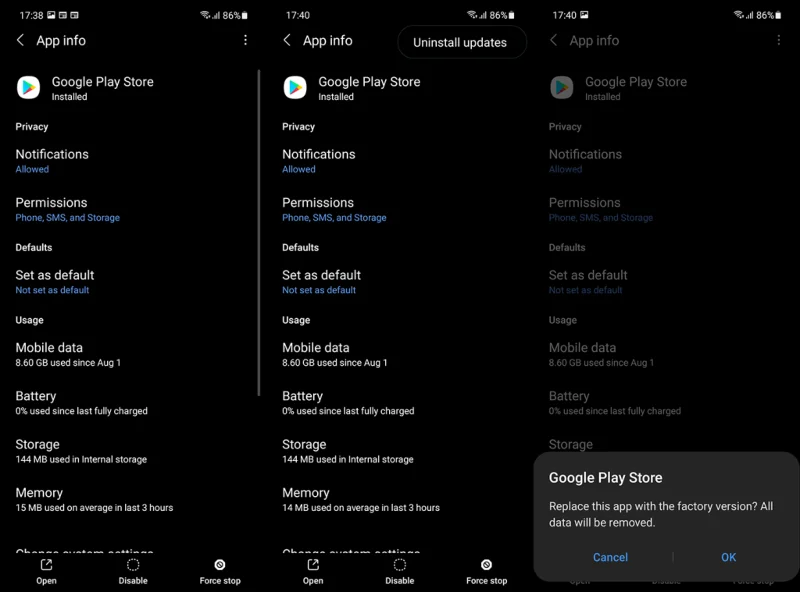
ทำตามคำแนะนำเหล่านี้เพื่อรีเซ็ต Google Play Store โดยถอนการติดตั้งการอัปเดต:
- เปิดการตั้งค่า > แอป > Google Play Store
- แตะที่เมนู3 จุดและถอนการติดตั้งการอัปเดต หลังจากนั้นรีบูตอุปกรณ์ของคุณ
- เชื่อมต่อ Wi-Fi เปิด Play Store และตรวจสอบการอัปเดตอีกครั้ง

โซลูชันที่ 4 - รีเซ็ตบริการ Google Play
นอกจากจัดการกับ Google Play Store แล้ว คุณยังสามารถรีเซ็ตบริการ Google Play ซึ่งเชื่อมโยงกับการรวมแอพ Google ทั้งหมดภายในระบบ Android ขั้นแรก คุณควรล้างแคชและข้อมูล หรือคุณสามารถรีเซ็ตแอปได้โดยถอนการติดตั้งการอัปเดต
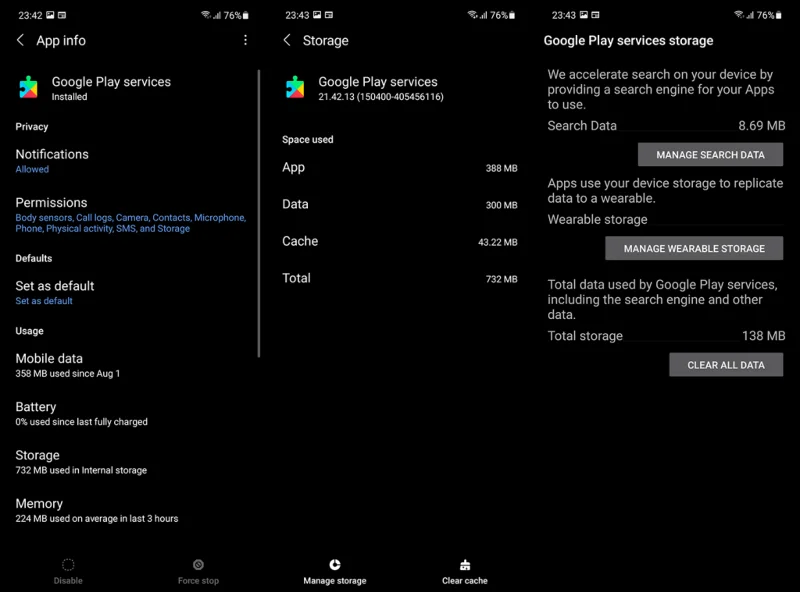
ทำตามคำแนะนำเหล่านี้เพื่อล้างข้อมูลแคชจาก Google Play Services หรือรีเซ็ตโดยถอนการติดตั้งการอัปเดต:
- เปิด การ ตั้งค่า
- เลือก แอป
- จากนั้นขยายแอปทั้งหมดหรือเปิดตัวจัดการแอป/จัดการแอป (ขึ้นอยู่กับสกิน Android ของโทรศัพท์)
- แตะที่เมนู3 จุดแล้วแตะ S วิธีการประมวลผลของระบบ การดำเนินการนี้จะเพิ่มแอปและบริการระบบที่ซ่อนอยู่ในรายการแอป
- ตอนนี้ ค้นหาบริการ Google Play แล้วเปิด
- แตะ พื้นที่เก็บข้อมูล
- เลือกจัดการที่เก็บข้อมูล
- สุดท้ายล้างข้อมูลทั้งหมด

- ทำเช่นเดียวกันกับGoogle Services Frameworkและรีสตาร์ทอุปกรณ์ของคุณ
คุณสามารถลองทำตามขั้นตอนที่เราระบุไว้ในบทความนี้เกี่ยวกับปัญหาที่เกี่ยวข้องกับบริการ Google Play
โซลูชันที่ 5 - ออกจากระบบและลงชื่อเข้าใช้อีกครั้งด้วยบัญชี Google ของคุณ
ขั้นตอนต่อไปเพื่อลองหากปัญหายังคงมีอยู่คือการออกจากระบบบัญชี Google ของคุณ (หรือลบออก) และเข้าสู่ระบบอีกครั้ง เป็นช็อตยาว แต่คุณจะไม่เสียค่าใช้จ่ายอะไรที่จะลอง อย่าลืมรีบูตอุปกรณ์หลังจากลบบัญชี Google แล้ว แต่ก่อนหน้านั้น อย่าลืมสร้างข้อมูลสำรองใน Google ไดรฟ์
ด้วยเหตุนี้ ต่อไปนี้คือวิธีการลบและเพิ่มบัญชี Google บน Android:
- เปิด การ ตั้งค่า
- เลือก บัญชี _
- เลือก Google _
- ลบ บัญชี Google และรีสตาร์ทอุปกรณ์ของคุณ
- กลับไปที่การตั้งค่า > บัญชีและลงชื่อเข้าใช้ด้วยบัญชี Google ของคุณ
โซลูชันที่ 6 - รีเซ็ตอุปกรณ์ของคุณเป็นการตั้งค่าจากโรงงาน
สุดท้าย หากไม่มีวิธีแก้ไขปัญหาก่อนหน้านี้ช่วยคุณแก้ปัญหาได้ เราสามารถแนะนำให้รีเซ็ตอุปกรณ์เป็นการตั้งค่าจากโรงงานเท่านั้น โดยเฉพาะกับผู้ใช้ที่เริ่มได้รับข้อผิดพลาดเมื่ออัปเกรดเป็น Android 10 อย่าลืมสำรองข้อมูลทุกอย่างในอุปกรณ์ของคุณก่อนที่จะทำการรีเซ็ตเป็นค่าจากโรงงาน
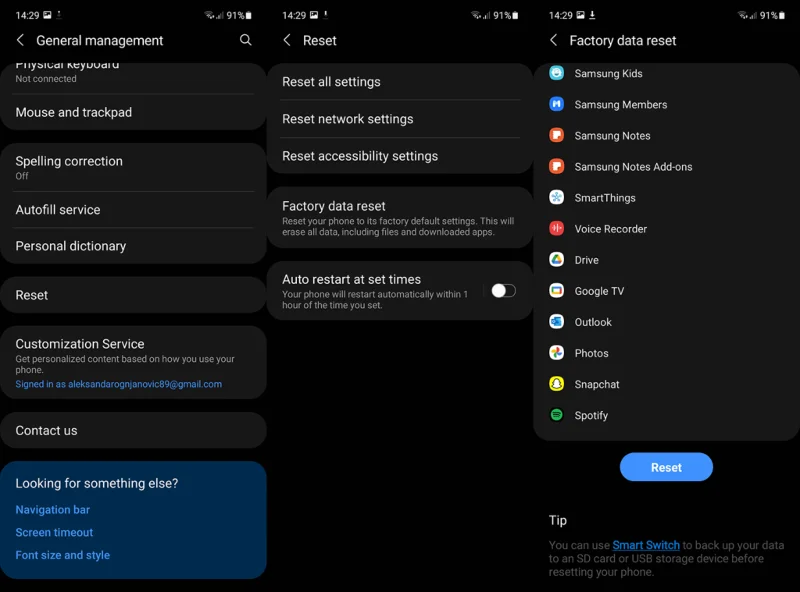
ทำตามคำแนะนำเหล่านี้เพื่อรีเซ็ตอุปกรณ์ Android ของคุณเป็นการตั้งค่าจากโรงงาน:
- เปิด การ ตั้งค่า
- เลือกระบบหรือการจัดการทั่วไป
- เปิดตัวเลือกการรีเซ็ตหรือรีเซ็ต
- เลือก ลบข้อมูลทั้งหมด (รีเซ็ต เป็นค่า จาก โรงงาน)

และในบันทึกนั้น เราสามารถสรุปบทความนี้ได้ ขอขอบคุณที่อ่านและอย่าลืมบอกเราเกี่ยวกับวิธีแก้ไขอื่น ๆ หรือโพสต์คำถามเกี่ยวกับสิ่งที่เราระบุไว้ คุณสามารถแบ่งปันความคิดของคุณในส่วนความคิดเห็นด้านล่างหรือติดต่อเราทางFacebook และ
หมายเหตุบรรณาธิการ:บทความนี้เผยแพร่ครั้งแรกในเดือนมีนาคม 2020 เราทำให้แน่ใจว่าได้ปรับปรุงใหม่เพื่อความสดและความถูกต้อง





