แอป Android ของ Gmail ไม่มีอะไรมากไปกว่าโปรแกรมรับส่งเมล ดังนั้น ไม่ควรมีพื้นที่มากเกินไปสำหรับปัญหาที่อาจเกิดขึ้น งานเดียวคือส่งอีเมลจากเซิร์ฟเวอร์ไปยังโทรศัพท์ของคุณ แต่ถ้ามันล้มเหลวในการทำงานเพียงอย่างเดียวล่ะ? จะเกิดอะไรขึ้นหากGmailหยุดรับอีเมล ในกรณีนี้ คุณมีปัญหาที่ต้องแก้ไขโดยเร็วที่สุด สิ่งที่ต้องทำหาก Gmail ไม่ได้รับอีเมลบน Android
สารบัญ:
- อัปเดตแอป Gmail
- ตรวจสอบเซิร์ฟเวอร์
- ล้างข้อมูลแอพ
- เปิดใช้งานการซิงค์อัตโนมัติ
- ตรวจสอบตัวกรอง
- ปิดการใช้งานโปรแกรมประหยัดอินเทอร์เน็ต
- ซิงค์บัญชีของคุณอีกครั้ง
เหตุใด Gmail ของฉันจึงหยุดทำงาน
หาก Gmail ของคุณหยุดทำงาน ให้อัปเดตแอป รีเซ็ต Gmail สำหรับ Android โดยล้างข้อมูลในเครื่อง เปิดใช้งานการซิงค์อัตโนมัติ อนุญาตให้ Gmail ทำงานในเบื้องหลังด้วย
หากไม่ได้ผล ให้ถอนการติดตั้งการอัปเดตจาก Gmail และซิงค์บัญชี Gmail ของคุณอีกครั้ง
โซลูชันที่ 1 - อัปเดตแอป Gmail
Gmail สำหรับ Android ยังคงเป็นเพียงแอป และแอพ Android นั้นมักมีข้อบกพร่อง ดังนั้น เมื่อคุณหยุดรับอีเมลผ่าน Gmail ข้อควรระวังอย่างแรกที่คุณต้องทำคือตรวจสอบการอัปเดตแอปก่อนที่จะดำเนินการกับมาตรการที่รุนแรงกว่านี้
หากมีปัญหาในโค้ดของแอป Google จะจัดการให้โดยเร็วที่สุด ดังนั้นคุณควรได้รับการคุ้มครอง เพียงตรงไปที่ Play Store แล้วตรวจสอบการอัปเดตของ Gmail
โซลูชันที่ 2 - ตรวจสอบเซิร์ฟเวอร์
Gmail ใช้เซิร์ฟเวอร์ของ Google เพื่อส่งจดหมายใหม่ไปยังกล่องจดหมายของคุณ แน่นอน ถ้าเซิร์ฟเวอร์ล่ม คุณจะไม่ได้รับอีเมลใหม่ ตอนนี้ เหตุการณ์นี้ไม่ได้เกิดขึ้นบ่อยนัก และไม่น่าจะเป็นไปได้ที่เซิร์ฟเวอร์จะหยุดทำงานเป็นระยะเวลานาน
อย่างไรก็ตาม จะไม่เสียหายหากคุณตรวจสอบสถานะเซิร์ฟเวอร์ เพียงเพื่อให้แน่ใจ หากปัญหาเกิดจากการหยุดทำงานของเซิร์ฟเวอร์จริงๆ ให้รอสักครู่จนกว่า Google จะแก้ไข แล้วคุณก็จะเริ่มได้รับอีเมลอีกครั้ง
คุณสามารถตรวจสอบสถานะเซิร์ฟเวอร์ G Suite ได้ที่นี่
โซลูชันที่ 3 - ล้างข้อมูลของแอป
ตอนนี้ ไปที่เคล็ดลับที่เก่าแก่ที่สุดในหนังสือ (เก่าพอๆ กับการอัปเดตแอป) เมื่อใดก็ตามที่คุณมีปัญหากับแอพ Android การล้างแคชของแอพหรือข้อมูลเป็นวิธีแก้ปัญหาที่เป็นไปได้
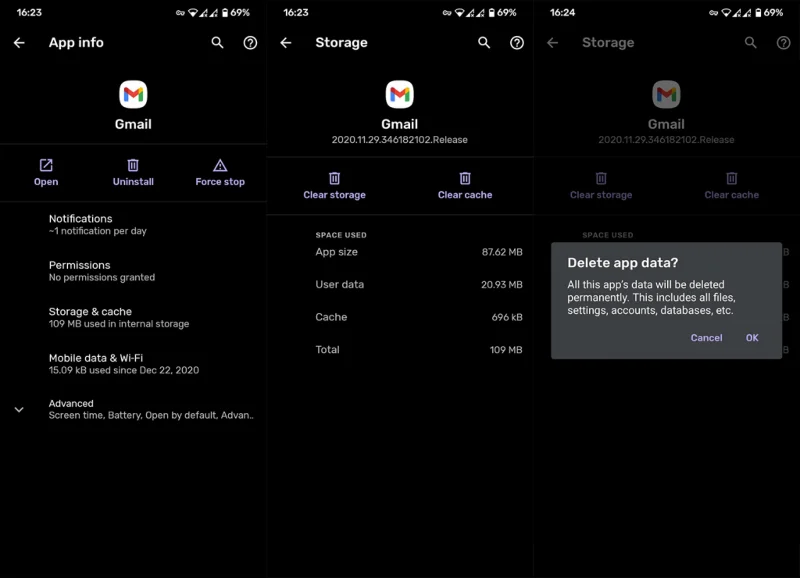
แล้วทำไมไม่ลองมาที่นี่ด้วยล่ะ? วิธีล้างแคชและข้อมูลของ Gmail ใน Android มีดังนี้
- ไปที่ การ ตั้งค่า
- ตรงไปที่ แอ พหรือตัวจัดการแอพ (ขึ้นอยู่กับโทรศัพท์ของคุณ) หากคุณหาไม่พบ เพียงค้นหา แอปที่ติดตั้ง ในแถบค้นหาการตั้งค่า
- ค้นหา Gmail ในตัวจัดการแอป (หากไม่พบ ให้เลือก แสดงแอปทั้งหมด หรือ แสดงบริการของระบบ จากการตั้งค่าเพิ่มเติม)
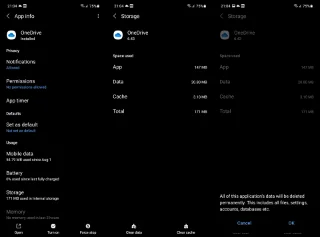
- แตะ Gmail แล้วเลือก ล้างแคช หากการล้างแคชไม่สามารถแก้ปัญหาการซิงค์ได้ ให้ทำตามขั้นตอนซ้ำ แต่คราวนี้เลือก ล้างข้อมูล โปรดทราบว่าการดำเนินการนี้จะลบข้อมูลทั้งหมดของคุณ และคุณจะต้องตั้งค่าแอปตั้งแต่เริ่มต้น
โซลูชันที่ 4 - เปิดใช้งานการซิงค์อัตโนมัติ
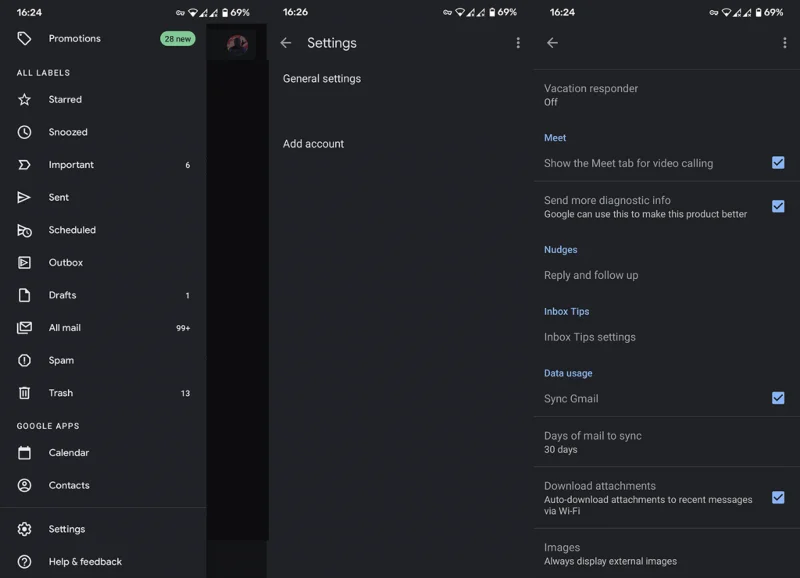
อย่างที่คุณเดาได้จากชื่อคุณสมบัติ คุณลักษณะนี้ทำให้คุณสามารถซิงค์อีเมลของคุณโดยอัตโนมัติในทุกอุปกรณ์ ควรเปิดใช้งานการซิงค์อัตโนมัติตามค่าเริ่มต้น แต่ในกรณีที่ไม่เป็นเช่นนั้น ให้ลองดู:
- เปิด Gmail _
- แตะปุ่มเมนูที่มุมซ้ายบน
- ไปที่ การตั้งค่า > บัญชี (ที่อยู่อีเมลของคุณ )
- ตรวจสอบให้แน่ใจว่า เปิดใช้งานตัวเลือกSync Gmail แล้ว

โซลูชันที่ 5 - ตรวจสอบตัวกรอง
สาเหตุหนึ่งที่เป็นไปได้ที่คุณไม่ได้รับอีเมลก็คือตัวกรอง! หากตัวกรองของคุณไม่ได้รับการตั้งค่าอย่างถูกต้อง ตัวกรองจะเปลี่ยนเส้นทางอีเมลที่ 'ดี' ของคุณไปยัง โฟลเดอร์ สแปม หรือโฟลเดอร์อื่นๆ เช่นจดหมายทั้งหมด สรุป มันไม่ได้ส่งอีเมลไปยังที่ที่ควร และนั่นคือ โฟลเดอร์กล่องขาเข้า
ดังนั้น คุณอาจต้องการตรวจสอบการตั้งค่าตัวกรองและลบตัวกรองทั้งหมดที่ปิดกั้นการรับส่งอีเมล
คุณสามารถจัดการตัวกรองในแอป Android ได้ ดังนั้นคุณจะต้องจัดการตัวกรองในเบราว์เซอร์ของคอมพิวเตอร์ นี่คือวิธีการ:
- ไปที่gmail.comในเบราว์เซอร์ของคอมพิวเตอร์
- ไปที่ การตั้งค่า > ตัวกรอง & ที่อยู่ ที่ถูกบล็อก
- ตรวจสอบว่ามีตัวกรองที่เปลี่ยนเส้นทางอีเมลของคุณ
- หากมีการสร้างตัวกรองดังกล่าว ให้ลบออก
โปรดทราบว่าการลบตัวกรองจะไม่ย้ายจดหมายที่มีอยู่ไปยังโฟลเดอร์กล่องขาเข้าโดยอัตโนมัติ ดังนั้น คุณจะต้องดำเนินการด้วยตนเอง แต่สำหรับจดหมายขาเข้า คุณทำได้ดี
โซลูชันที่ 6 - ปิดใช้งานโปรแกรมประหยัดข้อมูลและโหมดเครื่องบิน
ปิดโหมดเครื่องบิน
อย่างที่คุณอาจทราบ โหมดเครื่องบินจำกัดการทำงานของโทรศัพท์ของคุณอย่างมาก โดยเฉพาะอย่างยิ่งเมื่อพูดถึงอินเทอร์เน็ตและการสื่อสาร เนื่องจากไม่มีการโทรหรือการเชื่อมต่ออินเทอร์เน็ตในโหมดบนเครื่องบิน คุณจะไม่สามารถรับอีเมลใดๆ ได้อย่างแน่นอน
แน่นอนว่าโหมดเครื่องบินจะไม่เปิดใช้งานตลอดเวลา แต่โหมดนี้มักจะวางไว้ในแผงการตั้งค่าด้านบน ดังนั้นอาจมีการแตะโดยไม่ได้ตั้งใจ ปิดใช้งานโหมดเครื่องบินแล้วตรวจสอบ Gmail อีกครั้ง
ตรวจสอบการตั้งค่าโปรแกรมประหยัดอินเทอร์เน็ต
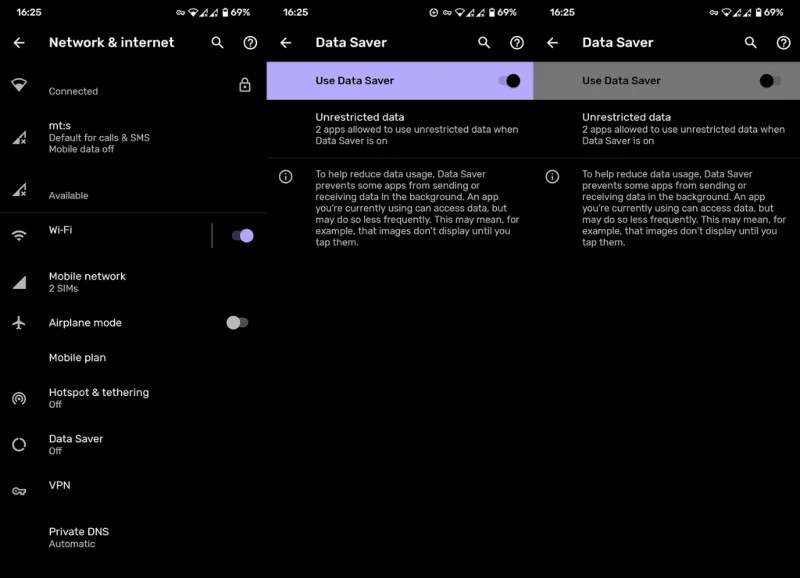
หากโทรศัพท์ของคุณมีคุณสมบัติการบันทึกข้อมูล มันจะจำกัดประสิทธิภาพของแอพเกือบทั้งหมดที่ต้องใช้ข้อมูล มีสองวิธีแก้ไขปัญหาในกรณีนี้ คุณสามารถไวท์ลิสต์ Gmail ในการประหยัดข้อมูล หรือปิดใช้งานคุณลักษณะการบันทึกข้อมูล
แน่นอนว่า Gmail อนุญาตพิเศษจะกินข้อมูลมากกว่า แต่ตัว Gmail เองไม่ใช่แอปที่ต้องใช้ข้อมูลมาก ดังนั้นคุณจึงไม่ต้องกังวลเรื่องนี้ เพียงอย่าเปิดอีเมลที่มีสื่อจำนวนมาก
ต่อไปนี้คือวิธีเพิ่ม Gmail ในรายการที่อนุญาตพิเศษในการประหยัดข้อมูล:
- ไปที่ การ ตั้งค่า
- แตะ เครือข่ายและอินเทอร์เน็ต > การใช้ข้อมูล > โปรแกรมประหยัดอินเทอร์เน็ต (ขั้นตอนนี้อาจแตกต่างกันในโทรศัพท์ของคุณ)

- แตะ ไม่จำกัดข้อมูล
- ค้นหา Gmail และเปิดใช้งาน
โซลูชันที่ 7 - ซิงค์บัญชีของคุณอีกครั้ง
และสุดท้าย หากวิธีแก้ไขข้างต้นไม่สามารถแก้ไขปัญหาของเรากับ Gmail ได้ วิธีสุดท้ายของเราคือพยายามซิงค์บัญชี Gmail ของคุณกับโทรศัพท์ของคุณอีกครั้ง นี่คือสิ่งที่คุณต้องทำ:
- ไปที่ การ ตั้งค่า
- แตะบัญชี _
- แตะบัญชี Gmail ของคุณ (โดยปกติคือที่อยู่อีเมลของคุณ)
- ไปที่ ลบบัญชี และยืนยัน
- ตอนนี้ ตรงไปที่ Gmail คุณจะเห็น"การซิงค์บัญชีปิดอยู่ เปิดใช้งานในข้อความ การตั้งค่าบัญชี” แตะข้อความ
- แตะจัดการบัญชี Google ของคุณ > เพิ่มบัญชี
- ลงชื่อเข้าใช้บัญชี Google ของคุณอีกครั้ง
เกี่ยวกับมัน. ฉันหวังว่าโซลูชันเหล่านี้อย่างน้อยหนึ่งวิธีจะช่วยคุณแก้ปัญหา Gmail ที่ไม่ได้รับอีเมลใหม่ หากคุณมีความคิดเห็น คำถาม หรือข้อเสนอแนะ โปรดแจ้งให้เราทราบในความคิดเห็นด้านล่าง ตรวจสอบให้แน่ใจว่าได้ตรวจสอบที่จับโซเชียลมีเดียของเรา พบกับเราได้ที่ หรือ
หมายเหตุบรรณาธิการ:บทความนี้เผยแพร่ครั้งแรกในเดือนมิถุนายน 2019 เราทำให้แน่ใจว่าได้ปรับปรุงใหม่เพื่อความสดและความถูกต้อง