ไม่เหมือนกับ Facebook Messenger หรือโปรแกรมส่งข้อความโต้ตอบแบบทันทีอื่น ๆ WhatsApp ไม่ได้จัดเก็บข้อมูลสำรองการแชทไว้บนเซิร์ฟเวอร์ใด ๆ เนื่องจากรองรับการเข้ารหัสแบบ end-to-end ข้อความจะถูกเก็บไว้ในเครื่องเท่านั้น เราทุกคนยินดีที่ความเป็นส่วนตัวเป็นหัวข้อสำคัญในทุกวันนี้ แต่มีข้อเสียเล็กน้อยในเรื่องนั้น
กล่าวคือ หากคุณถอนการติดตั้ง WhatsApp จากอุปกรณ์หรือล้างพื้นที่จัดเก็บแอป ประวัติการแชททั้งหมดของคุณจะหายไป โชคดีที่มีตัวเลือกสำรองแชทของคุณไปที่ Google Drive ซึ่งสามารถช่วยชีวิตได้ แต่คุณจะกู้คืนข้อมูลสำรองเหล่านั้นได้อย่างไร คุณสามารถสำรองรูปภาพและวิดีโอได้หรือไม่ อ่านต่อไปและคุณจะพบในเวลาไม่นาน
ฉันจะกู้คืนข้อความ WhatsApp เก่าจาก Google Drive ได้อย่างไร
อย่างที่คุณอาจทราบ WhatsApp ใช้ Google ไดรฟ์เป็นไคลเอนต์คลาวด์แบบใช้งานเพื่อเก็บข้อมูลสำรอง ไฟล์สำรองข้อมูลเหล่านี้ เนื่องจากข้อตกลงระหว่าง Google และ Facebook (ซึ่งเป็นเจ้าของ WhatsApp) จะไม่ใช้พื้นที่จัดเก็บใดๆ นี่เป็นสิ่งที่ดีถ้าคุณมีแชทที่เต็มไปด้วยมัลติมีเดียที่คุณต้องการบันทึก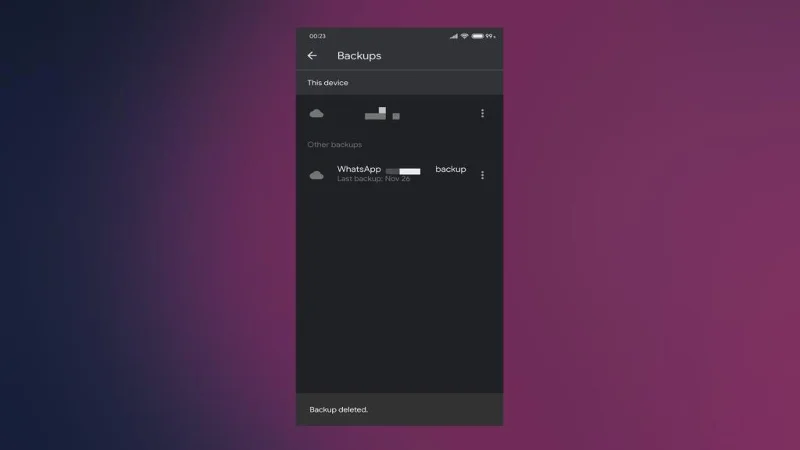
ข้อมูลสำรองใหม่ทุกรายการจะอัปเดตทับข้อมูลเก่า การอัปโหลดจะเปลี่ยนแปลงเท่านั้น ข้อเสียคือคุณสามารถบันทึกข้อมูลสำรองได้เพียงรายการเดียวเท่านั้น เมื่อสร้างข้อมูลสำรองใหม่ ข้อมูลสำรองเก่าจะถูกเขียนทับ สิ่งนี้ไม่สามารถเอาชนะได้เนื่องจากไม่มีวิธีส่งออกการแชทและจัดเก็บไว้ในเครื่อง
และ การแบ็คอัพข้อมูลเป็นนิสัย ที่คุณต้องจริงจัง หากมีอะไรผิดพลาด ทุกสิ่งทุกอย่างสามารถสูญหายได้ ตัวอย่างคือการรีเซ็ตเป็นค่าเริ่มต้นจากโรงงานซึ่งจะลบที่จัดเก็บข้อมูลภายในของคุณ พร้อมกับข้อมูลแอปและไฟล์มีเดีย
คุณยังสามารถค้นหาข้อมูลสำรองในเครื่องที่ WhatsApp เก็บไว้ในที่จัดเก็บข้อมูลภายในได้อีกด้วย หากต้องการค้นหา คุณควรเปิดตัวจัดการไฟล์และไปที่ Internal Storage > Android > Media > com.whatsapp > WhatsApp > Databases คุณอาจต้องเปิดใช้งานไฟล์ระบบที่ซ่อนอยู่เพื่อเข้าถึงโฟลเดอร์ดังกล่าว
คุณสามารถกู้คืนข้อมูลสำรองจากวันที่เก่ากว่าได้โดยเปลี่ยนชื่อไฟล์เป็น msgstore.db.crypt14 ตัวอย่างจะเปลี่ยน msgstore-YYYY-MM-DD.1.dbcrypt14 เป็น msgstore.db.crypt14
วิธีกำหนดค่าการสำรองข้อมูลแชท WhatsApp
ต่อจากนี้ไป คุณสามารถกำหนดค่าตัวเลือกต่างๆ เกี่ยวกับการสำรองข้อมูล เปิดใช้งานการสำรองข้อมูลอัตโนมัติ เปลี่ยนความถี่ของการสำรองข้อมูล ฯลฯ นอกจากนี้ คุณสามารถอนุญาตให้สร้างการสำรองข้อมูลบนข้อมูลมือถือหรือเปลี่ยนบัญชี Google ที่คุณต้องการใช้เพื่อเก็บข้อมูลสำรอง .
โดยทั่วไปแล้ว ตัวเลือกที่ดีมากมายที่คุณควรตรวจสอบ เพียงเปิด WhatsApp แล้วไปที่เมนู 3 จุด > การตั้งค่า > แชท > การสำรองข้อมูลแชท แล้วคุณจะเห็นตัวเลือกมากมายเกี่ยวกับการสำรองข้อมูลประวัติการแชทของคุณพร้อมกับไฟล์มัลติมีเดีย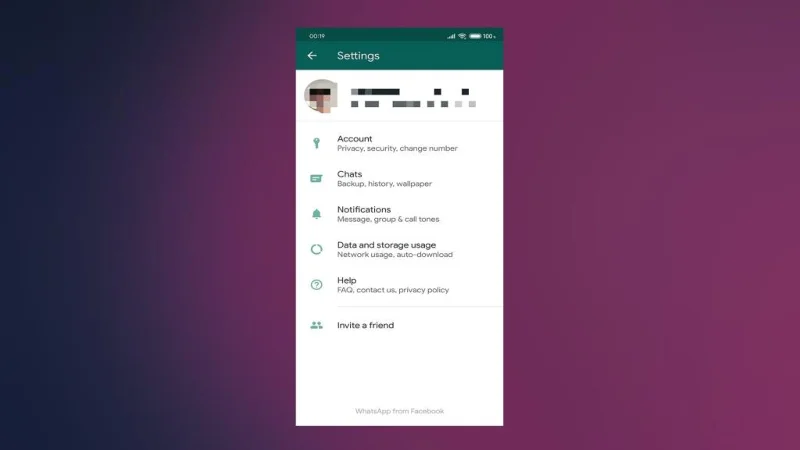
ฉันจะรับข้อความ WhatsApp เก่าได้อย่างไร
ตอนนี้การกู้คืนข้อมูลสำรองไปยัง WhatsApp นั้นค่อนข้างง่าย คุณจะได้รับแจ้งทุกครั้งที่ลงชื่อเข้าใช้ WhatsApp เป็นครั้งแรก เพียงตรวจสอบให้แน่ใจว่าได้ลงชื่อเข้าใช้ด้วยหมายเลขของคุณ แล้วคุณจะได้รับตัวเลือกในการกู้คืนข้อมูลสำรอง
อย่างไรก็ตาม ขึ้นอยู่กับบัญชี Google ที่คุณกำหนดให้กับ WhatsApp หากคุณใช้บัญชี Google บัญชีใดบัญชีหนึ่งโดยเฉพาะในอุปกรณ์ของคุณ การกู้คืนข้อมูลสำรองควรเป็นการเดินในสวนสาธารณะ
ในทางกลับกัน หากคุณลงชื่อเข้าใช้อุปกรณ์ด้วยบัญชี Google อื่น คุณควรลงชื่อเข้าใช้ด้วยบัญชีที่เกี่ยวข้องกับ WhatsApp มิฉะนั้น การกู้คืนข้อมูลสำรองจะไม่สามารถใช้ได้
วิธีคืนค่าประวัติการแชท WhatsApp จาก Google ไดรฟ์มีดังนี้
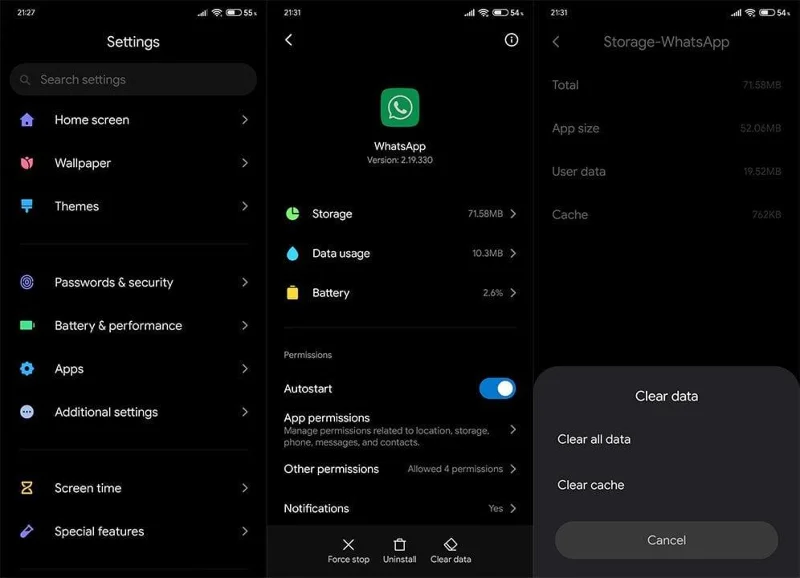
- เปิด การ ตั้งค่า
- เลือกแอ พ จากนั้นเลือกแอพทั้งหมด ตัวจัดการแอพ หรือจัดการแอพ
- เปิดWhatsApp _
- เลือก ที่ เก็บข้อมูล
- ล้างข้อมูลแอพ

- หลังจากนั้นเปิดWhatsAppและลงชื่อเข้าใช้ด้วยหมายเลขของคุณ
- ทำตามคำแนะนำและเมื่อได้รับแจ้ง ให้เลือกกู้คืนข้อมูลสำรอง ง่ายๆ อย่างนั้น
โปรดทราบว่าข้อมูลสำรองที่เก่ากว่า 1 ปีจะถูกลบออกจาก Google Drive โดยอัตโนมัติ และไม่ได้ คุณไม่สามารถสำรองข้อมูลสำรองในเครื่องและกู้คืนในภายหลังได้ มันเป็นแบบนั้นเอง น่าเสียดาย
จากที่กล่าวมาเราสามารถสรุปได้ ขอบคุณสำหรับการอ่านและเราหวังว่านี่จะเป็นประโยชน์ อย่าลืมบอกเราว่าคุณคิดอย่างไรกับระบบสำรองข้อมูลที่ WhatsApp กำลังใช้งานหรือนำเสนอปัญหาบางอย่างที่คุณพบระหว่างทาง คุณสามารถทำได้ในส่วนความคิดเห็นด้านล่างหรือเยี่ยมชมเราได้ที่หน้าและของเรา
หมายเหตุบรรณาธิการ:บทความนี้เผยแพร่ครั้งแรกในเดือนพฤศจิกายน 2019 เราทำให้แน่ใจว่าได้ปรับปรุงใหม่เพื่อความสดและความถูกต้อง