ด้วยพื้นที่หน้าจอที่ใหญ่ขึ้นบนสมาร์ทโฟนสมัยใหม่ การใช้ภาพซ้อนภาพจึงเป็นไปได้มากกว่าที่เคย คุณสามารถรับชมวิดีโอ YouTube หรือสตรีม Twitch ได้ในขณะที่ทำสิ่งอื่น ๆ อยู่เบื้องหลัง น่าเศร้าที่ผู้ใช้บางคนไม่เป็นเช่นนั้นเนื่องจากโหมดการแสดงภาพซ้อนภาพของ YouTube ไม่ทำงานสำหรับพวกเขา
สิ่งนี้เริ่มเป็นปัญหาใน Android 12 เนื่องจากตามรายงานแล้ว โหมด PiP ทำงานได้อย่างไม่มีที่ติบน Android เวอร์ชันก่อนหน้า แม้ว่า Android 12 จะนำฟีเจอร์ที่ดีมาใช้ในการปรับขนาดหน้าต่าง PIP แต่ก็ไม่มีประโยชน์หาก Picture-in-picture ไม่ทำงาน ไม่จำเป็นต้องกังวลแม้ว่า เรามีวิธีแก้ไขปัญหาสองสามอย่างที่คุณสามารถลองแก้ไขโดยเร็วที่สุด
สารบัญ:
- ตรวจสอบให้แน่ใจว่าคุณมีบัญชีพรีเมี่ยม
- ตรวจสอบสิทธิ์
- ตรวจสอบการตั้งค่าในแอป
- ล้างแคชและข้อมูลของแอป
- ย้อนกลับเป็น YouTube เวอร์ชันเก่า
ทำไม Picture-in-picture ไม่ทำงานบน Android 12
หากการแสดงภาพซ้อนภาพ YouTube ใช้งานไม่ได้บน Android 12 คุณจะต้องมีบัญชีพรีเมียม (หรือ YouTube Vanced ดูได้ที่นี่ ) นอกจากนี้ ตรวจสอบให้แน่ใจว่า YouTube ได้รับอนุญาตให้ใช้การแสดงภาพซ้อนภาพ
หรือคุณสามารถรีเซ็ตแอปหรือย้อนกลับด้วย APK ทุกอย่างอธิบายไว้ด้านล่าง
โซลูชันที่ 1 - ตรวจสอบให้แน่ใจว่าคุณมีบัญชีพรีเมียม
สิ่งนี้ดำเนินไปโดยไม่บอก แต่คุณจะประหลาดใจว่ามีผู้ใช้กี่คนที่ไม่รู้เรื่องนี้ หากต้องการเล่น YouTube ในพื้นหลัง (โดยปิดหรือเปิดหน้าจอ) หรือใช้โหมดการแสดงภาพซ้อนภาพ คุณจะต้องสมัครใช้บริการ YouTube Premium
คุณยังสามารถใช้การเล่นเป็นแบ็กกราวด์ได้โดยเข้าถึง YouTube ผ่าน Chrome หรือเบราว์เซอร์อื่นๆ สำหรับ PiP จำเป็นต้องเสียค่าธรรมเนียมรายเดือน นอกจากนี้ เพื่อแก้ปัญหา ให้ออกจากระบบและลงชื่อเข้าใช้ YouTube อีกครั้ง ที่อาจแก้ไขปัญหาในมือ
โซลูชันที่ 2 - ตรวจสอบการอนุญาต
เพื่อให้โหมดการแสดงภาพซ้อนภาพของ YouTube ทำงานได้ นอกจากการสมัครสมาชิก YouTube Premium คุณจะต้องให้สิทธิ์บางอย่าง มีการอนุญาต PiP ที่ซ่อนอยู่บ้าง (อย่างน้อยในสกิน Android บางรุ่น) และคุณต้องอนุญาตให้ YouTube ทำงานในโหมดการแสดงภาพซ้อนภาพ
นอกจากนี้ ตรวจสอบให้แน่ใจว่า YouTube สำหรับ Android สามารถแสดงหน้าต่างป๊อปอัปได้ ไม่ได้บังคับ แต่ตามรายงาน ได้ช่วยผู้ใช้บางคนในการแก้ไขปัญหา
ทำตามคำแนะนำเหล่านี้เพื่อให้สิทธิ์ที่จำเป็นแก่ YouTube สำหรับ Android:
- เปิด การ ตั้งค่า
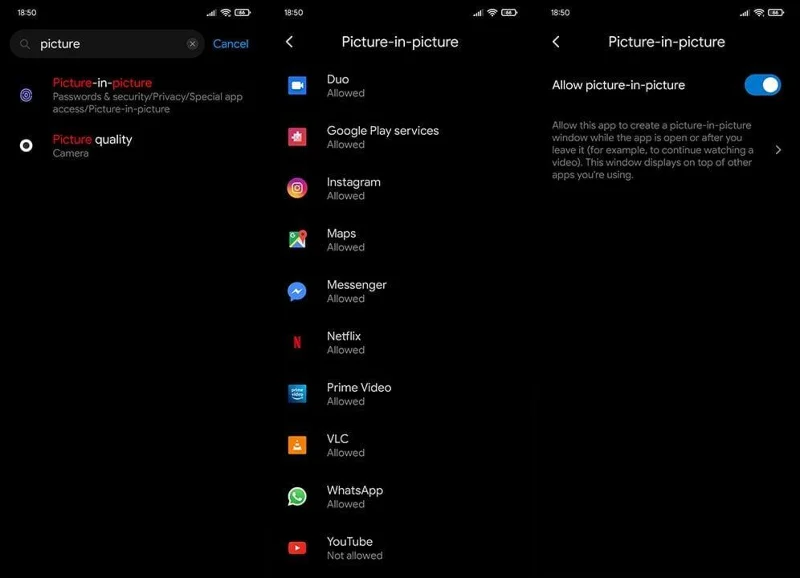
- ในแถบค้นหาที่ด้านบน ให้ค้นหา " ภาพ " และเปิดการแสดงภาพซ้อนภาพจากรายการผลการค้นหา
- ค้นหา YouTubeในรายการและตรวจสอบให้แน่ใจว่าได้รับอนุญาตให้ใช้โหมดการแสดงภาพซ้อนภาพ
- หรือไปที่การตั้งค่า > แอป > แอปทั้งหมดและเปิดYouTube
- เลือกสิทธิ์ (หรือการอนุญาตเพิ่มเติม/อื่นๆ)
- อนุญาต ให้YouTube แสดงหน้าต่าง ป๊อปอัป
โซลูชันที่ 3 - ตรวจสอบการตั้งค่าในแอป
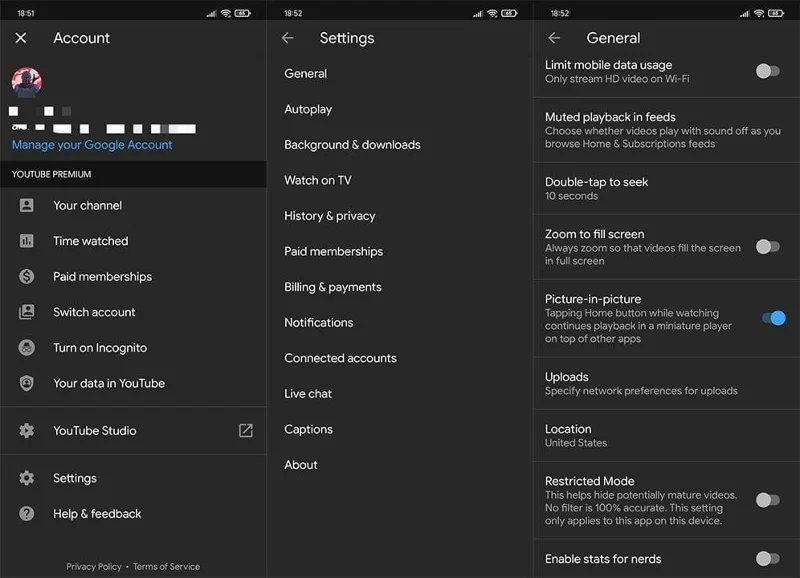
นอกจากนี้ คุณอาจต้องการตรวจสอบการตั้งค่าในแอพ และตรวจสอบให้แน่ใจว่าได้เปิดใช้งานโหมดการแสดงภาพซ้อนภาพแล้ว มันควรจะเป็นตามค่าเริ่มต้น อย่างไรก็ตาม โปรดตรวจสอบการตั้งค่า YouTube และตรวจสอบว่า PiP เปิดใช้งานอยู่จริงหรือไม่
ทำตามขั้นตอนเหล่านี้เพื่อเปิดใช้งานโหมด PiP ใน YouTube สำหรับ Android:
- เปิด ยู ทูบ
- แตะที่อวาตาร์บัญชีของคุณที่มุมบนขวาและเปิด การ ตั้งค่า
- เปิดทั่วไป .
- สลับเป็นเปิดตัวเลือกภาพซ้อนภาพ

- ปิดแอ พ แล้วเปิดใหม่อีกครั้ง
- เปิดวิดีโอใดๆแล้วกดปุ่มโฮม (หรือใช้ท่าทางสัมผัส) เพื่อเข้าสู่โหมดการแสดงภาพซ้อนภาพ
โซลูชันที่ 4 - ล้างแคชและข้อมูลของแอป
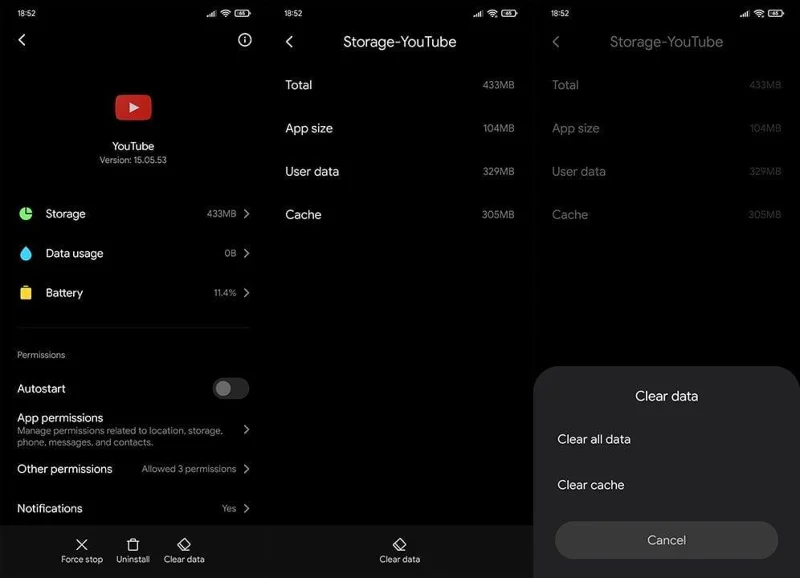
ขั้นตอนต่อไปคือการล้างแคชและข้อมูลจากแอป YouTube ให้สิทธิ์อีกครั้ง และหวังว่า PiP จะเริ่มทำงานอีกครั้ง นอกจากนี้ อย่าลืมอัปเดตเฟิร์มแวร์บนอุปกรณ์ของคุณ การเปลี่ยนผ่านของ Android 10 เกิดขึ้นจาก OEM บางราย และทำให้เกิดปัญหาเล็กน้อยหรือสำคัญทุกประเภทบนอุปกรณ์ที่หลากหลาย
ทำตามขั้นตอนเหล่านี้เพื่อล้างแคชและข้อมูลจาก YouTube:
- เปิดการตั้งค่า > แอป > แอปทั้งหมด
- เปิด ยู ทูบ ควรอยู่ที่ด้านล่างของรายการแอป
- เลือก ที่ เก็บข้อมูล
- ล้างแคชแล้วข้อมูล

โซลูชันที่ 5 - ย้อนกลับเป็นเวอร์ชันเก่าของ YouTube
สุดท้าย Picture-in-Picture อาจใช้งานไม่ได้เนื่องจากปัญหากับ YouTube สำหรับ Android ที่เผยแพร่ล่าสุด คุณสามารถติดตั้งแอปใหม่ได้ แม้ว่าเราจะแนะนำให้ย้อนกลับไปใช้ YouTube เวอร์ชันที่เก่ากว่า
ทำตามคำแนะนำเหล่านี้เพื่อย้อนกลับเป็น YouTube เวอร์ชันเก่าผ่าน APK:
- ถอนการติดตั้ง YouTube หรือถอนการติดตั้งการอัปเดตในการตั้งค่า > แอป > แอปทั้งหมด > YouTubeหรือจาก Play Store
- เปิด Chrome (หรือเบราว์เซอร์อื่น) บน Android แล้วไปที่ APK Mirror ที่นี่
- ดาวน์โหลด APK ที่เก่ากว่าของ YouTube การเผยแพร่สู่สาธารณะของ YouTube อายุหนึ่งเดือนควรทำ
- แตะเพื่อติดตั้ง APKและอนุญาตให้ติดตั้งแอปของบุคคลที่สามเมื่อได้รับแจ้ง
แค่นั้นแหละ. ขอขอบคุณที่อ่านและเราหวังว่าคำแนะนำเหล่านี้จะช่วยให้คุณเอาชนะปัญหาได้ หากโหมดการแสดงภาพซ้อนภาพสำหรับ YouTube ยังคงใช้งานไม่ได้ ให้ลองส่งรายงานไปยังนักพัฒนา นอกจากนี้ อย่าลืมแบ่งปันคำถามหรือข้อเสนอแนะกับเราในส่วนความคิดเห็นด้านล่าง
หมายเหตุบรรณาธิการ: บทความนี้เผยแพร่ครั้งแรกในเดือนกุมภาพันธ์ 2020 เราทำให้แน่ใจว่าได้ปรับปรุงใหม่เพื่อความสดและความถูกต้อง