มีหลายสิ่งที่น่ารำคาญน้อยกว่าสถานการณ์ที่ iPhone ของคุณจะไม่เชื่อมต่อกับเครือข่าย Wi-Fi โดยเฉพาะอย่างยิ่งเมื่อคุณอยู่ที่บ้าน และคุณถูกบังคับให้ใช้ MB อันมีค่าหรือแม้แต่ GB จากแผนบริการเซลลูลาร์ของคุณ
นั่นเป็นเหตุผลที่เราจะพยายามหาวิธีแก้ไขเมื่อ iPhone ของคุณไม่สามารถเชื่อมต่อกับเครือข่าย WiFi ที่นี่ เนื่องจากiOS 15เป็น iOS เวอร์ชันล่าสุด (ในขณะที่เขียน) ฉันจึงเขียนบทความนี้เพื่อให้เข้ากันได้ แต่คุณสามารถใช้โซลูชันทั้งหมดเหล่านี้กับ iOS เวอร์ชันเก่า (และอาจใหม่กว่าเมื่อถึงเวลา) เนื่องจากไม่มี เปลี่ยนวิธีที่เราจัดการกับปัญหาประเภทนี้จริงๆ มาเริ่มกันเลย…
สารบัญ:
- ตรวจสอบให้แน่ใจว่า Wi-Fi เปิดอยู่
- อัพเดท iPhone ของคุณ
- ตรวจสอบโหมดเครื่องบิน
- รีบูท iPhone ของคุณ
- เชื่อมต่อกับเครือข่าย Wi-Fi อีกครั้ง
- ตรวจสอบเราเตอร์
- รีเซ็ตการตั้งค่าเครือข่าย
โซลูชันที่ 1: ปิดและเปิด Wi-Fi อีกครั้ง
ใช่ นี่เป็นวิธีแก้ปัญหาทั่วไปที่สุดในประวัติศาสตร์ของเทคโนโลยี แต่เหตุผลนั้นเป็นเพราะบางครั้งมันก็ได้ผล ดังนั้น ก่อนที่จะลองอย่างอื่น ให้ปิดและเปิด Wi-Fi ใหม่อีกครั้ง มันเจ็บไม่ได้ แต่มันอาจช่วยได้
นี่คือวิธีการในกรณีที่คุณไม่แน่ใจ:
- ไปที่ การ ตั้งค่า
- แตะWi -Fi
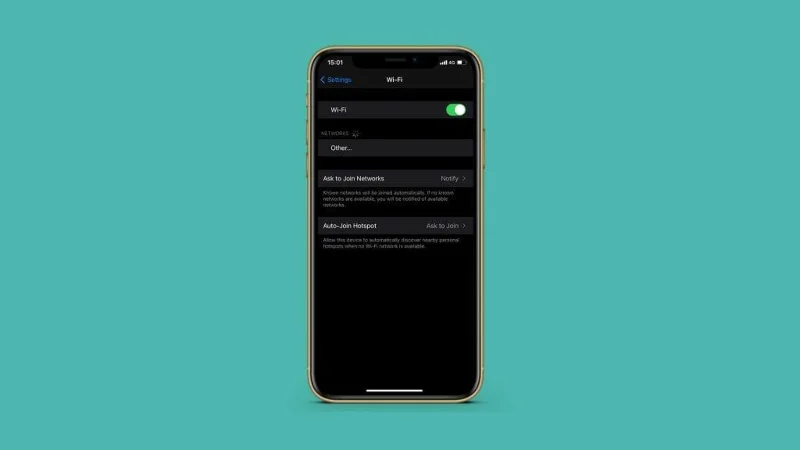
- แตะสวิตช์ Wi-Fiสองครั้ง ครั้งหนึ่งเพื่อปิดและอีกครั้งเพื่อเปิด
โซลูชันที่ 2: อัปเดต iPhone ของคุณ
ฉันอยากจะบอกว่าการอัปเดตที่ไม่ดีอาจเป็นสาเหตุที่ทำให้คุณเชื่อมต่อ Wi-Fi ไม่ได้ iPhones ถูกสร้างมาให้ใช้งานได้ และสิ่งหนึ่งที่มีแนวโน้มมากที่สุดที่จะขัดขวาง นั่นคือการอัปเดตที่ผิดพลาด โดยเฉพาะอย่างยิ่งหากเราคำนึงว่าการอัปเดต iOS นั้นเป็นสิ่งที่ผสมปนเปกันตลอดประวัติศาสตร์ ส่วนใหญ่แนะนำคุณสมบัติใหม่และปรับปรุง iPhone ของคุณ แต่การอัปเดตบางอย่างอาจทำให้ทุกอย่างยุ่งเหยิง
หากคุณสงสัยว่าการเชื่อมต่อ Wi-Fi ของคุณไม่ทำงานเนื่องจากการอัปเดต iOS 15 ล่าสุดที่คุณติดตั้งบน iPhone วิธีที่ดีที่สุดคือรอการอัปเดตใหม่ เว้นแต่จะมีวิธีแก้ปัญหาเฉพาะที่ใช้กับ iOS 15 เวอร์ชันของคุณ (ทำวิจัยเล็กน้อย) แต่ถ้าไม่มีวิธีแก้ไขปัญหาเฉพาะ คุณสามารถลองใช้วิธีแก้ไขปัญหาอื่นจากบทความนี้ (แม้ว่าฉันจะไม่สัญญาว่าวิธีใดวิธีหนึ่งจะได้ผล) หรือเพียงแค่รอให้ Apple เปิดตัวแพตช์
โซลูชันที่ 3: ตรวจสอบโหมดเครื่องบิน
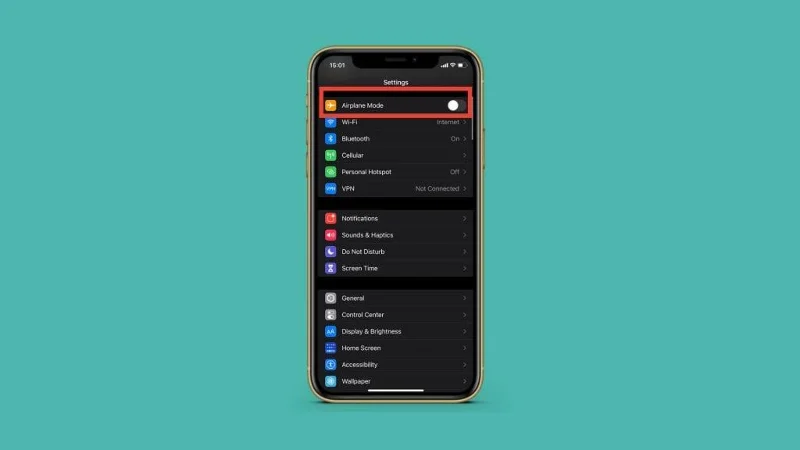
หากคุณเปิดโหมดเครื่องบินโดยไม่ได้ตั้งใจ คุณจะไม่สามารถเชื่อมต่อกับ Wi-Fi ได้ ดังนั้น ไปข้างหน้าและตรวจสอบว่าปิดอยู่หรือไม่: นี่คือวิธีการ:
- เปิด การ ตั้งค่า

- ตรวจสอบให้แน่ใจว่า ได้ปิดตัวเลือกโหมดเครื่องบิน แล้ว
โซลูชันที่ 4: รีบูท iPhone ของคุณ
หลักการเหมือนกับในวิธีแก้ปัญหาแรก แต่ใช้งานได้ในระดับที่ลึกกว่า ดังนั้น แทนที่จะรีบูตคุณลักษณะ Wi-Fi ให้ไปรีบูตโทรศัพท์ทั้งเครื่อง บางทีนั่นอาจช่วยแก้ปัญหาและทำให้เราสามารถเชื่อมต่อกับเครือข่าย Wi-Fi ได้อีกครั้ง
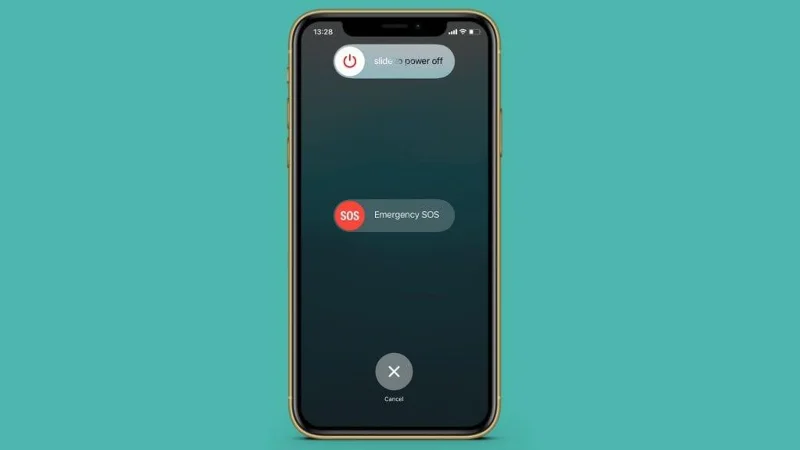
ในการรีบูท iPhone ของคุณ ให้กดปุ่มด้านข้าง + ปุ่มลดระดับ เสียง ค้างไว้พร้อมกัน จนกระทั่ง แถบเลื่อน ปิดเครื่องปรากฏขึ้น เพียงลากตัวเลื่อนไปทางขวา แล้ว iPhone ของคุณจะปิดเครื่อง เปิด iPhone ของคุณอีกครั้ง แล้วลองเชื่อมต่อกับเครือข่าย Wi-Fi อีกครั้ง ถ้าคุณทำสำเร็จ แสดงว่าคุณทำเสร็จแล้ว ถ้าไม่เช่นนั้นให้ดำเนินการตามแนวทางแก้ไขปัญหาถัดไป
โซลูชันที่ 5: เชื่อมต่อกับเครือข่าย WiFi อีกครั้ง
เนื่องจากเรากำลังรีบูตและเชื่อมต่อใหม่ คุณจึงสามารถเชื่อมต่อกับเครือข่าย Wi-Fi ที่ต้องการได้อีกครั้ง หากเป็นเครือข่ายเดียวที่คุณไม่สามารถเชื่อมต่อได้ เพียงให้แน่ใจว่าคุณรู้รหัสผ่านของเครือข่ายนั้น คุณก็จะสามารถเชื่อมต่อกับเครือข่ายนั้นอีกครั้งโดยไม่มีปัญหา
นี่คือสิ่งที่คุณต้องทำ:
- ไปที่ การ ตั้งค่า
- แตะWi -Fi
- แตะเครือข่าย Wi-Fi ที่คุณพยายามเชื่อมต่อ

- ไปที่ ลืมเครือข่ายนี้ แล้ว ยืนยันโดยแตะ ลืม
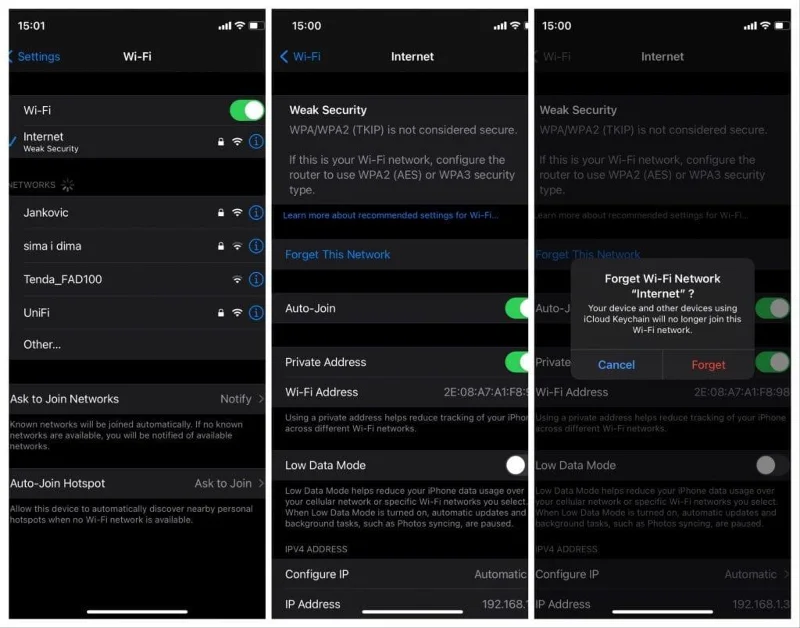
ตอนนี้ ไปข้างหน้าและลองเชื่อมต่อกับเครือข่าย Wi-Fi นั้นอีกครั้ง บางทีคุณอาจจะโชคดีกว่านี้ก็ได้
แนวทางที่ 6: ตรวจสอบเราเตอร์
หากคุณมีปัญหากับเครือข่าย Wi-Fi ในบ้านของคุณเอง ขอแนะนำให้ตรวจสอบเราเตอร์ของคุณ อาจมีบางอย่างภายในการตั้งค่าเราเตอร์ไม่ถูกต้อง และนั่นคือสิ่งที่ขัดขวางไม่ให้คุณเชื่อมต่อกับเครือข่าย Wi-Fi
เนื่องจากมีผู้ผลิตเราเตอร์และรุ่นต่างๆ มากมาย และไม่สามารถบอกคุณได้แน่ชัดว่าต้องทำอย่างไร ดังนั้น คุณจะต้องตรวจสอบคู่มือของเราเตอร์หรือติดต่อผู้ให้บริการอินเทอร์เน็ตของคุณเพื่อขอความช่วยเหลือ
โซลูชันที่ 7: รีเซ็ตการตั้งค่าเครือข่าย
หากวิธีแก้ไขปัญหาก่อนหน้านี้ไม่สามารถแก้ไขปัญหากับ Wi-Fi บน iOS 15 ได้ คุณสามารถลองรีเซ็ตการตั้งค่าเครือข่ายทั้งหมดได้ เพียงจำไว้ว่าหากคุณเลือกทำเช่นนั้น คุณจะเปลี่ยนการตั้งค่าแต่ละอย่างกลับเป็นสถานะเดิม ดังนั้นคุณอาจต้องใช้เวลาสักครู่เพื่อนำทุกอย่างกลับเข้าที่ตามลำดับ
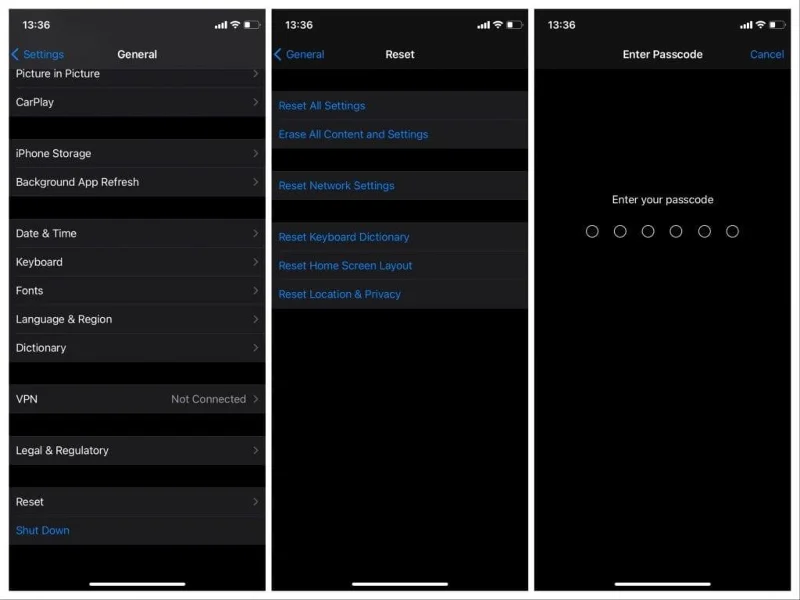
ดังนั้น คิดให้รอบคอบก่อนรีเซ็ตการตั้งค่าเครือข่าย อย่างไรก็ตาม หากคุณต้องการลองใช้วิธีแก้ปัญหานี้ สิ่งที่คุณต้องทำมีดังนี้:
- ไปที่ การ ตั้งค่า
- ตรงไป ที่ทั่วไป > รีเซ็ต

- แตะ รีเซ็ตการตั้งค่าเครือข่าย
- ป้อนรหัสผ่านเพื่อยืนยัน
เกี่ยวกับมัน. ฉันหวังว่าโซลูชันเหล่านี้อย่างน้อยหนึ่งวิธีจะช่วยคุณแก้ไขปัญหาเกี่ยวกับ Wi-Fi บน iOS 15 อย่าลืมติดตามเราและสำหรับบทความเพิ่มเติมเช่นนี้