ข้อผิดพลาดหน้าจอสีดำบน Teamviewer เป็นหนึ่งในข้อผิดพลาดที่พบบ่อยที่สุด เมื่อหน้าจอคอมพิวเตอร์ของฝ่ายใดฝ่ายหนึ่งจากสองฝ่ายที่เชื่อมต่อกันแสดงเป็นสีดำ แสดงว่าหน้าจอของฝ่ายตรงข้ามไม่สามารถมองเห็นได้ ข้อผิดพลาดหน้าจอสีดำบน TeamViewer อาจไม่ได้เกิดจากข้อผิดพลาดของอุปกรณ์หรือปัญหาอื่นใด เพียงแค่ต้องปรับเปลี่ยนในการตั้งค่า เราสามารถใช้วิธีแก้ไขข้อผิดพลาดของ TeamViewer ได้ในบทความด้านล่าง
สารบัญของบทความ
- แก้ไขข้อผิดพลาดหน้าจอสีดำของ TeamViewer ในการตั้งค่า
- รีสตาร์ทคอมพิวเตอร์ที่เชื่อมต่อระยะไกล
- ตรวจสอบการตั้งค่าไฟร์วอลล์บน Windows
- ปิด Windows Remote Desktop
- เริ่มบริการ TeamViewer ใหม่บน Windows
- ข้อผิดพลาดไดรเวอร์กราฟิกบนคอมพิวเตอร์
- เกิดข้อผิดพลาดในการเชื่อมต่อเครือข่ายระหว่างอุปกรณ์ 2 เครื่อง
แก้ไขข้อผิดพลาดหน้าจอสีดำของ TeamViewer ในการตั้งค่า
ขั้นตอนที่ 1:
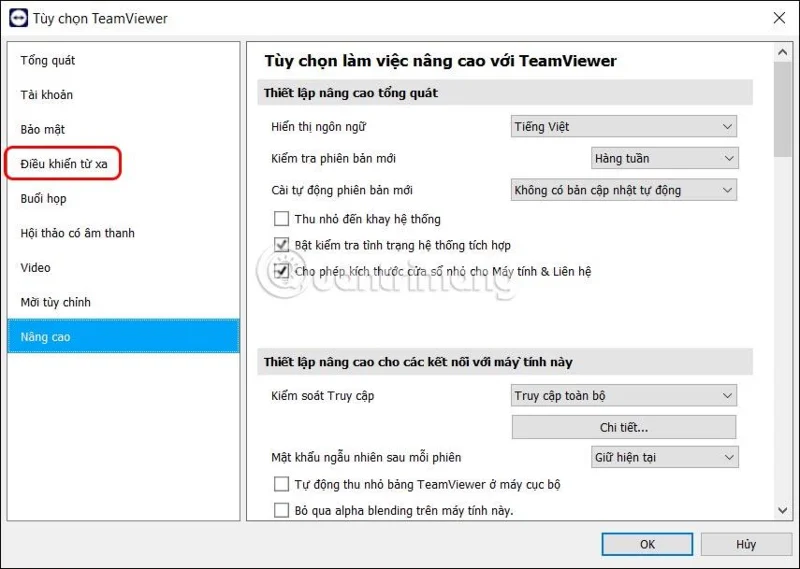
ที่อินเทอร์เฟซบน TeamViewer ให้คลิกไอคอนรูปเฟืองที่ขอบด้านซ้ายของหน้าจอ ต่อไปเราคลิกเข้าถึงการตั้งค่าบนอุปกรณ์นี้ .
ขั้นตอนที่ 2:
หากต้องการแสดงอินเทอร์เฟซสำหรับการแก้ไขรายการบน TeamViewer ให้คลิกการตั้งค่าขั้นสูง

คลิกที่เปิดการตั้งค่าขั้นสูงและคลิกที่ กลุ่มการตั้งค่า การควบคุมระยะไกล
ขั้นตอนที่ 3:
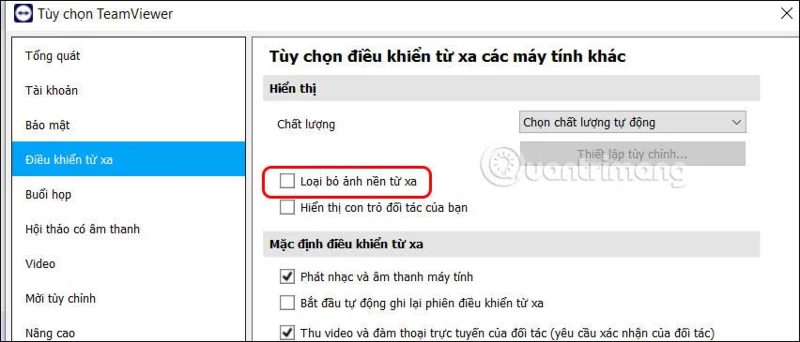
เราดูเนื้อหาข้างๆ และยกเลิกการเลือกตัวเลือก ลบภาพพื้นหลังระยะไกลจากนั้นคลิก ตกลง ด้านล่างเพื่อบันทึกการตั้งค่านี้
จากนั้นเชื่อมต่อใหม่เพื่อตรวจสอบว่าข้อผิดพลาดหน้าจอสีดำได้รับการแก้ไขหรือไม่
รีสตาร์ทคอมพิวเตอร์ที่เชื่อมต่อระยะไกล
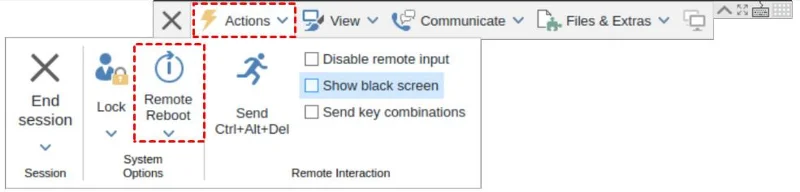
เมื่อคอมพิวเตอร์ที่เชื่อมต่อระยะไกลพบข้อผิดพลาด เช่น ข้อผิดพลาดหน้าจอสีดำ คุณสามารถรีสตาร์ทคอมพิวเตอร์ได้ เราคลิกที่Actionsเลือกรีบูตระยะไกลเท่านี้ก็เรียบร้อย หลังจากนั้นคอมพิวเตอร์จะเปิด Teamviewer ขึ้นมาโดยอัตโนมัติเพื่อเชื่อมต่อใหม่
ตรวจสอบการตั้งค่าไฟร์วอลล์บน Windows
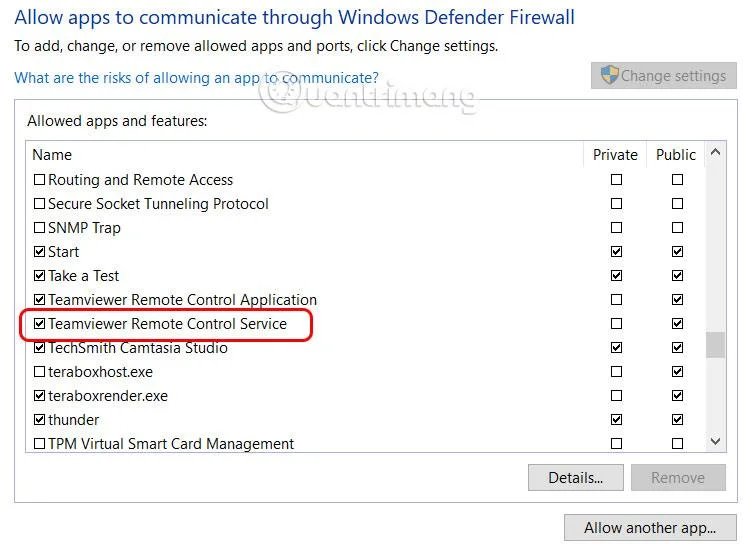
ไฟร์วอลล์ Windows Defender สามารถบล็อกแอปพลิเคชันหรือกิจกรรมใดๆ บนคอมพิวเตอร์ของคุณได้ คุณตรวจสอบเพื่อดูว่าไฟร์วอลล์ Windows Defender ได้วาง TeamViewer ไว้ในรายการบล็อกหรือไม่
เข้าถึงไฟร์วอลล์ Windows Defender ในแผงควบคุมแล้วคลิกอนุญาตให้แอปสื่อสารผ่านไฟร์วอลล์ Windows Defender คลิก ต่อไปเปลี่ยนการตั้งค่าจากนั้นเลือก TeamViewer Remote Control Serviceเพื่อให้ Windows Defender ไม่บล็อก TeamViewer เมื่อทำงานบนคอมพิวเตอร์
ปิด Windows Remote Desktop
เมื่อใช้ TeamViewer คุณต้องตรวจสอบว่า Windows Remote Desktop ปิดอยู่หรือไม่ หากเครื่องมือนี้ยังคงทำงานอยู่ อาจทำให้เกิดข้อผิดพลาดหน้าจอดำของ TeamViewer
กดคีย์ผสม Ctrl + Shift + Esc เพื่อเปิดตัวจัดการงานด้านบน จากนั้นที่ Remote Desktop Connectionคลิก ขวา แล้วคลิก End job
เริ่มบริการ TeamViewer ใหม่บน Windows
ขั้นตอนที่ 1:
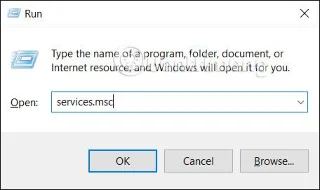
กด คีย์ผสมWindows + Rแล้วป้อนคำหลักservices.mscคลิกตกลงเพื่อเข้าถึง
ขั้นตอนที่ 2:
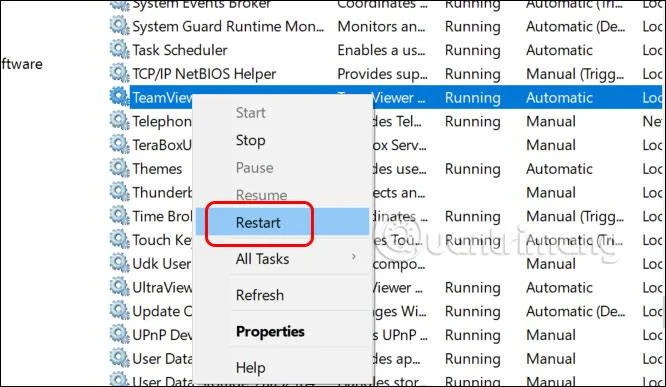
ค้นหาTeamViewerแล้วคลิกขวาแล้วเลือก Restartเพื่อรีสตาร์ทบริการ TeamViewer บนคอมพิวเตอร์ของคุณ
ข้อผิดพลาดไดรเวอร์กราฟิกบนคอมพิวเตอร์
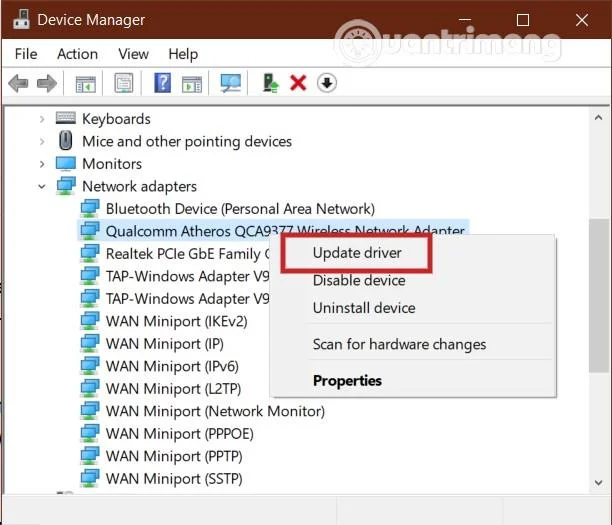
อาจเป็นไปได้ว่าไดรเวอร์กราฟิกในคอมพิวเตอร์เข้ากันไม่ได้หรือล้าสมัย ซึ่งนำไปสู่ข้อผิดพลาดบางอย่างในคอมพิวเตอร์ รวมถึงข้อผิดพลาดหน้าจอสีดำของ TeamViewer โปรดตรวจสอบไดรเวอร์กราฟิกของคุณและอัปเดตตามบทความด้านล่าง
เกิดข้อผิดพลาดในการเชื่อมต่อเครือข่ายระหว่างอุปกรณ์ 2 เครื่อง
การเชื่อมต่อเครือข่ายที่ไม่เสถียรหรือช้าอาจส่งผลต่อประสิทธิภาพและการเชื่อมต่อของ TeamViewer ส่งผลให้หน้าจอคอมพิวเตอร์ดับลง โปรดตรวจสอบว่ามีปัญหาใดๆ กับการเชื่อมต่อเครือข่ายระหว่างอุปกรณ์ทั้งสองหรือไม่