จอคอมพิวเตอร์สามารถโอเวอร์คล็อกได้
การโอเวอร์คล็อกหรือการโอเวอร์คล็อกจอภาพโดยพื้นฐานแล้วมีวัตถุประสงค์เดียวกับการโอเวอร์คล็อกโปรเซสเซอร์เพื่อเพิ่มประสิทธิภาพ โดยเฉพาะอย่างยิ่งการโอเวอร์คล็อกหน้าจอเป็นการเพิ่มอัตราการรีเฟรชตามอัตราเดิม ซึ่งหมายความว่าสามารถ "วาด" เฟรมบนหน้าจอได้มากขึ้นทุก ๆ วินาที
การโอเวอร์คล็อกหน้าจอคอมพิวเตอร์ไม่ใช่สิ่งที่ทุกคนต้องการ แต่ก็ไม่ใช่เคล็ดลับที่ยากเกินไปที่จะทำหรือเป็นสิ่งที่อันตรายจนคุณไม่ควรทำ นี่คือสิ่งที่คุณต้องรู้เกี่ยวกับการโอเวอร์คล็อกจอภาพพีซี
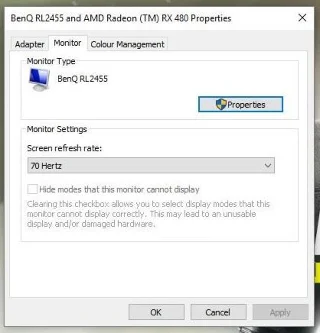
แสดงอัตราการรีเฟรชเริ่มต้น
อัตราการรีเฟรชคืออะไร?
คำจำกัดความของอัตรารีเฟรชหรืออัตรารีเฟรชมีดังนี้ จำนวนครั้งที่ภาพที่แสดงบนหน้าจอต้องถูกสร้างขึ้นใหม่ทุกๆ วินาทีเพื่อหลีกเลี่ยงการกะพริบเมื่อมองด้วยตาเปล่า
นั่นคือหน้าจอ 60Hz จะรีเฟรชภาพ 60 ครั้งต่อวินาที 75Hz คือ 75 ครั้งต่อวินาที 144Hz คือ 144 ครั้งต่อวินาที โดยทั่วไป โดยเฉพาะอย่างยิ่งในด้านคอมพิวเตอร์และการเล่นเกม ยิ่งอัตราส่วนสูงเท่าไรก็ยิ่งดีเท่านั้น ดวงตาและสมองของมนุษย์มองเห็นประมาณ 24 เฟรมต่อวินาที แต่เราสามารถรับรู้อัตราการรีเฟรชที่มากกว่านั้นมาก
คุณสามารถเรียนรู้เพิ่มเติมเกี่ยวกับอัตราการรีเฟรชได้ที่นี่: พารามิเตอร์อัตราการรีเฟรชบนหน้าจอคอมพิวเตอร์และทีวีหมายถึงอะไร
จอภาพทั้งหมดสามารถโอเวอร์คล็อกได้หรือไม่?
โชคร้าย. อัตรารีเฟรชที่เพิ่มขึ้นหรือไม่นั้นขึ้นอยู่กับคอนโซลเฉพาะ แม้ในจอแสดงผลที่เหมือนกัน แผงจอแสดงผลก็ไม่เหมือนกันทุกประการ คุณอาจเห็นว่าจอภาพแบบของคุณพัฒนาขึ้นอย่างมากหลังจากการโอเวอร์คล็อก แต่จอภาพของคุณอาจไม่โชคดีเท่านี้
ตัวอย่างเช่น คอมพิวเตอร์ใช้ BenQ RL2455HM และหลายๆ คนรายงานว่าโอเวอร์คล็อกได้ตั้งแต่ 60Hz ถึง 75Hz แต่ก็มีคนที่จัดการโอเวอร์คล็อกได้เพียง 70Hz เท่านั้น
หมายเหตุ: พยายามตรวจสอบข้อมูลจำเพาะของแผงควบคุมก่อน เนื่องจากแผงควบคุมทั้งหมดไม่เหมือนกัน นอกจากนี้ อาจเป็นไปได้ที่ผู้ผลิตโอเวอร์คล็อกหน้าจอ ในกรณีนี้ การพยายามดันอัตรารีเฟรชให้สูงขึ้นอาจเป็นความเสี่ยง
จะโอเวอร์คล็อกจอภาพได้อย่างไร?
นี่ไม่ใช่กระบวนการที่ซับซ้อน คุณสามารถใช้เครื่องมือ CRU หรือลองใช้ซอฟต์แวร์จาก AMD, NVIDIA หรือ Intel ทั้งหมดนั้นฟรี ด้านล่างนี้เราจะดูทีละรายการ
ใช้ CRU - ยูทิลิตี้ความละเอียดแบบกำหนดเอง
นี่เป็นหนึ่งในวิธีการเก่าและอาจเข้ากันไม่ได้กับ GPU ทั้งหมดหรือกราฟิก Intel แบบรวม อย่างไรก็ตามดูเหมือนว่าจะทำงานได้ดีกับกราฟิก AMD คุณสามารถดาวน์โหลดได้ที่นี่: https://www.monitortests.com/cru-1.3.zipและหลังการติดตั้ง ให้ทำตามคำแนะนำเหล่านี้เพื่อโอเวอร์คล็อกจอภาพของคุณ
- เปิด CRU
- คุณจะเห็น 2 ตัวเลือก 1 ตัวเลือกสำหรับความละเอียดโดยละเอียด และ 1 ตัวเลือกสำหรับความละเอียดมาตรฐาน
- ภายใต้ความละเอียดโดยละเอียดคลิกเพิ่ม
- คลิกTimingและเปลี่ยนเป็นมาตรฐานLCD
- เปลี่ยนอัตราการรีเฟรชเป็นค่าที่สูงกว่าค่ามาตรฐาน วิธีที่ดีที่สุดคือเพิ่มขึ้น 5Hz
- คลิกตกลง _
- รีสตาร์ทคอมพิวเตอร์
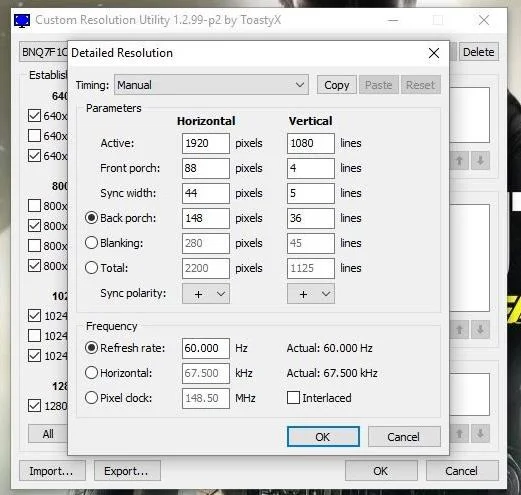
อินเทอร์เฟซของ CRU เมื่อเปลี่ยนพารามิเตอร์ของหน้าจอคอมพิวเตอร์
ถัดไป คุณต้องเปลี่ยนอัตราการรีเฟรชใน Windows 10 ขั้นตอนเหล่านี้ใช้กับวิธีการโอเวอร์คล็อกทั้งหมดด้านล่างนี้*:
- คลิกขวาที่เดสก์ท็อปแล้วเลือกการตั้งค่าการแสดงผล
- คลิกที่ การตั้งค่าการ แสดงผลขั้นสูง
- เลื่อนลงและเลือกคุณสมบัติการ์ดแสดงผล
- บน แท็บ Monitorให้เลือกอัตราการรีเฟรชที่ต้องการ
หากสำเร็จหน้าจอจะไม่เป็นสีดำ หากคุณโอเวอร์คล็อกเกินความสามารถของจอภาพ มันจะไม่แสดงผลใดๆ และกลับสู่การตั้งค่าเดิมหลังจากผ่านไป 15 วินาที
ใช้การตั้งค่า AMD Radeon
หากคุณใช้ AMD GPU คุณสามารถโอเวอร์คล็อกหน้าจอคอมพิวเตอร์ของคุณได้โดยใช้แอปพลิเคชันการตั้งค่า AMD Radeon คลิกขวาที่ไอคอนบนทาสก์บาร์แล้วทำตามขั้นตอนเหล่านี้:
- คลิกขวาที่เดสก์ท็อปแล้วเลือกการตั้งค่า AMD Radeon
- เลือก แท็ บแสดง
- เลือกความละเอียดที่กำหนดเอง> สร้าง
- เปลี่ยนอัตราการรีเฟรชให้เป็นระดับที่ต้องการ
- คลิกบันทึก _
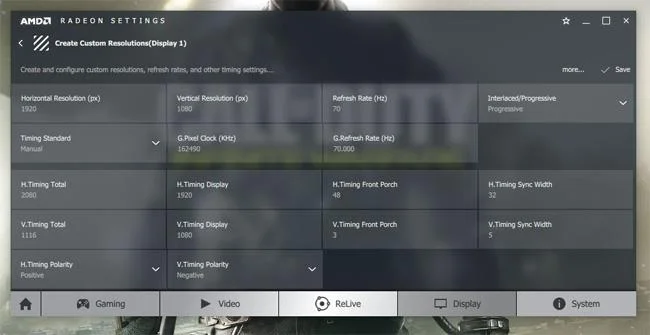
ใช้การตั้งค่า AMD Radeon เพื่อโอเวอร์คล็อกจอภาพ
รีสตาร์ทและใช้ขั้นตอนด้านบน (*) เพื่อเปลี่ยนอัตราการรีเฟรชใน Windows 10
ใช้แผงควบคุม NVIDIA
ขั้นตอนสำหรับผู้ใช้ NVIDIA ค่อนข้างคล้ายกับ AMD โดยข้อแตกต่างหลักคือแผงควบคุมของ NVIDIA ดูสะดวกกว่า
- คลิกขวาที่เดสก์ท็อปแล้วเลือกNVIDIA Control Panel
- ขยาย เมนู การแสดงผล
- คลิกเปลี่ยนความละเอียด > สร้างความละเอียดแบบกำหนดเอง
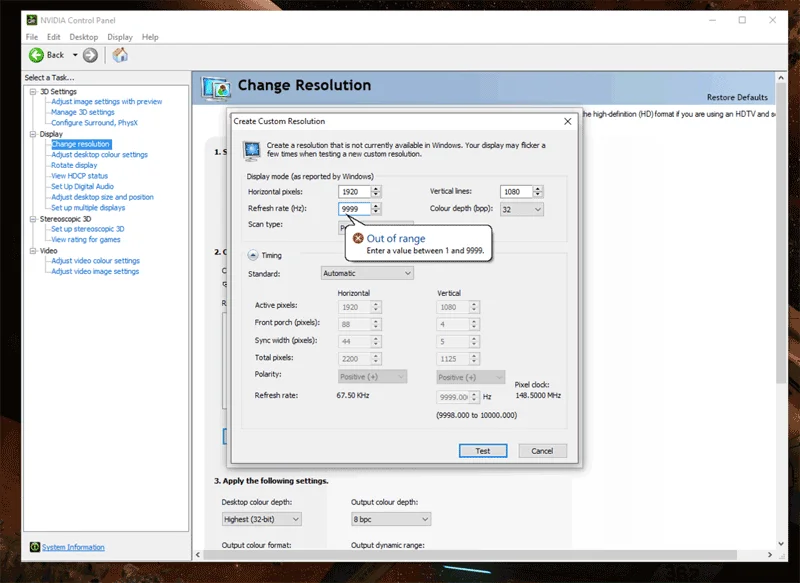
โอเวอร์คล็อกจอภาพของคุณโดยใช้แผงควบคุม NVIDIA
ด้วย NVIDIA Control Panel คุณสามารถทดสอบการตั้งค่าที่สร้างขึ้นก่อนที่จะนำไปใช้ เมื่อพอใจแล้ว ให้รีบูตและทำตามขั้นตอน * เพื่อดำเนินการให้เสร็จสิ้น
ใช้กราฟิก Intel
การใช้แผงควบคุมกราฟิก HD ของ Intel จะช่วยให้คุณปรับแต่งความละเอียดหน้าจอและอัตรารีเฟรชได้อย่างง่ายดาย:
- เปิดแผงควบคุมกราฟิก HD ของ Intel
- เลือกแสดงผล
- คลิกที่ความละเอียดที่กำหนดเอง
- กรอกความกว้าง ความสูง และอัตราการรีเฟรชที่คุณต้องการ
- คลิกเพิ่ม _
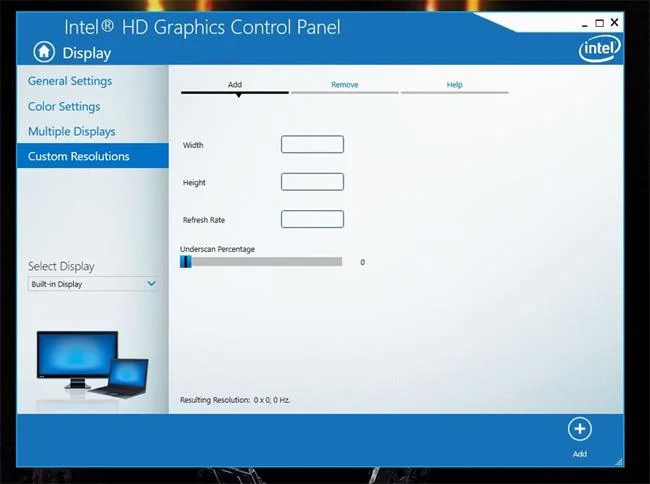
โอเวอร์คล็อกจอภาพของคุณโดยใช้แผงควบคุมกราฟิก HD ของ Intel
หากหน้าจอไม่สามารถเข้าถึงความละเอียดที่คุณกำหนดเองได้ หน้าจอจะแสดงข้อความ คุณจะต้องออกหรือลองอีกครั้งด้วยความละเอียดที่ต่ำกว่า หากการโอเวอร์คล็อกสำเร็จ ให้รีบูตและทำตามขั้นตอน * เพื่อดำเนินการให้เสร็จสิ้น
ฉันจะรู้ได้อย่างไรว่าหน้าจอของฉันโอเวอร์คล็อกสำเร็จแล้ว?
หากต้องการทดสอบและตรวจสอบให้แน่ใจว่าอัตราการรีเฟรชที่คุณเพิ่งสร้างทำงานได้ตามที่คาดไว้ โปรดไปที่นี่: http://www.testufo.com/#test=frameskippingและปฏิบัติตามคำแนะนำบนหน้าจอ มันจะรับรู้อัตราการรีเฟรชของจอแสดงผลที่คุณเลือกในขณะนั้น
หากเซลล์สีดำบนบรรทัดไม่ถูกรบกวน แสดงว่าคุณโอเวอร์คล็อกได้สำเร็จและในทางกลับกัน
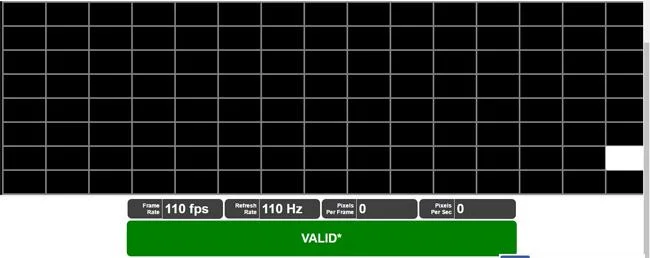
กล่องดำที่อยู่ติดกันดังรูปสำเร็จ
เช่นเดียวกับการโอเวอร์คล็อก CPU การโอเวอร์คล็อกหน้าจอคอมพิวเตอร์ขึ้นอยู่กับโชคเป็นอย่างมาก คุณสามารถทดลองได้โดยไม่ต้องเพิ่มอัตราการรีเฟรช แต่อาจมีความเสี่ยงอยู่บ้าง ดังนั้นควรระมัดระวังเมื่อทำเช่นนั้น
หากคุณโอเวอร์คล็อกจอภาพของคุณและมีประสบการณ์ที่เป็นประโยชน์ โปรดแบ่งปันกับฉันและผู้อ่านคนอื่น ๆ โดยการแสดงความคิดเห็นด้านล่างบทความ!