
ใน iOS 17 แอปพลิเคชันการรับส่งข้อความได้รับการอัปเดตด้วยฟีเจอร์ที่น่าสนใจมากมาย ซึ่งจะช่วยคุณในกระบวนการส่งข้อความมากขึ้น ตัวอย่างเช่น คุณสามารถส่งรหัสผ่านในข้อความบน iPhoneหรือสร้างสติ๊กเกอร์ของคุณเองในข้อความบน iPhone ผู้ใช้สามารถใช้ภาพถ่ายส่วนตัวเพื่อสร้างสติกเกอร์บน iPhone ได้อย่างแน่นอน โดยสามารถลบพื้นหลังออกจากภาพได้ บทความด้านล่างนี้จะแนะนำให้คุณสร้างสติกเกอร์ของคุณเองในข้อความบน iPhone
วิธีสร้างสติ๊กเกอร์ iPhone จาก Live Photos
ความสามารถในการสร้างสติกเกอร์บน iPhone นอกเหนือจากการใช้ภาพนิ่งเพื่อสร้างสติกเกอร์แล้ว คุณยังสามารถใช้รูปภาพ Live Photo บน iPhone เพื่อแปลงเป็นสติกเกอร์เคลื่อนไหวได้ อย่างไรก็ตาม คุณสมบัตินี้ใช้ได้กับแอพพลิเคชั่น Messages บน iPhone เท่านั้น คุณจึงไม่สามารถใช้กับแอพพลิเคชั่นส่งข้อความอื่นๆ ได้ เช่น เมื่อสร้างสติกเกอร์จากภาพนิ่งบน iPhone
ขั้นตอนที่ 1:
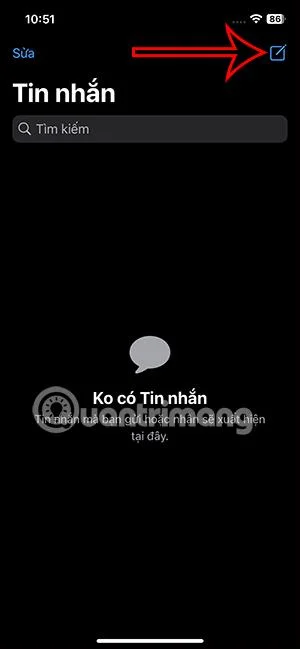
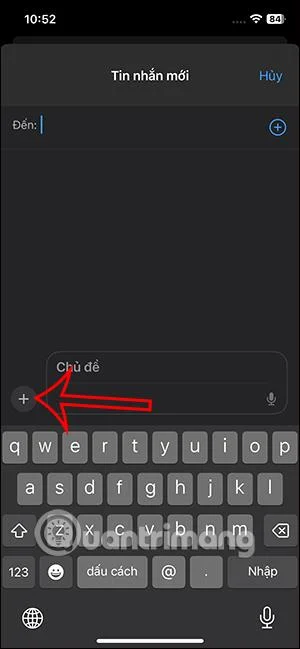
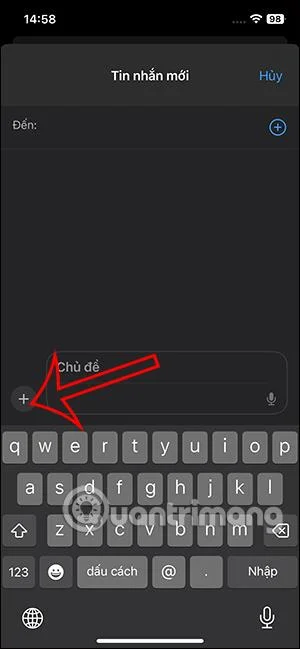
ที่อินเทอร์เฟซการส่งข้อความบน iPhone ให้คลิกที่ไอคอนเพื่อสร้างข้อความใหม่จากนั้นคลิกที่ไอคอนเครื่องหมายบวกเพื่อเปิดข้อความใหม่ จากนั้นคลิกไอคอนเครื่องหมายบวกเพื่อเปิดตัวเลือกในข้อความ
ขั้นตอนที่ 2:
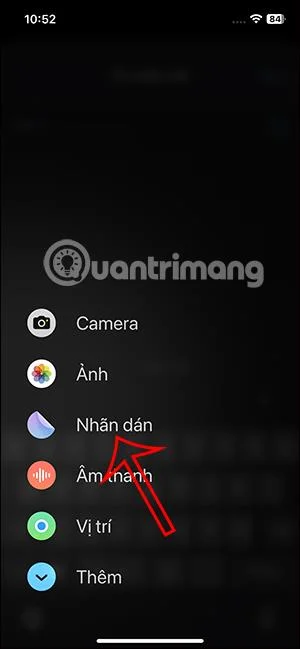
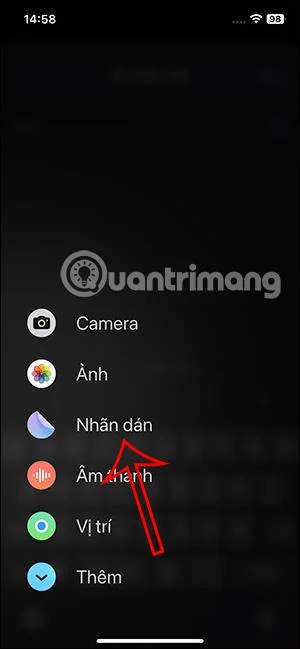
ตอนนี้คลิกที่สติ๊กเกอร์เพื่อเปิดสติ๊กเกอร์บน iPhone
ขั้นตอนที่ 3:
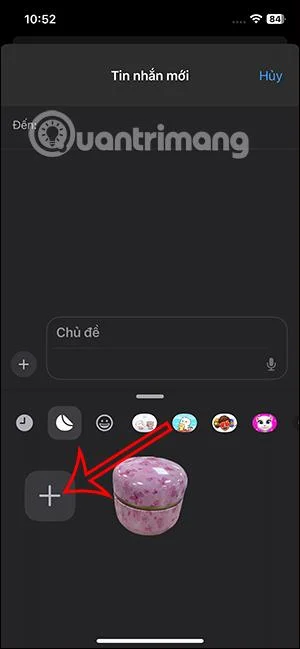
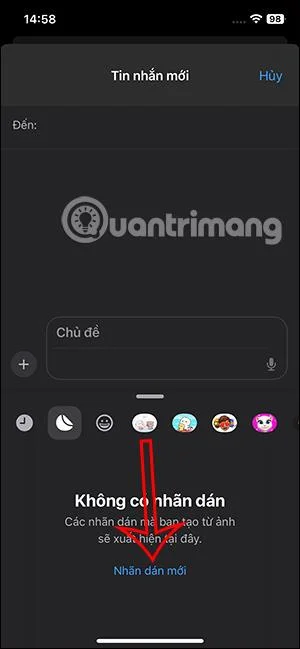
แสดงอินเทอร์เฟซสติ๊กเกอร์บน iPhone ที่นี่คุณคลิกที่ไอคอนเครื่องหมายบวกเพื่อเพิ่มสติกเกอร์ใหม่สำหรับข้อความบน iPhone ในเวลานี้อัลบั้มรูปภาพจะปรากฏบนโทรศัพท์ของคุณคลิกที่ Live photoเพื่อใช้
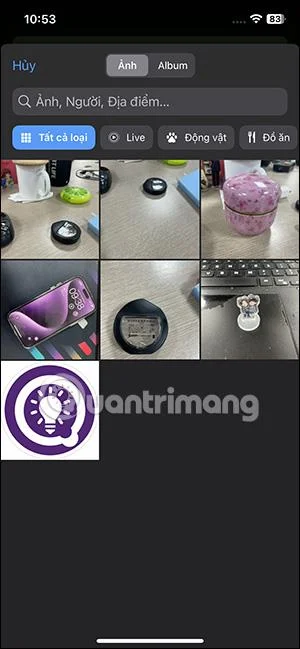
ขั้นตอนที่ 4:
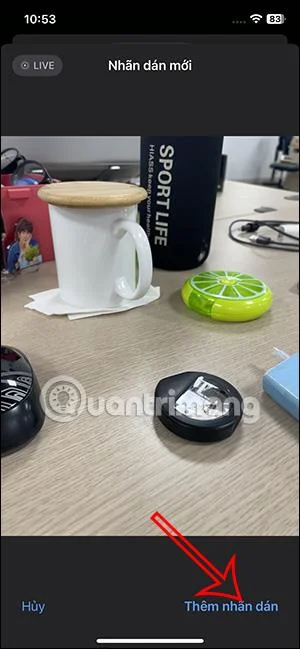
ในอินเทอร์เฟซการสร้างสติกเกอร์ ให้คลิกเพิ่มสติกเกอร์เพื่อแยกพื้นหลังของรูปภาพ ในทำนองเดียวกัน Live photo ที่ได้จะถูกแยกออกจากพื้นหลังและแปลงเป็นสติกเกอร์เคลื่อนไหวตามที่แสดงด้านล่าง
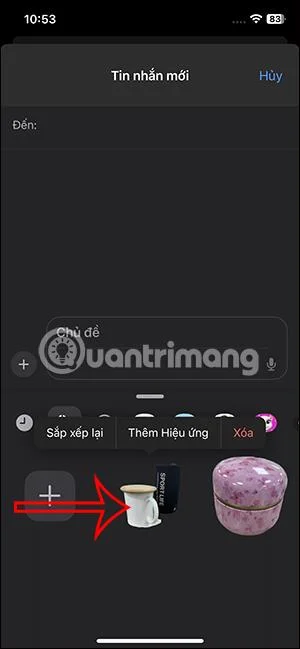
ตอนนี้คุณสามารถส่งสติกเกอร์ภาพเคลื่อนไหวจาก Live photo ในข้อความได้ จากนั้นสติกเกอร์จะเคลื่อนไหว
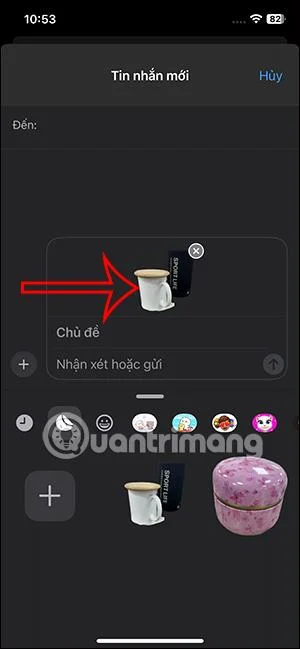
คำแนะนำในการสร้างสติกเกอร์ในข้อความบน iPhone
ขั้นตอนที่ 1:
ขั้นแรก เปิดแอป Messages บน iPhone จากนั้นคลิกที่ไอคอนเครื่องหมายบวกและเลือกสติกเกอร์ ในรายการที่แสดง คราวนี้จะแสดงอินเทอร์เฟซตัวเลือกสติกเกอร์เพื่อให้คุณเลือก
หากต้องการสร้างสติกเกอร์ใหม่ ให้คลิกสติกเกอร์ใหม่ตามที่แสดง
ขั้นตอนที่ 2:
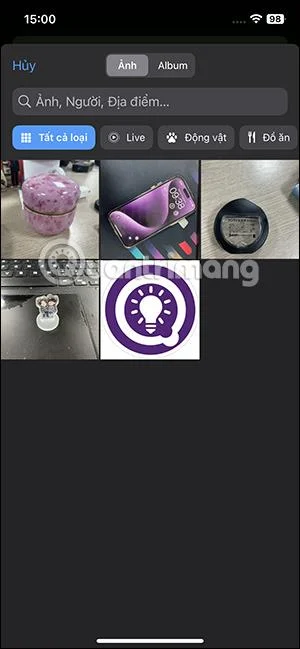
คุณยังคงเลือกภาพที่คุณต้องการใช้เป็นสติกเกอร์ในอัลบั้มของคุณ หลังจากเลือกรูปภาพแล้วคลิกเพิ่มสติกเกอร์ เพื่อเลือกเป็นสติกเกอร์
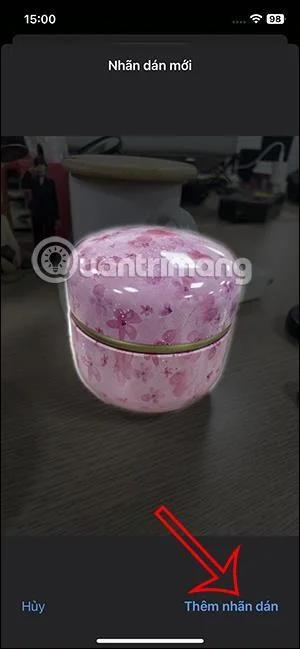
ขั้นตอนที่ 3:
ตอนนี้คุณจะเห็นสติกเกอร์ที่สร้างขึ้น เราจะเลือกใส่เอฟเฟ็กต์หรือเปลี่ยนสีสติกเกอร์พร้อมตัวเลือกการแสดงผล สุดท้ายคุณก็ส่งสติ๊กเกอร์นี้ทางข้อความตามปกติ
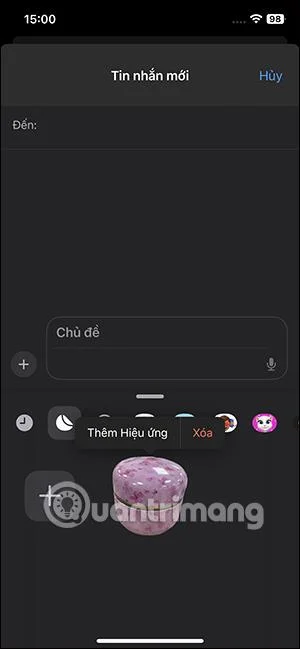
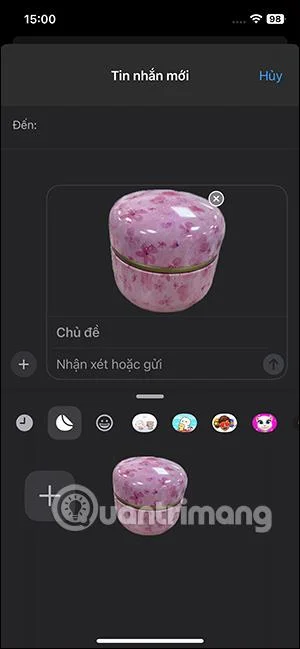
คุณจึงมีสติกเกอร์สำหรับใช้ในข้อความบน iPhone
วิดีโอสอนเกี่ยวกับการสร้างสติกเกอร์ในข้อความบน iPhone





