เมื่อเร็ว ๆ นี้แป้นพิมพ์ Android ของ Google ได้รับการยกเครื่องครั้งใหญ่ ตอนนี้เรียกว่า Gboard และปัจจุบันเป็นหนึ่ง ในคีย์บอร์ดที่มีฟีเจอร์หลากหลายที่สุดบนAndroid
เป็นไปได้ว่าคุณคงเคยใช้งานมันมาแล้ว เนื่องจากมีการติดตั้งไว้ล่วงหน้าในโทรศัพท์ Android หลายรุ่น Gboard มีสิ่งที่น่าสนใจมากมาย คุณสามารถค้นหา Google ได้โดยตรงจากแป้นพิมพ์ ค้นหาและส่ง GIF และทำทุกสิ่งที่คุณคาดหวังจากแป้นพิมพ์สมาร์ทโฟนสมัยใหม่
หากคุณยังไม่ได้ใช้ Gboard ให้ดาวน์โหลด (หรืออัปเดตแอปแป้นพิมพ์ Android) เปลี่ยนไปใช้และเริ่มสำรวจได้เลย!
ดาวน์โหลด Gboard สำหรับ Android (ฟรี)
10 สิ่งที่ Gboard สามารถทำได้บน Android
- 1. ค้นหา Google บนแป้นพิมพ์ของคุณ
- 2. GIF และอิโมจิ
- 3. โหมดแทร็กแพด
- 4. เข้าถึงแป้นพิมพ์สำรองอย่างรวดเร็ว
- 5. แปลได้ทันทีบนแป้นพิมพ์
- 6. สร้างทางลัดการขยายข้อความของคุณเอง
- 7. โหมดมือเดียว
- 8. เปลี่ยนธีม
- 9. ลบคำแนะนำอัตโนมัติ
- 10. ทุกสิ่งทุกอย่าง
1. ค้นหา Google บนแป้นพิมพ์ของคุณ
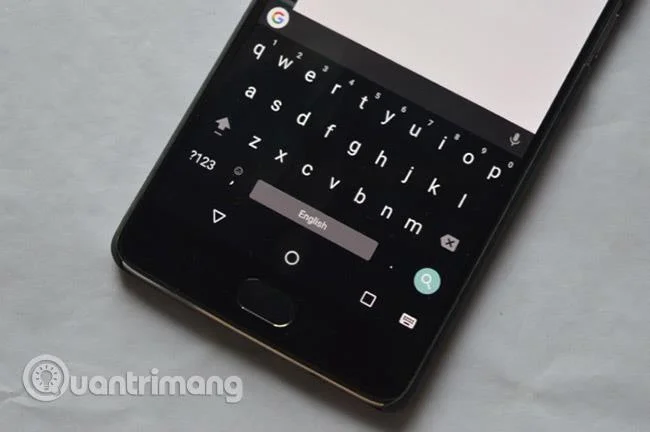
เมื่อคุณตั้งค่าแอป Gboard แล้ว คุณจะเห็น ปุ่ม Googleที่มุมซ้ายบนของแป้นพิมพ์ ถัดจากคำแนะนำ แตะที่มันแล้วคุณจะเห็นแถบค้นหาของ Google เหนือแป้นพิมพ์

ค้นหาบางสิ่ง เช่น ชื่อบริษัท ร้านอาหาร เพลง เวลาในประเทศอื่น แล้วคุณจะเห็นผลลัพธ์บนแป้นพิมพ์โดยตรง คลิก ปุ่ม แชร์ด้านล่างผลลัพธ์ จากนั้นลิงก์จะถูกวางในการสนทนาปัจจุบัน เป็นเรื่องง่ายแต่ช่วยประหยัดเวลาได้มาก
2. GIF และอิโมจิ
สิ่งหนึ่งที่ทำให้ Gboard น่าสนใจมากคือความสามารถในการค้นหาผ่าน ฐานข้อมูล GIF และ Emojiขนาดใหญ่ ค้นหา เลือก ส่ง คุณไม่จำเป็นต้องไปที่แอปอื่นอีกต่อไปเพื่อทำสิ่งนี้
โปรดดูบทความ: วิธีสร้างภาพ GIF ด้วยแป้นพิมพ์ Gboard ของ Google บน iPhone และ Android
3. โหมดแทร็กแพด
การเลือกข้อความเป็นปัญหาใหญ่บนหน้าจอสัมผัส คุณไม่สามารถควบคุมเคอร์เซอร์ได้อย่างแม่นยำ Gboard มีฟีเจอร์ที่ทำให้ง่ายขึ้น อย่างน้อยก็ในกล่องข้อความ คุณสามารถเลื่อนเคอร์เซอร์ได้โดยการปัดไปทางซ้ายหรือขวาบนสเปซบาร์
คุณยังสามารถลบหลายคำพร้อมกันได้อย่างง่ายดาย แทนที่จะแตะปุ่มลบเพื่อลบตัวอักษรทีละคำ เพียงแตะ ปุ่ม Backspaceแล้วเลื่อนไปทางซ้าย ข้อความจะถูกไฮไลต์และทันทีที่คุณเลื่อนนิ้ว ทุกอย่างก็เสร็จสิ้น
4. เข้าถึงแป้นพิมพ์สำรองอย่างรวดเร็ว

เมื่อ���ดก็ตามที่คุณต้องการป้อนเครื่องหมายวรรคตอนที่ใช้โดยทั่วไป เช่น เครื่องหมายอัศเจรีย์หรือเครื่องหมายคำถาม คุณมักจะสลับไปใช้แป้นพิมพ์ตัวเลขโดยใช้ปุ่ม ?123ใน Gboard คุณจะเข้าถึงเครื่องหมายวรรคตอนเหล่านี้ รวมถึงทางลัดสำหรับวงเล็บปีกกาและอื่นๆ ได้ เพียงกดปุ่มจุดค้างไว้
5. แปลได้ทันทีบนแป้นพิมพ์
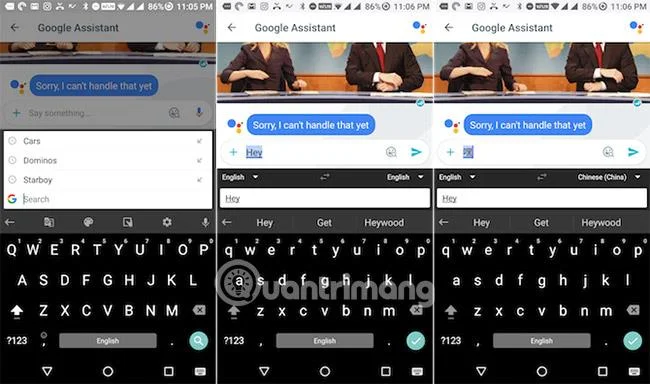
ขณะนี้ Gboard ได้รวมเข้ากับGoogle แปลภาษาแล้ว คุณสามารถแปลคำศัพท์และประโยคระหว่างสองภาษาได้ มีให้เลือกมากกว่า 90 ภาษา เมื่อคุณเขียนข้อความแล้ว ให้แตะ ไอคอน Gและเลือกแปลจากนั้น จากช่องด้านบน ให้เลือกภาษาที่คุณต้องการแปล
6. สร้างทางลัดการขยายข้อความของคุณเอง
หากคุณใช้โทรศัพท์ Android ในการทำงานที่เกี่ยวข้องกับการสื่อสาร คุณอาจป้อนเนื้อหาเดียวกันได้หลายครั้ง สร้างทางลัดการขยายข้อความของคุณเองสำหรับวลีเหล่านี้ใน Gboard แล้วคุณจะประหยัดเวลาได้มาก
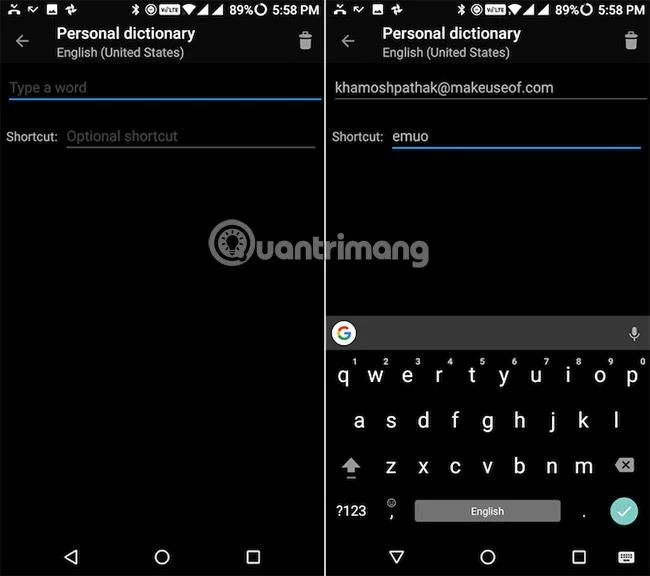
ไปที่การตั้งค่า > ภาษาและการป้อนข้อมูล > Gboardและเลือกพจนานุกรมส่วนตัวเพื่อเพิ่มวลีและทางลัด
7. โหมดมือเดียว
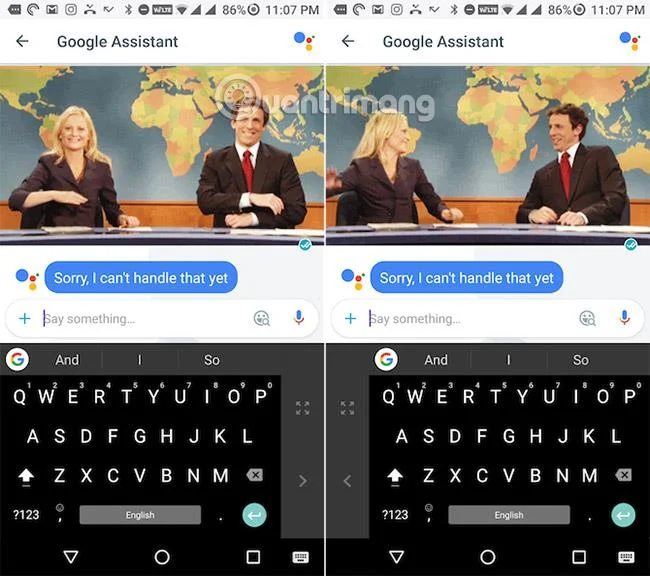
หากคุณประสบปัญหาในการเข้าถึงตำแหน่งต่างๆ บนหน้าจอเมื่อคุณพยายามป้อนข้อความด้วยมือเดียว ให้พิจารณาเปลี่ยนไปใช้โหมดมือเดียว คลิก ไอคอน Gจากนั้นเลือกปุ่มโหมดมือเดียวตอนนี้ Gboard จะเทียบชิดขอบทางซ้ายหรือขวา แตะปุ่มลูกศรเพื่อสลับไปฝั่งตรงข้าม
8. เปลี่ยนธีม
หนึ่งในสิ่งที่ดีที่สุดเกี่ยวกับ Gboard ก็คือมันสามารถปรับแต่งได้อย่างแท้จริง แม้ว่าคุณจะไม่พบร้านค้าแอปทั้งหมดสำหรับธีม แต่การเลือกธีมบน Gboard ก็ค่อนข้างดี คุณยังสามารถเปิดใช้งานเส้นขอบหลักได้หากต้องการ
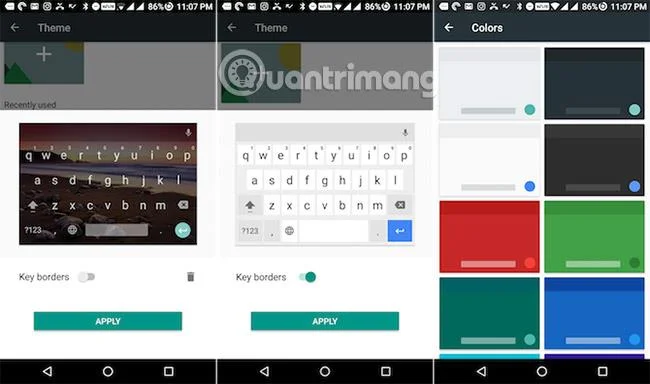
แตะ ปุ่ม Gจากนั้นเลือกปุ่มธีม (ดูเหมือนจานสี) จากนั้นเลือกธีมที่คุณต้องการ
มีวิธียกระดับการเล่นเกมด้วยคีย์บอร์ดไปอีกระดับหนึ่ง Gboard ให้คุณใช้รูปภาพใดก็ได้เป็นพื้นหลังของแป้นพิมพ์ พวกเขาให้คอลเลกชันภาพถ่ายทิวทัศน์ที่เป็นประโยชน์แก่คุณ และคุณยังสามารถนำเข้าภาพถ่ายของคุณเองได้อีกด้วย
9. ลบคำแนะนำอัตโนมัติ

คุณค่อนข้างคุ้นเคยกับการใช้แป้นพิมพ์เพื่อแนะนำคำ บางครั้งก่อนที่คุณจะพิมพ์ตัวอักษรด้วยซ้ำ แต่บางครั้งสิ่งต่างๆ อาจไม่เป็นไปตามที่ต้องการ และคุณไม่ต้องการให้ Gboard แนะนำคำใดคำหนึ่งอีก ในกรณีดังกล่าว ให้แตะคำที่แนะนำค้างไว้ จากนั้นลากขึ้นไปที่ไอคอนลบ
10. ทุกสิ่งทุกอย่าง

ด้วยคุณสมบัติใหม่สุดเจ๋ง Gboard ยังคงเป็นคีย์บอร์ดที่แข็งแกร่งและเชื่อถือได้ มันมีคุณสมบัติทั้งหมดที่แอพคีย์บอร์ดอื่น ๆ ได้สั่งสมมาในช่วงไม่กี่ปีที่ผ่านมา
- การพิมพ์ด้วยท่าทาง - เพียงเลื่อนนิ้วของคุณผ่านแป้นพิมพ์ ทีละตัวอักษร จนกว่าคุณจะพิมพ์คำที่ต้องการค้นหาเสร็จ Google จะค้นหาสิ่งที่คุณต้องการพิมพ์
- การพิมพ์ด้วยเสียง - ไม่น่าแปลกใจเลยที่เครื่องมือแปลงข้อความเป็นคำพูดของ Google เป็นหนึ่งในเครื่องมือที่ดีที่สุด และการป้อนข้อความยาวๆ ด้วยเสียงก็ช่วยประหยัดเวลาได้ดีเยี่ยม ใน Gboard คุณจะเห็นไอคอนไมโครโฟนที่ด้านขวาบน ถัดจากคำแนะนำ การป้อนข้อมูลด้วยเสียงจะไม่ครอบคลุมทั้งคีย์บอร์ดอีกต่อไป คลิกที่ใดก็ได้บนแป้นพิมพ์เพื่อหยุดพิมพ์
- แตะสองครั้งที่สเปซบาร์ ซึ่งเป็นเคล็ดลับเก่าๆ อีกอย่างที่ยังคงมีประโยชน์มาก หากต้องการแทรกจุด เพียงกด Spacebar สองครั้ง
- ทางลัดการใช้ตัวพิมพ์ใหญ่ - เลือกคำ แตะ ปุ่ม Shiftแล้วคุณจะหมุนเวียนไปตามตัวเลือกต่างๆ: ใช้อักษรตัวพิมพ์ใหญ่ทั้งคำ ไม่ต้องใช้อักษรตัวพิมพ์ใหญ่ใดๆ หรือเพียงใช้อักษรตัวแรกให้เป็นตัวพิมพ์ใหญ่
คุณใช้ Gboard เพื่อค้นหาใน Google และแชร์ลิงก์หรือไม่ หรือคุณใช้เพื่อแชร์ GIF? คุณปรับแต่งมันอย่างไร? แบ่งปันกับเราในส่วนความเห็นด้านล่าง!
ดูเพิ่มเติม: