นี่เป็นคำถามที่เราได้รับจากผู้อ่านของเราคนหนึ่ง:
เพิ่งเข้าร่วมบริษัทใหม่ที่ใช้ Microsoft Teams ค่อนข้างกว้างขวาง เนื่องจากฉันเคยใช้ Zoom เพื่อจุดประสงค์ในการทำงานร่วมกันและ GMail สำหรับอีเมล ฉันมีคำถามง่ายๆ: ฉันต้องการแนบการประชุม Teams กับอีเมลขาออกและ / หรือคำเชิญให้เข้าร่วมการประชุมได้อย่างง่ายดาย ฉันจะสร้างการประชุม Microsoft Teams จากปฏิทิน Outlook ของฉันและแชร์กับผู้อื่นได้อย่างไร
ขอบคุณสำหรับคำถาม การเริ่มต้นใช้งานเครื่องมือการทำงานร่วมกันแบบออนไลน์ใหม่จำเป็นต้องมีการเรียนรู้ คุณอาจต้องการดูการรวบรวมคำแนะนำและเคล็ดลับ Microsoft Teamsของ เรา
และตอนนี้ – สำหรับคำตอบของเรา
ติดตั้งโปรแกรมเสริม Teams สำหรับ Outlook หากไม่มี
ในการเชื่อมต่อ Teams และ Outlook คุณจะต้องตรวจสอบให้แน่ใจว่ามีการติดตั้ง Microsoft Teams addin ในคอมพิวเตอร์ของคุณและเปิดใช้งานใน Outlook เพื่อให้แน่ใจว่าเป็นการตรวจสอบว่า Addin ของทีมเปิดใช้งานอยู่ ให้ไปที่ปฏิทิน Outlook ของคุณและสังเกตส่วนปุ่ม Teams ในเมนู Ribbon
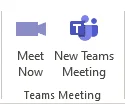
หากคุณไม่เห็นคำสั่ง Teams ให้ทำตามขั้นตอนที่อธิบายไว้ในบทช่วยสอนนี้เพื่อเปิดใช้งาน Add-in ของ Microsoft Teams สำหรับ Microsoft Outlook ในระบบปฏิบัติการ Windows และ / หรือ macOS
การส่งลิงค์การประชุมของ Microsoft Teams
เมื่อคุณแน่ใจแล้วว่า Teams และ Outlook เชื่อมต่อกันแล้ว ให้ทำตามขั้นตอนเหล่านี้เพื่อกำหนดเวลา สร้าง และส่งคำเชิญเข้าร่วมการประชุม Teams ของคุณ
- เปิด Microsoft Outlook (เดสก์ท็อปหรือเว็บ)
- ไปที่แท็บปฏิทิน ของคุณ
- กดปุ่มการประชุมทีมใหม่
- กล่องโต้ตอบการประชุม Outlook ใหม่จะเปิดขึ้น คุณจะสังเกตเห็นว่าคำเชิญเข้าร่วมประชุมของคุณมีลิงก์การประชุม Microsoft Teams ที่มองเห็นได้อยู่แล้ว ซึ่งผู้เข้าร่วมจะต้องกดเพื่อเข้าร่วมการประชุม
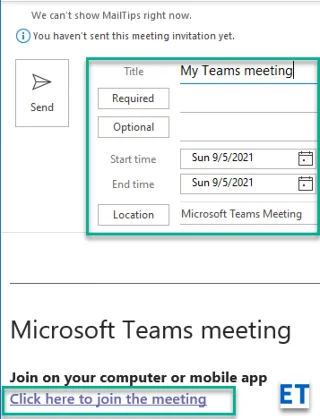
- ป้อนชื่อการประชุมโดยละเอียดและกำหนดเวลา
- เชิญผู้เข้าร่วมที่จำเป็น
- เขียนบันทึกสั้นๆ เพื่ออธิบายวัตถุประสงค์ของการประชุม
- เสร็จแล้วกดส่ง
- Outlook จะเพิ่มการประชุม Teams ลงในปฏิทินของคุณ
การเชิญผู้ใช้ภายนอก / ผู้เยี่ยมชมเข้าสู่การประชุม Teams ของคุณ
ขั้นตอนที่ระบุไว้ด้านล่างจะใช้ในกรณีที่คุณจำเป็นต้องส่งลิงก์คำเชิญเข้าร่วมการประชุมไปยังผู้ใช้ภายนอกองค์กรของคุณ
อย่างไรก็ตาม โปรดทราบว่าผู้ใช้ที่เป็นผู้เยี่ยมชมจะต้องได้รับการยอมรับจากผู้จัดการประชุมหรือผู้เข้าร่วมในองค์กรของคุณคนใดคนหนึ่งในการประชุม