Google DNS 是當今最好的 DNS 之一,以高速和穩定性受到許多人的信賴。不過,如果發生光纜損壞或與 Google 服務相關的錯誤,更改 Google DNS 可能會幫助您解決這些問題。今天,LuckyTemplates 將指導您更改 Mac 上的 DNS!
在 MacOS 上更改 Google DNS
Mac 上的 DNS 設定在「網路」視窗中指定。
在本文中,我們將更改 Mac OS 10.5 上的 DNS 伺服器設定。
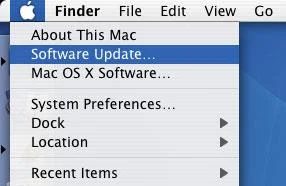
首先,您需要進入Apple>系統偏好設定>網路。
如果視窗左下角的掛鎖圖示已鎖定,請按一下它進行更改,並在提示進行身份驗證時輸入密碼。
選擇您要為其設定 Google 公用 DNS 的連線。例如:要變更乙太網路連接的設置,請按一下「內建乙太網路」,然後按一下「進階」。
若要變更無線連線的設置,請按一下“機場”,然後按一下“進階”。
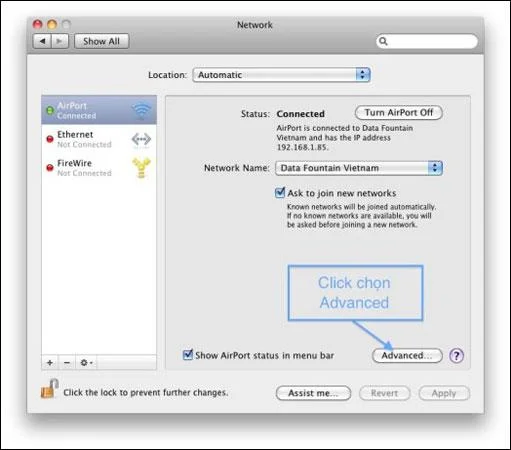
選擇DNS 選項卡。
按+取代任何列出的位址或在清單頂部新增 Google IP 位址:
- 對於 IPv4:8.8.8.8 和 8.8.4.4。
- 對於 IPv6:2001:4860:4860::8888 和 2001:4860:4860::8844。
- 僅適用於 IPv6:您可以使用Google DNS64而不是上面的 IPv6 位址。
接下來,按一下「套用」>「確定」。
您可以參考檢查 Google DNS 設定一文來檢查您的設定是否正常運作。
如果您想更改,請對其他網路連線重複上述過程。
祝你好運!