Quick Look 是許多 OS X 使用者喜愛的功能之一。所有操作如查看影像檔案和PDF資料檔案我們只需要透過空白鍵使用。所有文件內容將立即顯示,無需任何其他支援應用程式。
現在,Windows用戶也可以透過免費工具Seer以相當小的金額體驗快速查看功能。在本文中,LuckyTemplates 將指導您如何安裝和使用 Seer 將 Quick Look 引入 Windows。
步驟1:
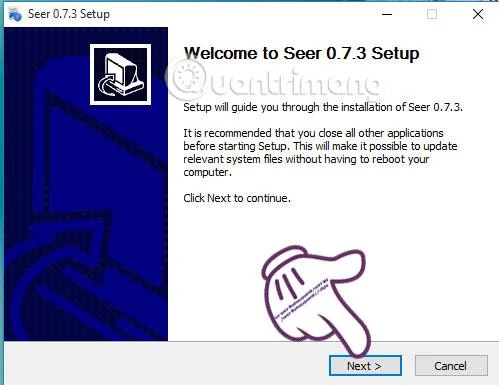
首先,您需要使用以下連結在電腦上安裝 Seer 工具。安裝非常簡單,只需單擊“下一步”即可完成該過程。
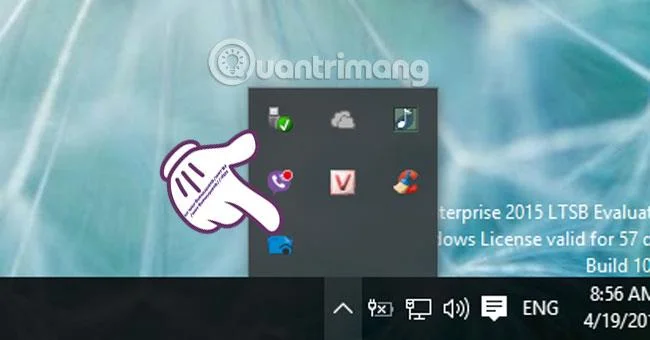
在電腦上成功安裝後,工具圖示將出現在工作列中。
第2步:
使用 Seer 工具相對簡單,也不太困難。
要查看圖像,我們單擊該檔案並按空格鍵。隨後將立即出現“Seer”視窗。

步驟3:
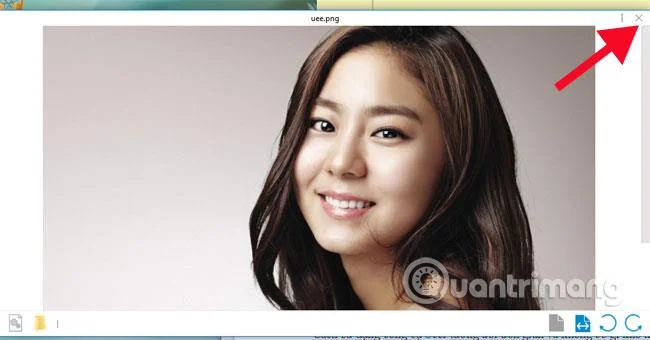
若要關閉窗口,請按一下圖像頂部的X 圖示。
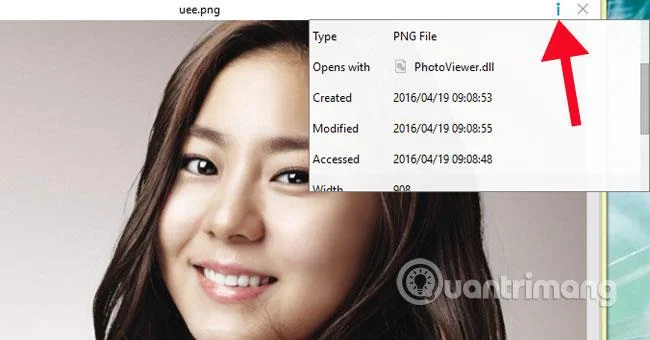
要查看圖像訊息,請點擊字母 i 圖示。
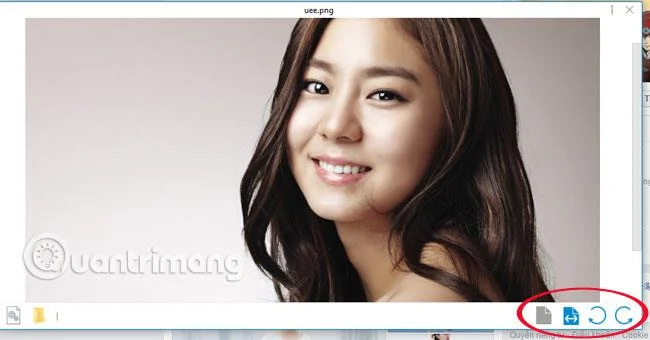
將照片旋轉到不同角度或放大。
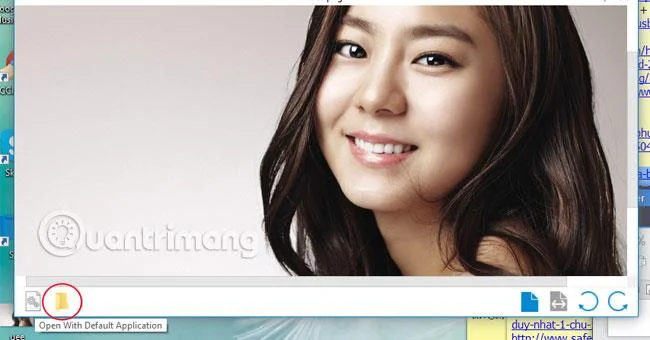
或透過檔案總管圖示存取文件位置。
步驟4:
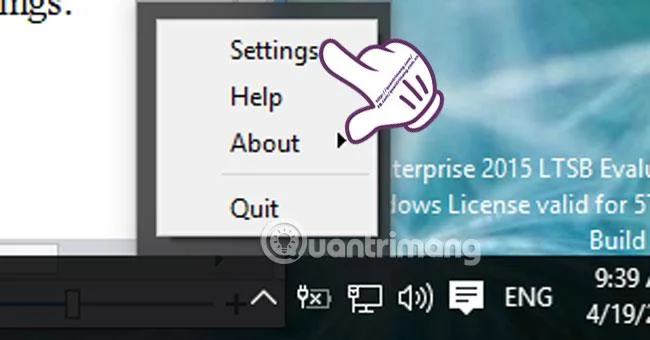
當右鍵單擊工作列中的軟體圖示並選擇「設定」時,我們也可以更改 Seer 工具中的選項設定。
第5步:
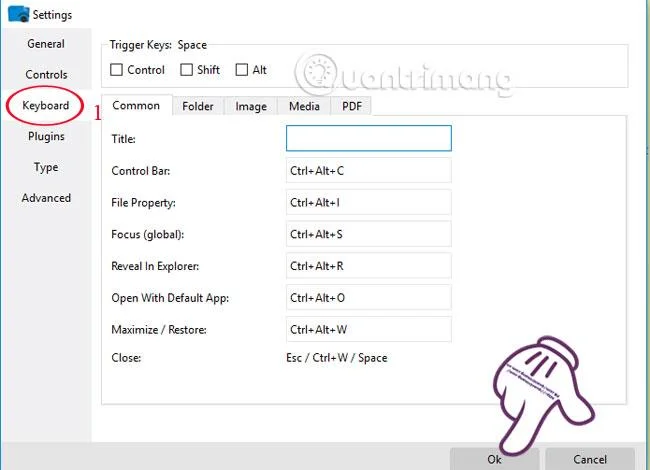
為了設定快捷方式以加快操作速度,我們單擊鍵盤並可以根據需要更改它們。在其中,您還可以設定資料夾、圖像、媒體、PDF的鍵盤操作。
第6步:
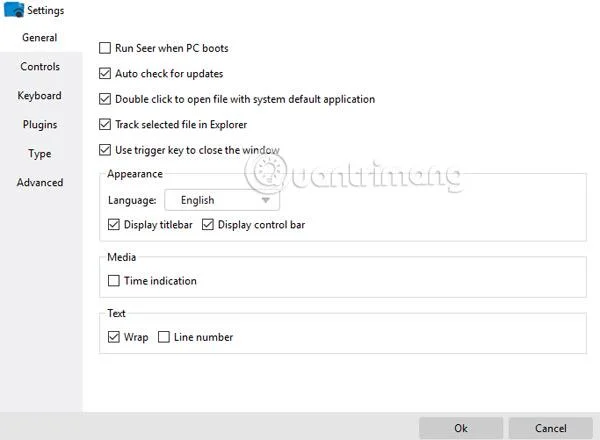
此外,我們還可以了解Seer上的許多其他設置,包括:
- 常規:Seer 的常規設定。
- 控制:控制設定。
- 插件:安裝擴充功能。
- 類型:支援的 Seer 檔案格式。
- 進階:進階選項。
因此,借助簡單的工具 Seer,您可以直接在 Windows 上體驗有吸引力的「快速檢視」功能。
請參閱以下文章以了解更多資訊:
希望以上文章對您有用!