如果您發現 iPhone、iPad 或 Mac 上不需要太多 iCloud 儲存空間,或者只是想省點錢,請取消 iCloud 儲存訂閱。就是這樣。
如何在 iPhone、iPad 上取消 iCloud 儲存訂閱
在 iPhone 或 iPad 上取消 iCloud 儲存方案非常簡單
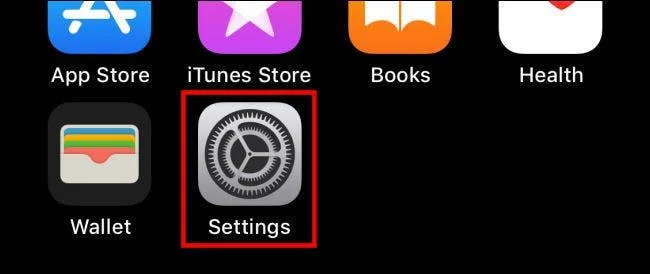
首先,請點擊主畫面上的齒輪圖示來存取「設定」應用程式。
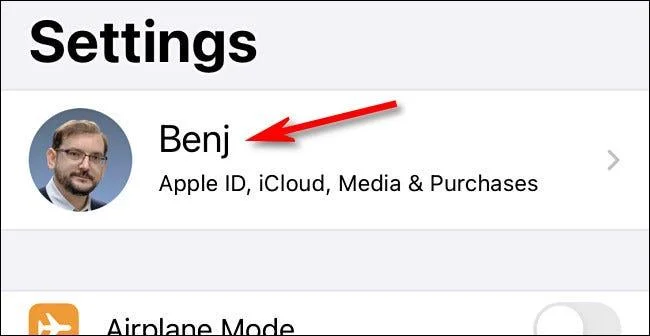
在「設定」中,輕點您的 Apple ID。
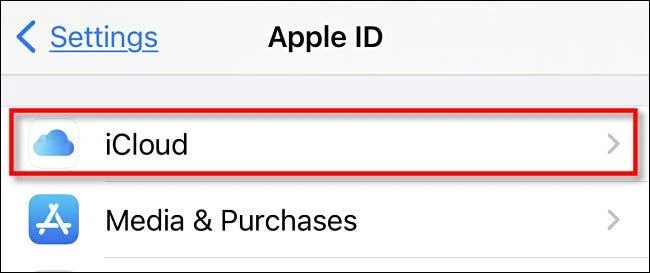
在 Apple ID 設定畫面中,點選「iCloud」。
在 iCloud 部分中,選擇「管理儲存」。您會在記憶體使用欄下方找到此選項。
在「升級 iCloud 儲存」畫面上,捲動到底部並點擊「降級選項」。
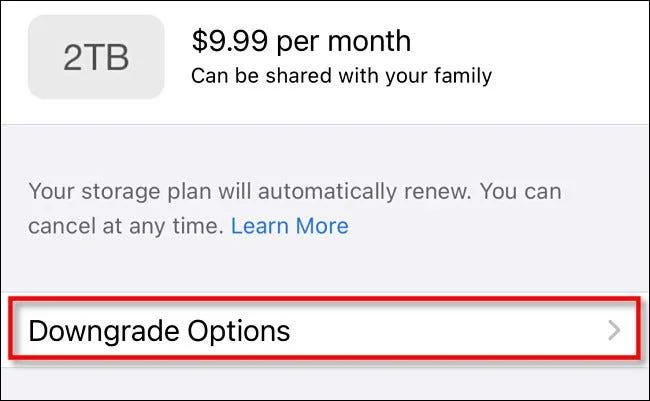
(注意:如果您有 Apple One 帳戶,您將不會看到「降級選項」。在這種情況下,您需要取消 Apple One 訂閱,並且您的儲存空間將自動降級為免費方案)。
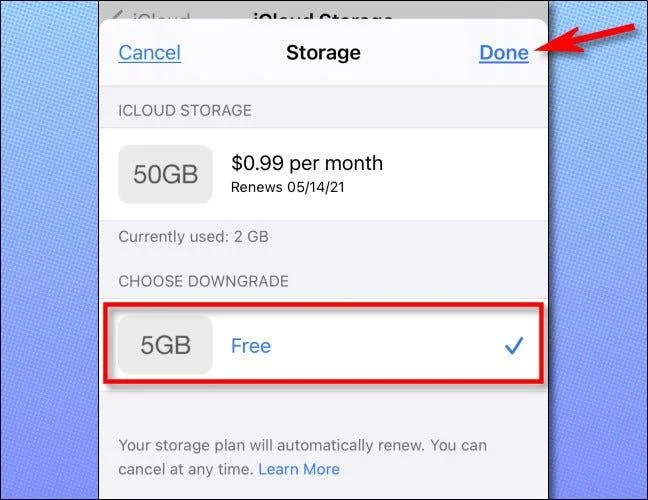
如有必要,請使用您的 Apple ID 密碼登入。然後,在「儲存」畫面上,尋找底部的「選擇降級」部分。從清單中選擇“免費”選項,然後按一下“完成”。
將出現一個彈出窗口,要求您確認降級您的託管計劃。按一下“降級”。
通常,在月底之前您仍然可以使用已付費的額外儲存空間,然後您將降級為免費的 iCloud 儲存計劃。在此之前,請確保您已備份超出免費 iCloud 儲存限制(目前為 5GB)的所有資料。
如何在 Mac 上取消 iCloud 儲存訂閱
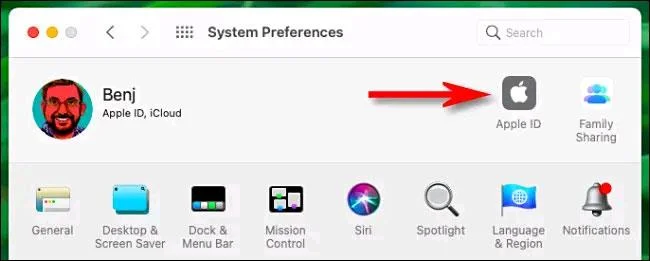
首先,打開“系統偏好設定”,然後按一下“Apple ID”。
在Apple ID設定視窗中,選擇右側選單中的“iCloud”,然後點選“管理”。
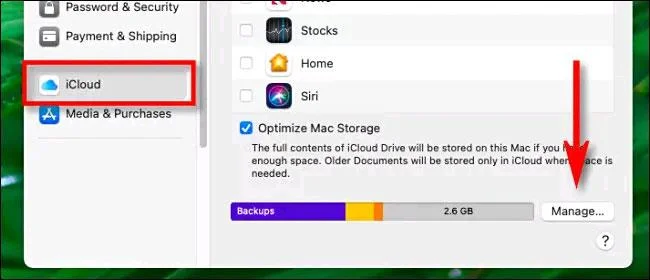
選擇“更改儲存計劃”。
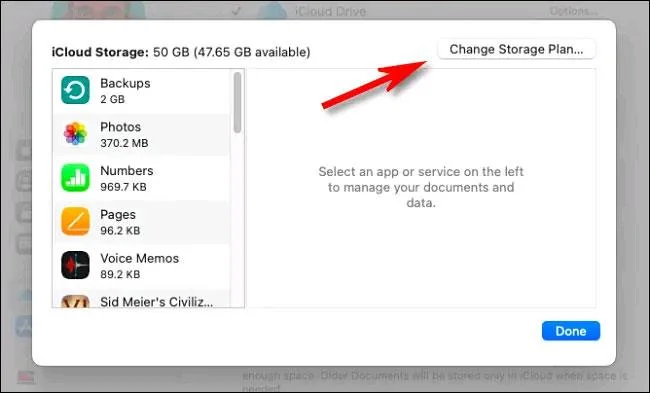
在「升級 iCloud 儲存空間」頁面上,按一下「降級選項」按鈕。
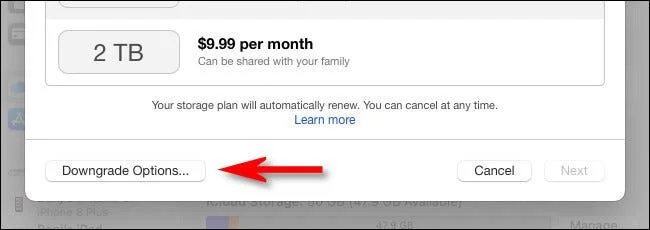
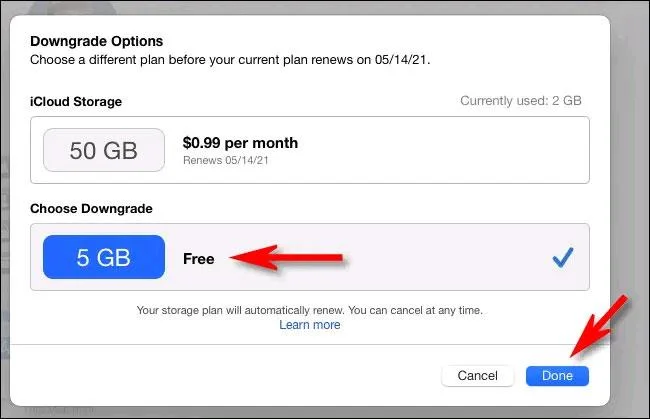
如果詢問,請輸入您的 Apple ID 密碼。然後,在「降級選項」功能表中,選擇清單中的「免費」選項,然後按一下「完成」。
(注意:如果您有 Apple One 帳戶,則此處不會看到「降級選項」。要降級您的儲存計劃,您必須先取消您的 Apple One)。
現在您將看到您的 Apple ID 帳戶的摘要。點擊“完成”,更改將生效。確保備份超出免費 iCloud 儲存限制(目前為 5GB)的所有資料。