在 Windows 作業系統上,您可以按住 Shift 鍵來永久刪除檔案。不過,此方法在 Mac 上不可用。 Mac 用戶必須等到 OS X 10.11 El Capitan 才能使用此功能。
在 OS X 上刪除檔案從來都不是一個簡單的過程。在最新版本之前,Mac 用戶可以透過將文件刪除到「廢紙簍」然後清空廢紙簍來永久刪除文件。
不過,為了省力,您可以像 Windows 一樣只需 1 步驟即可永久刪除檔案。幸運的是,在 El Capitan 上,用戶只需 1 步驟即可永久刪除檔案。
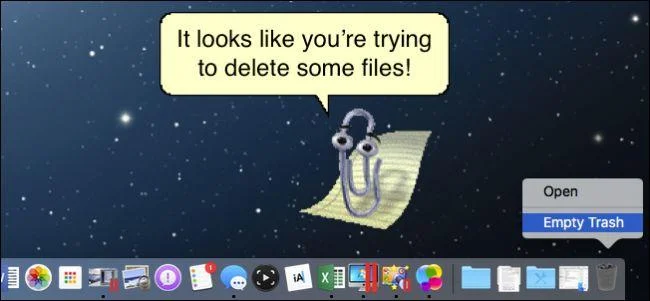
如果您有很多文件需要刪除,只需選擇要刪除的文件,然後按一下「文件」功能表。通常您會找到「移至垃圾箱」選項,但是如果您按住Option鍵,該選項將變更為「立即刪除」...
此時,螢幕上會出現一個對話框,詢問您是否要刪除檔案?
點擊刪除以確認刪除。
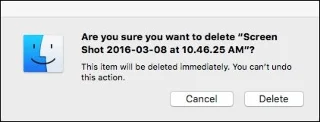
此外,您可以使用鍵盤快速鍵來更快地操作。選擇要刪除的一個或多個文件,然後按Option + Command + Delete。此時,螢幕上也出現了確認對話框。按一下刪除可永久刪除檔案。
或者,您可以透過傳統方式刪除文件,將文件拖曳到垃圾箱,然後清空垃圾箱。
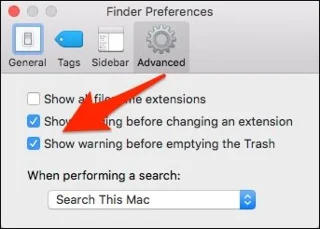
但是,如果您希望該過程更快,您可以透過按一下「選單尋找器」然後選擇「首選項」來跳過確認對話方塊。
在 Finder 首選項介面上,切換到「進階」選項卡,然後取消選取「清空垃圾箱之前顯示警告」選項,即可完成。
更多的文章可以參考下面的文章:
-
如何修復 Mac OS X 上的「Wifi:未安裝硬體」錯誤
祝你好運!