
在 Android 設備上必須使用Google Drive,這可能是為什麼這種雲存儲解決方案通常是這麼多用戶的首選服務的最大原因。但是,網上散佈著關於 Google Drive 在 Android 上崩潰的用戶報告。
我們確保為您提供一些適用於此問題的解決方案,因此請務必繼續閱讀。
目錄:
為什麼 Google Drive 總是崩潰?
由於各種原因,Google 雲端硬盤可能會不斷崩潰。它可能是由於緩存堆積和本地存儲的數據導致速度減慢而發生的。或者,當前版本的 Google Drive 可能存在錯誤或損壞。
現在,我們不得不提到這些解決方案僅適用於庫存 ROM。許多谷歌應用程序集成在自定義 ROM 上都失敗了,所以請記住這一點。如果您使用的是庫存 ROM,並且 Google Drive 反复崩潰,請務必檢查以下解決方案。
解決方案 1 – 清除緩存和數據
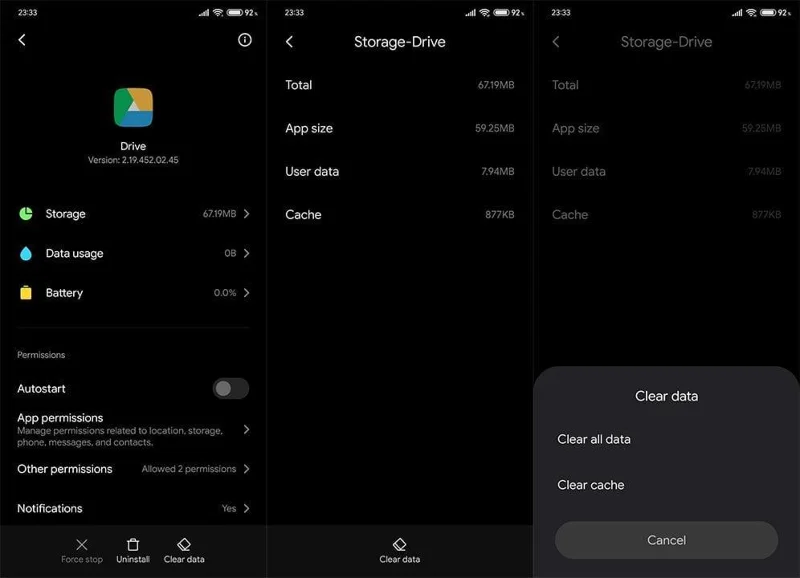
首先,從最近使用的應用程序中關閉 Google Drive。之後,我們建議清除應用緩存和數據。這應該可以解決由設備本地存儲的大量數據引起的某些問題。
請按照以下說明清除設備上的緩存和數據:
- 打開 設置。
- 選擇 應用程序 (應用程序管理器或管理應用程序)。
- 從應用列表中打開 Google Drive 。
- 打開 存儲。
- 先清除 緩存 ,然後 清除數據。
- 重新啟動您的設備。
解決方案 2 – 重新安裝應用程序
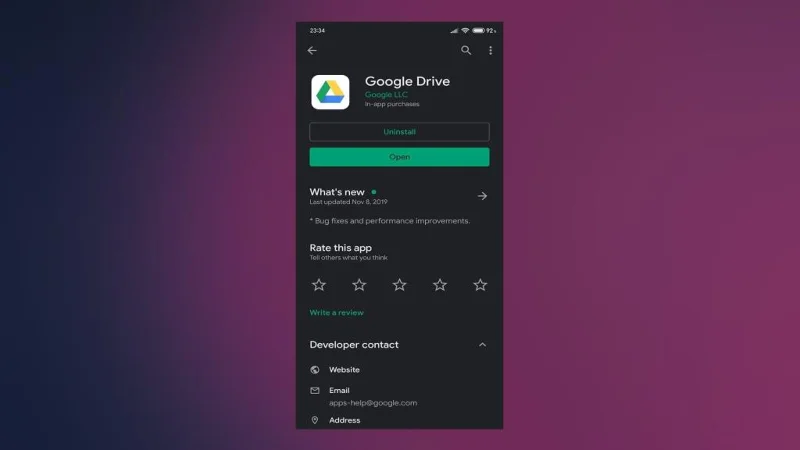
或者,您可以重新安裝該應用程序並從那裡移動。如果 Google Drive 作為系統應用程序預先安裝,您可以隨時卸載更新並從那裡移動。這通常可以解決 Google Drive 在 Android 上崩潰的問題。
請按照以下步驟重新安裝 Google Drive:
- 打開 Play 商店。
- 搜索 驅動器。
- 卸載 Google Drive 應用程序。

- 再次安裝該應用程序並重新啟動您的設備。
解決方案 3 – 擦除緩存分區
除了本地存儲的緩存和數據外,緩存分區損壞可能會導致 Android 上的應用程序崩潰。這就是為什麼我們建議擦除緩存分區。此操作是安全的,因此您不必擔心在此過程中丟失任何數據。
按照以下說明擦除 Android 設備上的緩存分區:
- 關閉您的設備。
- 按住 電源按鈕 + 提高音量, 直到出現 MI 歡迎屏幕。鬆開 電源按鈕 並繼續按住提高 音量 按鈕。
- 進入 恢復模式後,使用 音量按鈕 進入 擦除緩存分區 選項。按電源按鈕確認選擇。
解決方案 4 – 通過 APK 安裝舊版本
您的設備上安裝的當前版本的 Google 雲端硬盤可能會出現某種罕見的問題。除了重新安裝應用程序之外,您可以做的就是切換到 APK。舊版 Google Drive 的 APK。
要將 Google Drive 降級到舊版本,您必須執行以下操作:
- 如前所述,從您的設備中卸載 Google Drive。
- 導航到顯示所有Google Drive 版本的此 APK 鏡像頁面。
- 下載較舊的 APK(最好不超過 2 個月)並在出現提示時授予從第三方來源安裝的權限。
解決方案 5 – 將設備重置為出廠設置
最後,如果您嘗試了之前的所有建議,但仍然讓 Google Drive 反复崩潰(或任何其他應用程序崩潰),我們建議您將系統重置為出廠設置。
請記住,此過程將從內部存儲中刪除所有文件,因此請確保在繼續之前備份所有內容。
請按照以下步驟將您的 Android 手機重置為出廠設置:
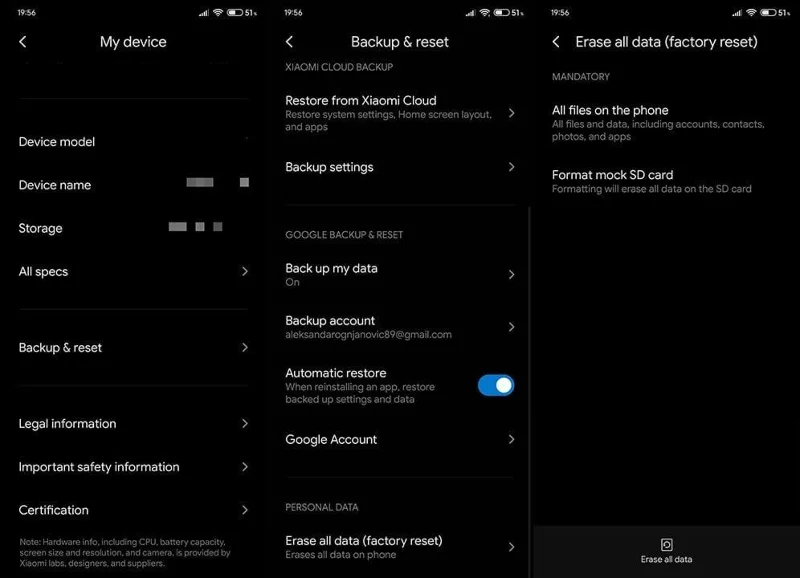
- 打開 設置。
- 選擇 系統。
- 打開 備份和重置。
- 選擇 擦除所有數據(恢復出廠設置)。

- 點擊 擦除所有數據 並在出現提示時確認選擇。
解決方案 6 – 使用 Google Drive for the Web
現在,這本身並不是一個解決方案,而是一種解決方法。為了避免 Android 版 Google Drive 的明顯缺點,您可以在手機上使用桌面版,也可以只使用 PC。
從 PC 瀏覽器訪問 Google Drive 時不要忘記使用隱身模式。這將幫助您避免某些附加組件問題和堆積的瀏覽器緩存。
另一方面,如果您決定在您的 Android 設備上使用 Google Drive,那麼有一種方法可以欺騙系統並使用基於 Web 的客戶端而不是應用程序。
請按照以下步驟在您的 Android 設備上使用 Google Drive for the Web:
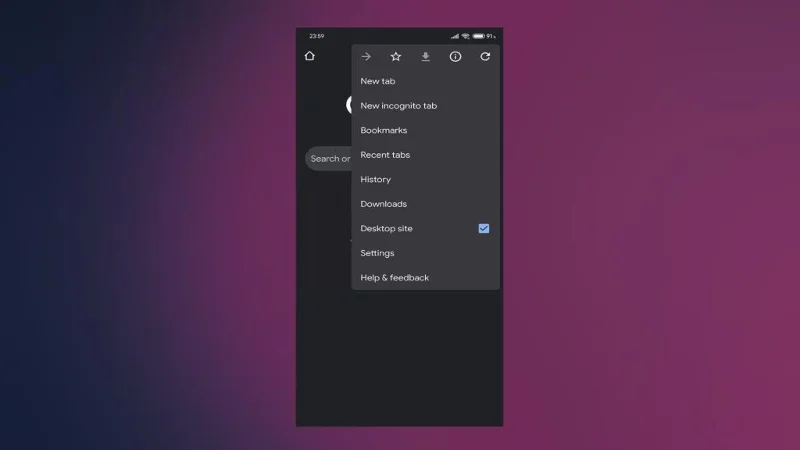
- 在您的 Android 設備上打開 Chrome。
- 點擊 三點菜單 並選中 桌面 站點 框。
- 導航到 Google 雲端硬盤。

- 從那裡將文件下載到您的設備。
話雖如此,我們可以得出結論,希望這是一篇內容豐富的文章。感謝您閱讀並確保在下面的評論部分告訴我們這些步驟是否對您有所幫助。
編者按:本文最初發表於 2019 年 11 月。我們確保對其進行修改以確保其新鮮度和準確性。





