
Google Play 商店是 Android 的核心和靈魂。它從一開始就是平台不可或缺的一部分,是不可替代的拼圖,為數百萬可用應用程序帶來了眾所周知的用戶體驗。然而,Google Play 商店的重要性讓即使是小問題也相當麻煩。用戶報告說,Google Play 商店在Android 12上不斷崩潰。
如果您屬於受影響的用戶,請嘗試按照我們在下面提供的步驟解決問題。
目錄:
為什麼我的 Google Play 商店應用不斷關閉?
1. 從 Google Play 商店清除緩存和數據
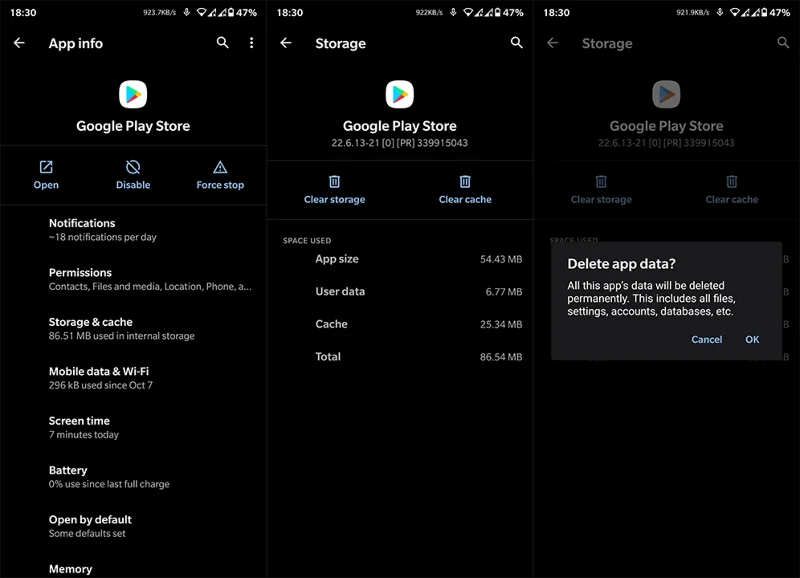
讓我們首先從 Google Play 商店清除本地存儲的緩存和數據。更新到 Android 12 可能會導致問題。主要升級的 OTA 更新並不總是按預期工作,可能會導致許多問題。
因此,解決這個問題的最簡單方法是從 Google 原生 Play 商店中刪除緩存和數據開始。這是您需要做的:
- 打開設置。
- 選擇應用程序和通知。
- 選擇所有應用程序。
- 導航到Google Play 商店。
- 打開存儲。
- 清除存儲和緩存。
2.從相關係統服務中清除緩存和數據
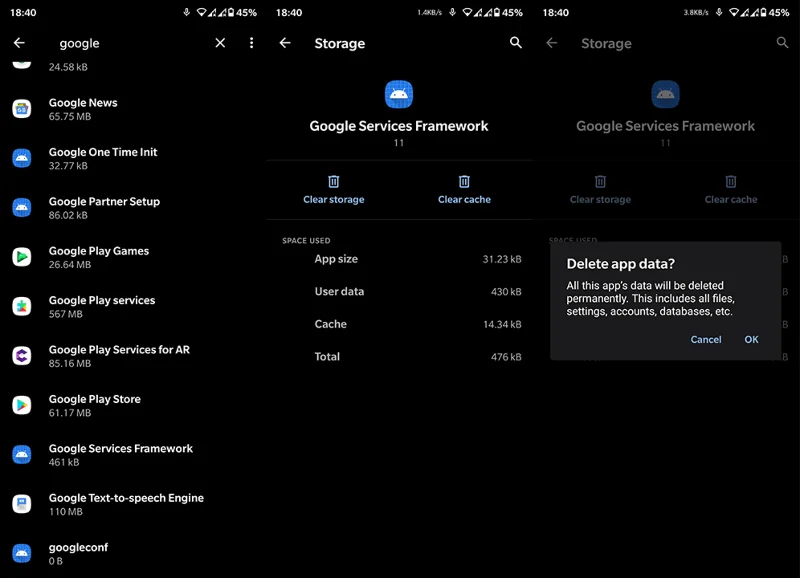
如果問題仍然存在,那麼有幾個基本服務是 Android 的重要組成部分。這兩個是谷歌播放服務和谷歌服務框架。您還需要從這兩個服務中清除緩存和數據。希望這能解決問題。
請按照以下說明從相關係統服務中清除緩存和數據:
- 重複上一步的步驟,直到您到達所有應用程序。
- 點擊三點菜單,然後點擊顯示系統。
- 導航到Google Play 服務並清除存儲空間。
- 現在,對 Google Services Framework 執行相同的操作。

- 重新啟動您的設備並檢查是否有改進。
3.回滾到舊版本的商店
您還可以在“設置”中禁用和重新啟用 Google Play 商店。一些用戶設法通過這種方式解決了這個問題。但是,您也可以導航到 APK Mirror 並下載舊版本的 Google Play 商店。這樣,可以避免最新版本的問題。
請按照以下步驟執行此操作:
- 在此處導航到 APK Mirror 的Google Play 商店部分。
- 下載舊版本的 Google Play 商店。確保您下載的版本在 Android 12 上受支持。
- 一旦出現提示,允許從外部源安裝。
- 安裝 APK 並重新啟動您的設備。
如果 Google Play 商店在 Android 11 上不斷崩潰,請確保繼續執行以下步驟。
4. 退出並使用您的 Google 帳戶重新登錄
解決此問題的另一種方法是退出您的 Google 帳戶並重新登錄。有時,問題出在連接的帳戶上,應該通過刪除帳戶並重新登錄來解決。
請按照以下步驟在您的 Android 設備上退出/登錄您的 Google 帳戶:
- 打開設置。
- 選擇帳戶。
- 點擊谷歌。
- 點擊刪除帳戶。

- 重新啟動您的設備並再次添加該帳戶。
5.將設備恢復出廠設置
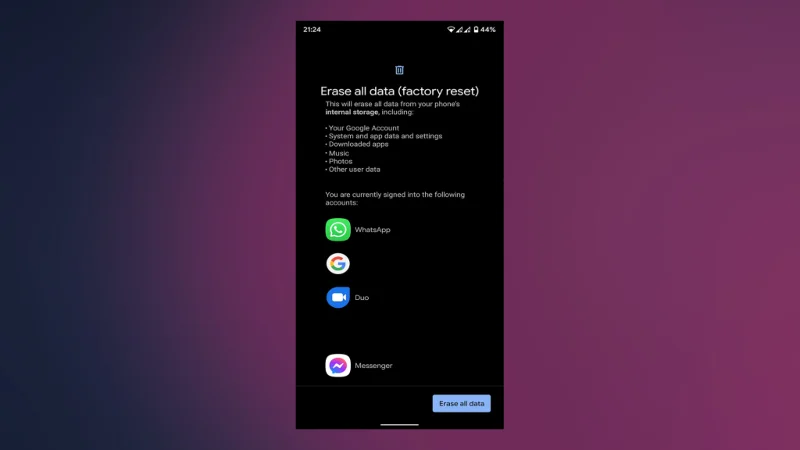
最後,如果 Google Play 商店在 Android 12 上不斷崩潰,我們只能建議將您的設備重置為出廠設置。之後,問題應該停止出現。正如我們已經提到的,主要的 OTA 更新通常會導致問題,甚至 OEM 建議在您遷移到較新版本的 Android 後將您的設備重置為出廠設置。
以下是如何通過幾個簡單的步驟將您的 Android 重置為出廠設置:
- 將您的數據備份到 Google Drive 或 PC。
- 再次導航到設置 > 系統 > 高級,然後選擇重置選項。
- 選擇清除所有數據(恢復出廠設置)。
- 點擊清除所有數據。

而且,在這一點上,我們可以總結這篇文章。感謝您的閱讀,不要忘記在Facebook 上關注我們以及更多類似的文章。
編者註:本文最初發表於 2020 年 11 月。我們確保對其進行修改以確保其新鮮度和準確性。





