
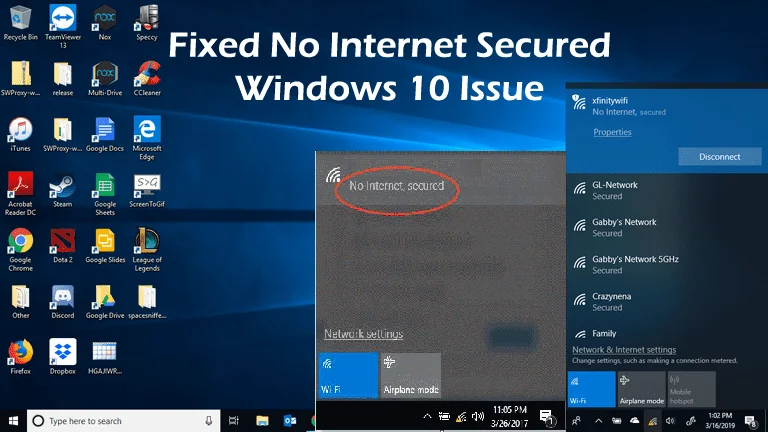
您在嘗試通過 Wi-Fi 連接到互聯網時是否收到“無互聯網,安全”錯誤?不知道如何修復沒有 Internet 安全的 Windows 10 錯誤,那麼本文適合您。在這裡,您將獲得解決 wifi no internet secure 錯誤的完整修復程序。
該問題與其他互聯網問題略有不同,因為您通過 Wi-Fi 路由器連接到互聯網,但無法連接到互聯網,因此無法訪問任何網頁。
當您檢查您的 Internet 連接時,您很可能會看到一個黃色的小三角形,單擊它,您會看到No Internet, secure 錯誤消息。此錯誤似乎是由無效的 IP 配置引起的。
發現許多用戶在無線圖標的右下角報告了這個問題,一個黃色的小三角形出現,點擊它時沒有出現互聯網安全錯誤消息。
好吧,這是一個奇怪的問題,但最好的部分是它可以修復。
沒有互聯網安全的 Windows 10 錯誤有許多不同的原因。最常見的一種是更改配置設置,例如您的 IP 地址,因為這會導致路由器在連接到 Internet 時出現問題。
儘管如此,在更新 Windows 操作系統和安裝的程序後,也發現了Wi-fi 斷開連接的問題。
因此,下面按照一一給出的解決方案來完全解決任何互聯網安全問題。
如何解決“無互聯網,安全”問題
好吧,沒有確切的解決方案來解決Wi-Fi 沒有互聯網安全問題,因此建議一一遵循以下給出的解決方案,並檢查哪一個適合您。
在應用以下任何解決方案之前,請檢查您的無線適配器是否工作正常。要運行此檢查,請嘗試重新啟動電源(關閉然後再次打開)。如果一切正常且未檢測到問題,則開始執行給定的解決方案。
目錄
- 解決方案 1:更改適配器的設置
- 解決方案 2:修改 WiFi 連接屬性
- 解決方案 3:嘗試更新 Wi-Fi 適配器驅動程序
- Get Driver Easy 自動更新驅動程序
- 解決方案 4:運行網絡疑難解答
- 解決方案 5:更改 TCP/IP 屬性
- 解決方案 6:更改電源管理屬性
- 解決方案 7:禁用 Wi-Fi 共享軟件
解決方案 1:更改適配器的設置
據估計,更改適配器設置可幫助您解決無互聯網安全 Windows 10 問題。
因此,請按照以下步驟操作:
- 打開網絡設置(單擊任務欄上可用的 Wi-Fi 圖標並選擇網絡設置。)

- 搜索更改適配器選項,此選項通常在窗口底部可用,因此向下滾動以找到它。找到後點擊它。
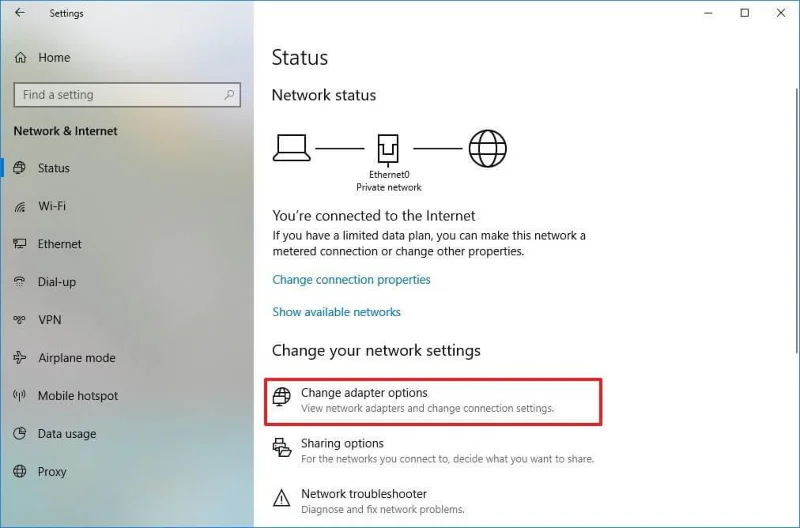
- 接下來右鍵單擊無線網絡適配器>從級聯菜單中選擇屬性。
- 如果Internet 協議版本 6 (TCP/IPv6)在選項下,則取消選中它以禁用 IPv6。
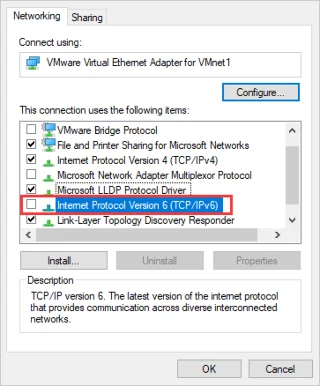
- 單擊確定並重新啟動系統以使更改生效。
驗證沒有互聯網,安全問題是否已解決,如果沒有,則前往下一個解決方案。
解決方案 2:修改 WiFi 連接屬性
要修改 WiFi 連接的屬性,請按照以下步驟操作:
- 按Windows + R 鍵> 在運行框中鍵入ncpa.cpl >按 Enter鍵。
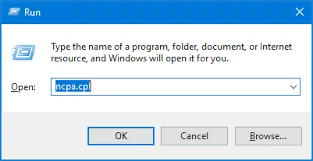
- 您將看到“網絡連接”窗口打開。
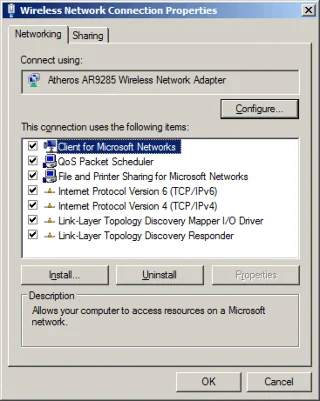
- 選擇 WiFi 連接 > 然後右鍵單擊WiFi > 選擇“屬性”。
- 現在確保選中以下選項。
- Microsoft 網絡客戶端
- Microsoft 網絡的文件和打印機共享
- 鏈路層拓撲發現映射器 I/O 驅動程序
- Internet 協議版本 4,或 TCP/IPv4
- Internet 協議版本 6,或 TCP/IPv6
- 鏈路層拓撲發現響應者
- 之後,單擊網絡圖標 > 找到顯示錯誤消息的WiFi網絡
- 移除連接到您的系統或筆記本電腦的所有以太網電纜
- 打開系統上的飛行模式,然後重新啟動WiFi 路由器
- WiFi路由器開啟後,立即關閉電腦飛行模式
- 現在,再次嘗試連接到 Wi-Fi 連接。
好吧,這個解決方案適用於許多用戶,解決了 Windows 10 中沒有互聯網安全的問題。但是如果即使在連接到互聯網後仍然無法打開網絡上的任何頁面,請按照下一個解決方案進行操作。
解��方案 3:嘗試更新 Wi-Fi 適配器驅動程序
有時因為過時的 Wi-Fi 驅動程序會在 Windows 10 上產生此類問題。因此建議確保您系統的 Wi-Fi 適配器驅動程序已更新。
按照以下步驟更新網絡適配器驅動程序:
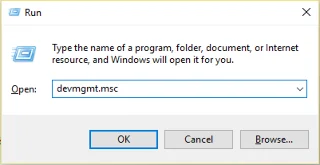
- 按Windows + R鍵 >在運行框中鍵入“devmgmt.msc” >按 Enter 鍵,設備管理器窗口將打開。
- 之後,單擊網絡適配器 並找到 您當前使用的Wi-Fi 適配器。
- 右鍵單擊它並選擇更新驅動程序軟件。
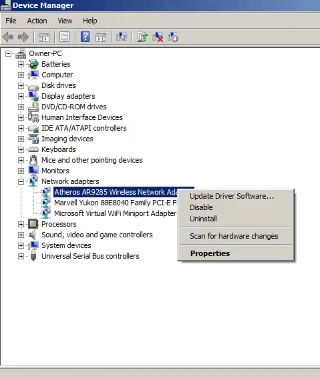
- 並在更新驅動程序框中>單擊自動搜索選項,Windows將搜索更新的驅動程序軟件
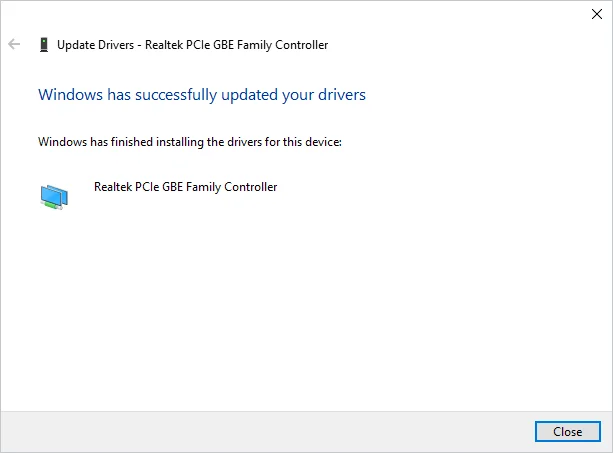
此外,您還可以通過運行Driver Easy 輕鬆更新驅動程序, 這會自動掃描和更新整個系統驅動程序。
解決方案 4:運行網絡疑難解答
如果仍然遇到“沒有互聯網,安全”錯誤,那麼這裡建議執行內置的網絡疑難解答 來解決問題
請按照以下步驟執行此操作:
- 轉到搜索框並鍵入疑難解答。選擇從顯示的搜索結果中進行故障排除 。
- 單擊查看全部 ,然後單擊 網絡適配器
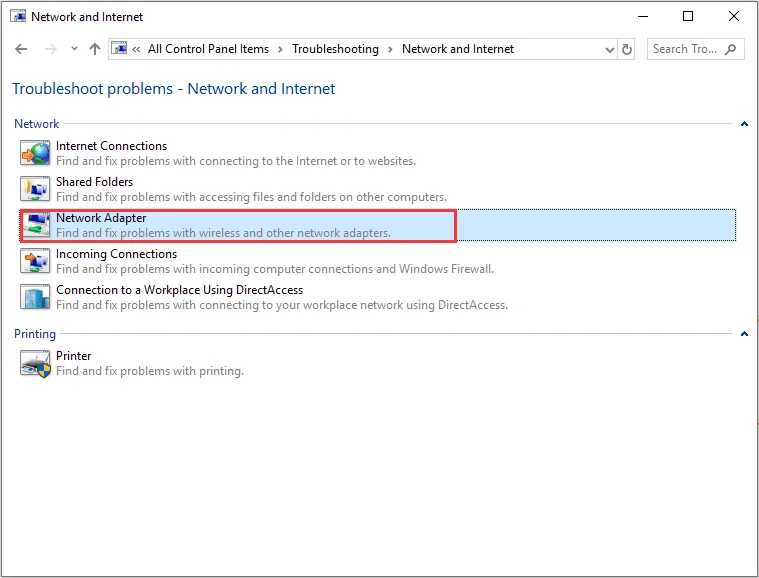
- 現在,單擊下一步並按照屏幕上的說明對Windows 10 中的“無 Internet 保護”錯誤進行故障排除。
解決方案 5:更改 TCP/IP 屬性
如果您仍然無法連接到 Internet,那麼您應該嘗試在以下步驟的幫助下更改 TCP/IP 屬性:
- 按Windows + R鍵 > 輸入“ncpa.cpl” >按 Enter鍵打開“網絡連接”窗口。
- 現在,找出您的 WiFi 連接,右鍵單擊它並選擇“屬性”
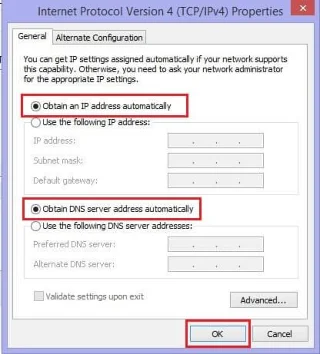
- 雙擊Internet 協議 4 或 TCP/IPv4 並選擇“自動獲取 IP 地址”,然後進入“自動獲取 DNS 服務器”選項
- 之後,單擊“高級”按鈕。
- 然後,導航到“WINS”選項卡並向下滾動到NetBIOS設置並選擇“啟用 TCP/IP 上的 NetBIOS ”設置。
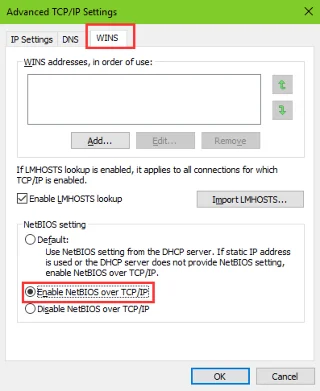
- 最後,單擊所有對話框上的確定。
解決方案 6:更改電源管理屬性
如果仍然遇到Windows 10 Wi-Fi 沒有 Internet 安全錯誤,那麼這可能是由於電源管理設置。
按照以下步驟更改電源管理屬性:
- 按Windows + X鍵 > 選擇設備管理器> 展開網絡適配器
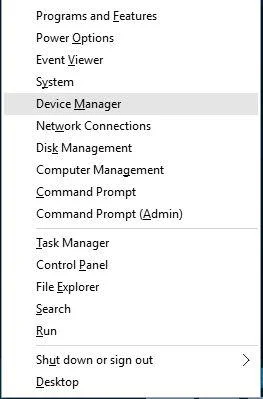
- 雙擊您的無線網絡> 轉到“電源管理”選項卡
- 現在取消選中“允許計算機關閉此設備以節省電源”選項
- 並重新啟動您的計算機
檢查您現在是否能夠連接到互聯網。
解決方案 7:禁用 Wi-Fi 共享軟件
如果以上給出的修復都不適合您,這是您需要嘗試的最後一個解決方案。嘗試禁用 Wi-Fi 共享軟件。
通常在安裝 Creators 更新後,用戶會遇到互聯網連接無法正常工作的問題。
請按照以下步驟禁用 wi-fi 共享:
- 首先打開網絡適配器>右鍵單擊您正在使用的無線網絡>單擊“屬性”

- 單擊“共享”選項卡>並取消選中“ Microsoft網絡適配器多路復用器協議”和WiFi共享的相關項目。
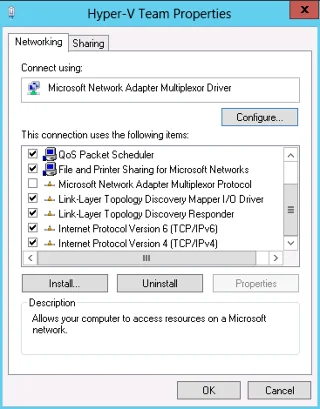
請注意- 要了解與共享相關的項目> 單擊每個項目並在下方 > 您將獲得其用途的描述。並根據此描述>選擇您需要取消選中的項目
- 最後,關閉“ out of network adapters” > 嘗試連接到 Internet
據估計,在遵循上述修復後,您將能夠擺脫無互聯網安全問題。
結論:
好吧,沒有互聯網保護的 Windows 10是大多數 Windows 10 用戶不時收到並發現報告的常見問題。
因此,我盡我所能列出完整的修復程序以擺脫互聯網問題。
希望在應用上述修復後,您的 PC 現在已連接到互聯網並且 wifi 運行良好。
所有解決方案都是有效的,因此能夠完全修復沒有互聯網安全的 wifi。
此外,如果您遇到不同的計算機問題或系統運行緩慢,則建議使用 PC 修復工具掃描您的系統,這可以修復各種 PC 問題並優化 Windows PC 性能。
好吧,如果您在 Windows 10 中遇到網速慢的問題,請閱讀文章以解決Windows 10 中的網速慢問題。
祝你好運..!
解決方案 8:停用 VPN 以修復「網路不安全」錯誤
您是否將 PC 連接到本地 Wi-Fi 網絡,卻對「無互聯網,安全」錯誤感到驚訝?
不用擔心。如果您使用 VPN,則 VPN 用戶端的內建安全功能可能會導致此問題。具體來說,它可以是一個終止開關,旨在在 VPN 伺服器發生故障時斷開您與互聯網的連接。
要檢查這是否是問題所在,請停用您的 VPN(使用斷開連接功能),甚至完全退出它。然後花點時間重新連接到互聯網並嘗試定期更新的網站 - 也許是 值得信賴的新聞網站。
如果一切正常,則問題出在 VPN 伺服器上。如果可能,請更新您的 VPN 用戶端,然後連接到新的 VPN 伺服器。如果一切正常,則錯誤已修復!
解決方案 9:重設 Winsock 以解決「無 Internet,安全」錯誤
解決「無 Internet,安全性」錯誤的另一個命令列解決方案是重設 Winsock。
雖然 Winsock 聽起來像是本地機場的功能,但它實際上是 Windows Sockets API。這是 PC 與網路服務(特別是廣泛使用的 TCP/IP)通訊的規範。
若要重設 Winsock,請使用下列命令:
netsh winsock reset catalog
稍等; 如果網路沒有自動重新連接,請手動重新連接。





