
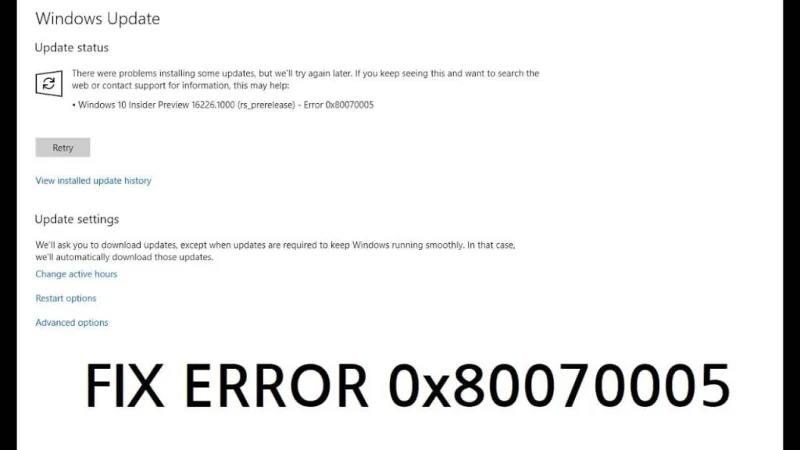
摘要:您是否在嘗試更新 Windows 操作系統時收到錯誤代碼 0x80070005 ?尋找解決 Windows 更新錯誤 0x80070005 的修復程序,那麼本文適合您。按照文章中給出的修復程序擺脫Windows 更新錯誤代碼 0x80070005。
錯誤代碼 0x80070005也稱為“拒絕訪問”錯誤,當用戶或系統在 Windows 更新期間缺少更改設置所需的文件或權限時出現。
因此,Windows 更新安裝過程在兩者之間停止。好吧,這非常令人惱火,因為當錯誤出現時,用戶開始面臨諸如計算機隨機變慢、意外關機、崩潰甚至藍屏死機錯誤等問題。
錯誤信息出現在屏幕上:
Windows could not search for new updates. An error occurred while checking for new updates for your computer. Code: 80070005
那麼,Windows 更新錯誤 0x80070005也可能導致數據丟失。
此外,該錯誤顯示系統將沒有所需的權限或系統更新丟失,因為安裝更新所需的一些關鍵文件丟失。
因此,不要浪費時間按照下面給出的修復,但首先檢查一些負責錯誤代碼0x80070005 的常見原因。
是什麼導致 Windows 更新錯誤代碼 0x80070005
- 管理權限問題
- Windows 更新設置配置錯誤
- 用戶帳戶設置錯誤
- 您無權從 Windows 商店接收更新
- 互聯網設置不正確
- 防火牆可能會阻止 Windows 更新
請注意:下面列出的修復可以幫助您修復錯誤 0x80070005 是一種不同的情況,例如:
- Windows 無法啟動服務錯誤 0x80070005。
- Windows 10 激活錯誤 0x80070005
- 錯誤 0x80070005 Windows 10 更新 1903
- Windows 應用商店錯誤代碼錯誤 0x80070005
- 系統還原錯誤 0x80070005
如何修復 Windows 更新錯誤 0x80070005?
在執行以下步驟之前,請確保備份您的重要文件,然後按照修復程序解決 0x80070005 Windows 更新錯誤。
目錄
- 解決方案 1:驗證磁盤空間
- 解決方案 2:運行 Windows 更新疑難解答
- 解決方案 3:運行 SFC 掃描
- 解決方案 4:完全控制用戶應用數據
- 解決方案 5:修復受信任的安裝程序的問題
- 解決方案 6:使用 SubInAcl 工具
- 解決方案 7:手動更新 Windows
- 解決方案 8:重置 Windows 安裝
解決方案 1:驗證磁盤空間
要安裝 Windows 更新,請確保您有足夠的存儲空間。因此,首先檢查磁盤存儲以安裝更新。
確保您有至少 7 GB 的可用空間用於安裝
解決方案 2:運行 Windows 更新疑難解答
在這裡,您需要運行內置的Windows 更新疑難解答來修復 Windows 錯誤 0x80070005。
請按照以下步驟操作:
- 按 Windows + X > 單擊設置。
- 現在轉到更新和安全>單擊 疑難解答
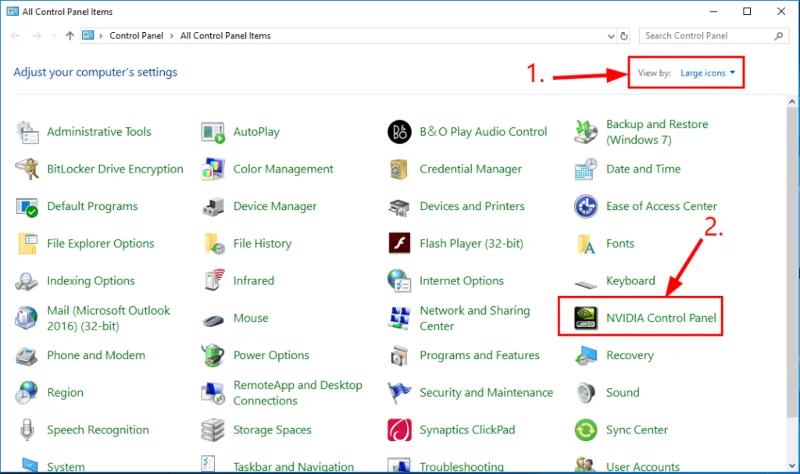
- 單擊 Windows 更新 >,然後單擊運行疑難解答。
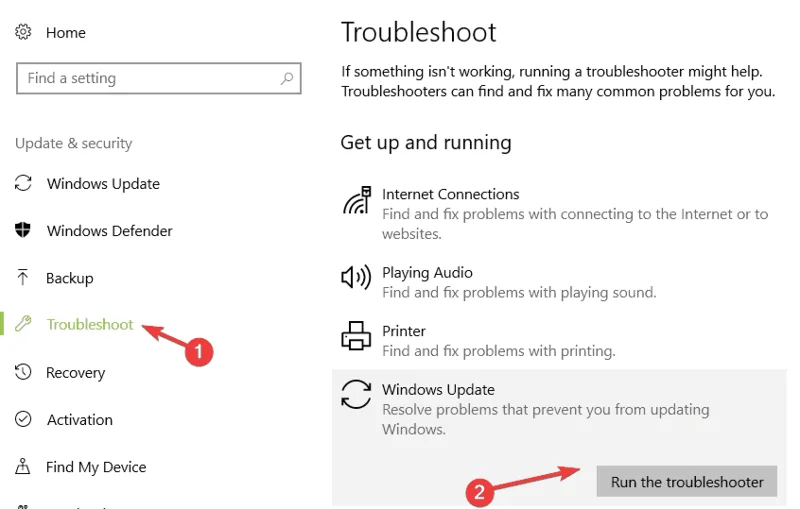
- 並按照屏幕上的說明
現在檢查錯誤代碼0x80070005是否已修復,如果沒有,請按照下一個解決方案。
解決方案 3:運行 SFC 掃描
有時由於Windows 系統文件損壞,用戶在安裝任何更新時會出現錯誤。
因此,請確保運行系統文件檢查器命令,因為這可以幫助您掃描和修復損壞和損壞的系統文件。
按照步驟運行 SFC 掃描,
- 點擊開始>在搜索框中輸入CMD
- 並以管理員身份打開命令提示符
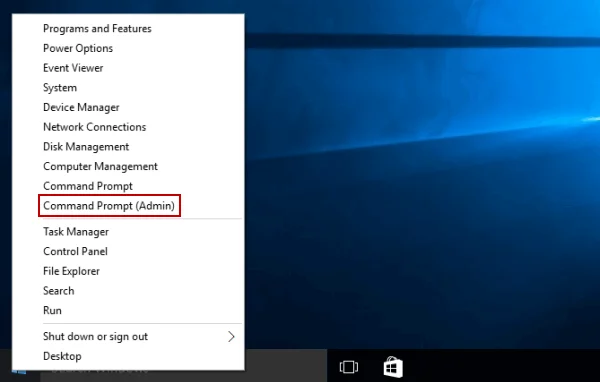
- 現在在命令提示符中鍵入命令並按Enter
- 證監會 /scannow
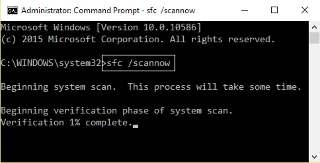
- 等待掃描過程完成(大約 15 分鐘)
- 重啟你的電腦
檢查 Windows 10 中的錯誤代碼 0x80070005 是否已修復。
解決方案 4:完全控制用戶應用數據
如果訪問文件的權限配置錯誤,則會阻止更新的下載過程。
由於這沒有正確的權限,因此在這種情況下,您需要完全控制位於 C:\Users\USERNAME\AppData的用戶應用程序數據。
按照以下步驟獲取 Windows 10 中文件和文件夾的所有權:
- 首先打開文件資源管理器
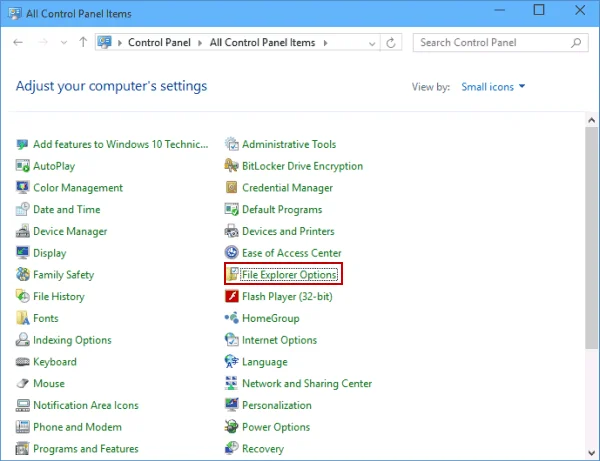
- 然後導航到您想要擁有所有權的文件或文件夾
- 接下來右鍵單擊目標文件或文件夾>選擇屬性
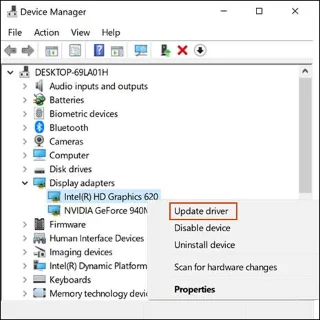
- 選擇安全選項卡> 單擊高級按鈕。
- 並選擇所有者選項卡。
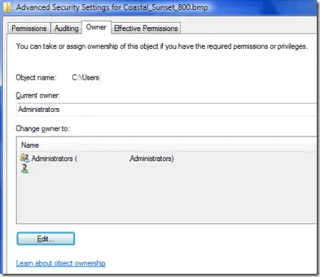
- 在這裡單擊 編輯>輸入對象名稱(應該是管理員或您的 Windows 用戶名)或從列表中選擇您的用戶名> 並單擊確定進行更改。
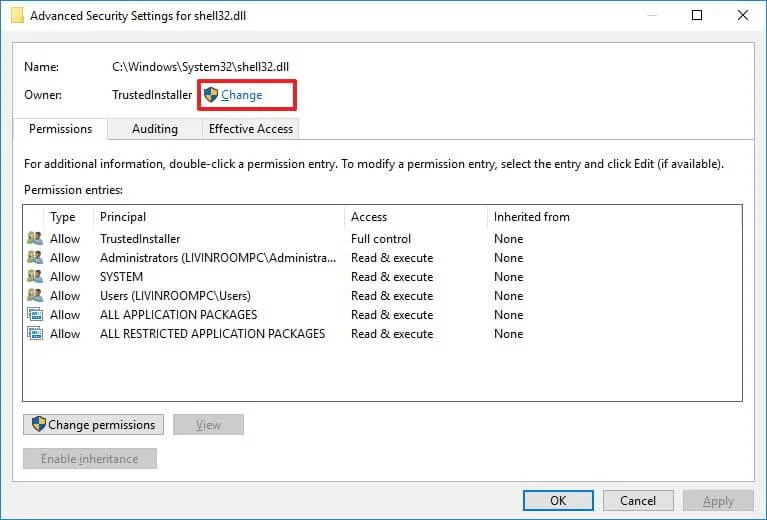
請注意:在 Windows 10 中,Microsoft 已刪除所有者選項卡並將其移至頂部(如屏幕截圖所示)
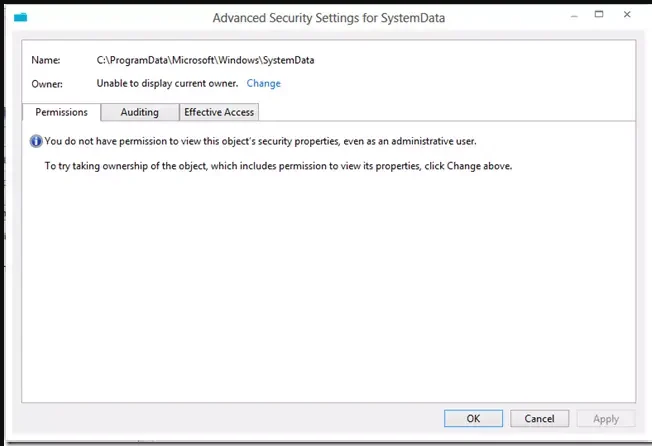
- 接下來,在 權限選項卡下,當您添加一個新對象時,您將獲得兩個不同的視圖—— 基本權限 和高級權限。
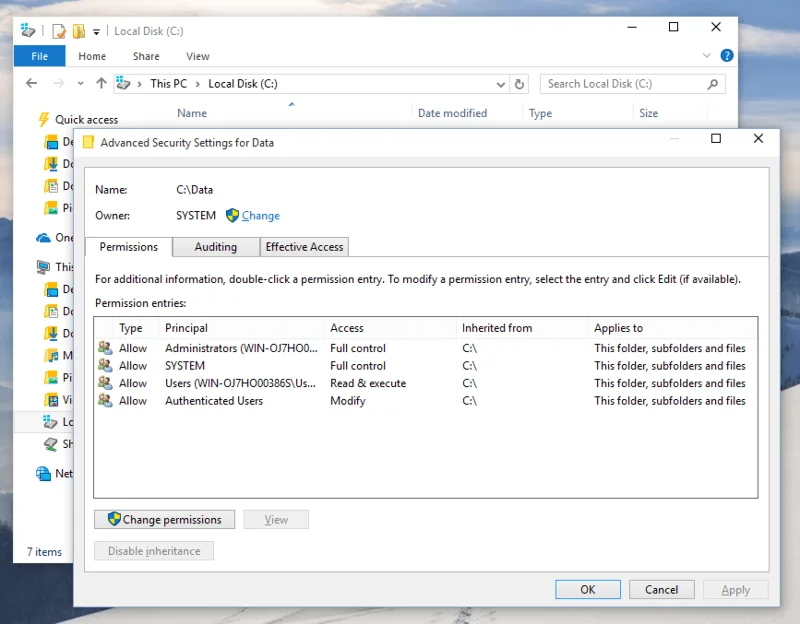
現在檢查 Windows 10 中的錯誤 0x80070005 是否已修復。
解決方案 5:修復受信任的安裝程序的問題
如果仍然這樣,您在更新 windows 10 時收到錯誤代碼 0x80070005,那麼這裡建議使用SubInACL 工具。
許多用戶確認這對他們修復錯誤 0x80070005 有效。SubInACL是一個命令行工具,允許管理員獲取有關文件、註冊表項和服務的安全信息。
這也可用於將信息從用戶傳輸到用戶、從域傳輸到域、從本地或全局組傳輸到組。
首先,您需要創建一個系統還原點,然後按照給出的步驟操作:
- 打開記事本> 將給定的文本複制粘貼到記事本中。
Set OSBIT=32
IF exist “%ProgramFiles(x86)%” set OSBIT=64
set RUNNINGDIR=%ProgramFiles%
IF %OSBIT% == 64 set RUNNINGDIR=%ProgramFiles(x86)%
subinacl /subkeyreg “HKEY_LOCAL_MACHINE\SOFTWARE\Microsoft\Windows\CurrentVersion\C
- 現在保存名為“CMD”擴展名的記事本,例如, TakeOwnership.cmd。
- 最後,右鍵單擊文件>選擇“以管理員身份運行”。
這樣做將修復我使用 TrustedInstaller 發出的權限以及 Windows 更新錯誤 0x80070005 的問題。
解決方案 6:使用 SubInAcl 工具
您還可以使用SubInAcl 工具修復Windows 更新 0x80070005 訪問被拒��錯誤。並檢查是否發生了此應用程序無法安裝的事情。請再試一次。錯誤代碼:更新 Windows 應用商店應用程序時出現 0x80070005,錯誤已修復
請按照以下步驟操作:
- 打開記事本並複制粘貼命令。
@echo off
subinacl /subkeyreg HKEY_LOCAL_MACHINE /grant=administrators=f /grant=system=f
subinacl /subkeyreg HKEY_CURRENT_USER /grant=administrators=f /grant=system=f
subinacl /subkeyreg HKEY_CLASSES_ROOT /grant=administrators=f /grant=system=f
subinacl /subdirectories %windir% /grant=administrators=f /grant=system=f
@Echo =========================
@Echo Finished.
@Echo =========================
@pause
- 將其另存為cmd > 右鍵單擊此Reset.cmd 文件> 選擇以管理員身份運行。
- 現在,等待文件重置文件和註冊表權限。
- 隨著該過程完成>重新啟動計算機。
現在嘗試安裝更新並檢查錯誤0x80070005 訪問是否被拒絕修復。
解決方案 7:手動更新 Windows
當一切都無法修復 Windows 更新錯誤代碼 0x80070005時。Windows 更新目錄是一個存儲庫,可以從中下載Windows累積更新或重要 更新,然後手動安裝它們。
按照步驟執行此操作
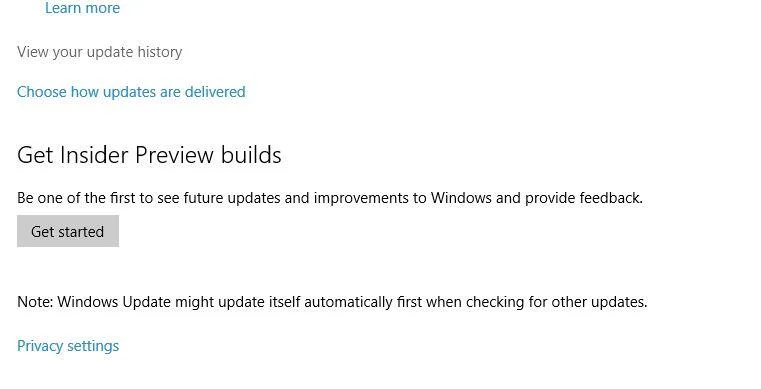
- 首先進入設置>更新和安全>Windows更新
- 然後單擊“查看更新歷史記錄”> 記下Windows 更新版本代碼
- 現在訪問Windows 更新目錄
- 然後在搜索欄中, > 輸入更新版本代碼>按 Enter或單擊搜索按鈕
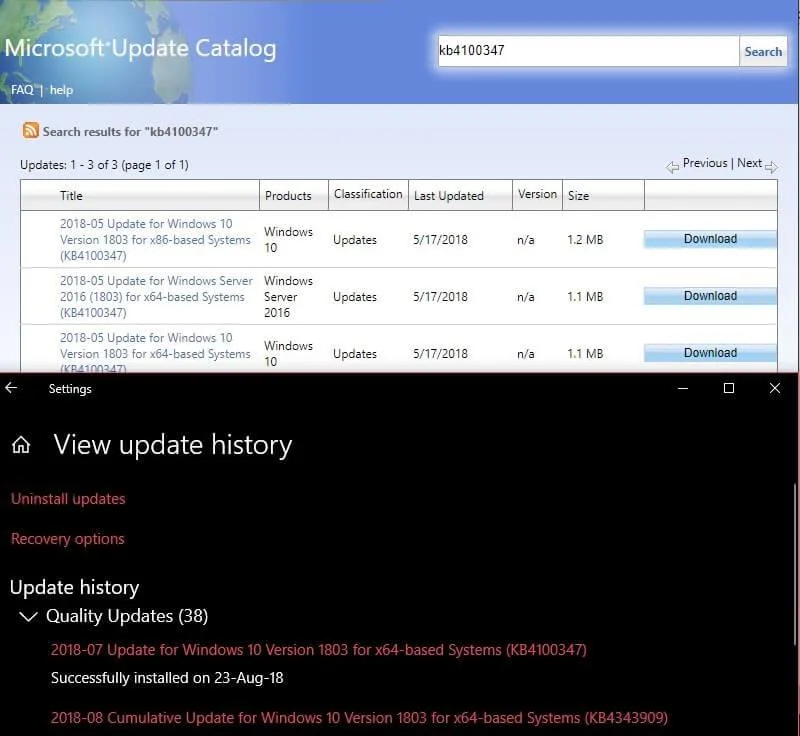
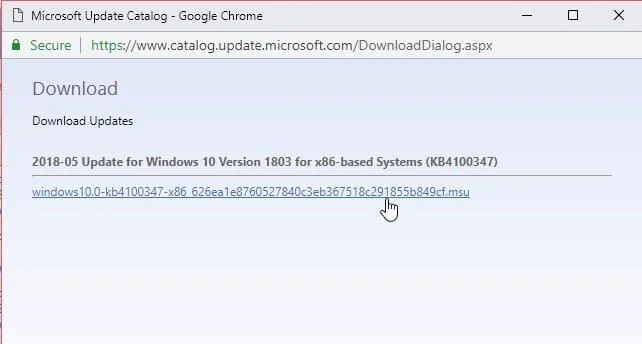
- 單擊下載按鈕 > 單擊更新下載鏈接>在您的 Windows PC 中安裝下載的更新
- 最後,重新啟動系統
現在檢查 Windows 更新錯誤代碼 0x80070005 是否已修復。如果沒有,請重置您的 PC。
解決方案 8:重置 Windows 安裝
如果上述解決方案都不適合您,那麼剩下的唯一選擇就是讓您的 PC 休息。
請注意:重置PC可以刪除您在C:驅動器中的文件。因此,請務必備份您的數據。
它就像一個全新的 Windows 安裝,所以這肯定會修復錯誤代碼 0x80070005。
請按照以下步驟操作:
- 按Windows + X > 單擊設置> 單擊更新和安全。
- 然後在“重置此電腦”下> 單擊“開始”按鈕
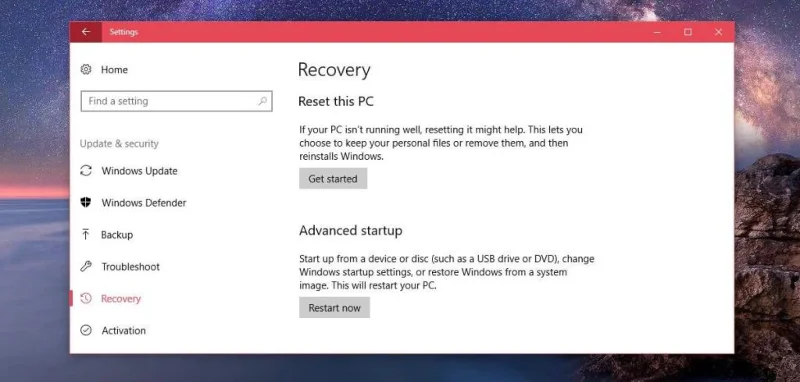
- 按照屏幕上的說明重置 Windows PC
現在估計錯誤已修復,但如果您仍然遇到問題,請使用 Windows 安裝光盤重新安裝 Windows。
修復錯誤代碼 0x80070005 的最佳且簡單的解決方案
如果按照上面列出的解決方案後,您仍然在 Windows 中收到錯誤0x80070005或正在尋找易於修復的錯誤,請嘗試運行PC 修復工具。
這是一個高級實用程序,能夠修復各種頑固的計算機問題和錯誤。有了這個,您還可以修復錯誤,如 BSOD 錯誤、DLL 錯誤、註冊表問題、防止病毒或惡意軟件感染等等。
它還像新的一樣優化了 Windows PC 的性能。只需要下載並啟動該工具。
獲取 PC 修復工具,到 Windows 更新錯誤 0x80070005
結論:
那麼,更新 Windows 更新是保持 Windows 系統健康和安全的一項重要任務。但大多數時候它會失敗並開始導致問題和錯誤。
因此,在本文中,我盡力列出了修復Windows 更新錯誤代碼 0x80070005 的完整解決方案。
我的工作到此完成,現在輪到您進行修復並解決錯誤代碼 0x80070005。
確保仔細並相應地遵循解決方案。
希望這篇文章對你有用。
祝你好運…!
獎勵:掃描惡意軟體和病毒
惡意軟體和病毒通常會刪除執行某些程式和安裝 Windows 更新所需的基本系統檔案和登錄項目。使用第三方軟體掃描您的電腦是否有惡意軟體和病毒,或在 Windows 安全應用程式中開啟即時保護。
前往 「設定」 > 「隱私權與安全性」 > 「Windows 安全性」 > 「開啟 Windows 安全性」 > 「病毒與威脅防護」 > 「管理設定」 ,然後開啟 「即時防護」。

在 Windows 10 中,前往 「設定」 > 「更新與安全性」 > 「Windows 安全性」 > 「病毒與威脅防護」 > 「管理設定」 並開啟 「即時防護」。






小老鼠
這種小錯誤我真的是碰到過好幾次,希望以後能對這方面多做點功課
甜甜圈
哈哈,我也遇到這個問題,看到這裡我在心裡一直「yes!」希望也能如你所說修成功!
小豆豆
這篇文章真的對我幫助很大,修好後心情也變好了!繼續努力喔
阿美
我之前也遇到過類似的問題,不過我找了別的方法,竟然也修好了。這個帖子真的有幫助,謝謝
小樹
你的步驟非常清晰,讓我很容易就解決了問題,感謝你!
Daniel Lee
Wow, this guide is really helpful! I managed to fix the 0x80070005 error in no time! Thanks a lot!
雨婷
真的謝謝你,這個錯誤讓我煩了很久,終於被我搞定了
超正妹
我都不知道原來是權限問題,這下輕鬆多了,謝謝你
小明
感謝分享!真的是救了我一命,我的電腦最近一直跳出錯誤碼 0x80070005,按照你的方法終於解決了!
彥廷
這篇文章真的讓我困惑的問題迎刃而解,作者說的很清楚,實在太感謝了!
小剛
善用網路就是這樣,我從各方面找資料,這篇終於幫我找到解決方案!
阿美麗
其實我之前嘗試過其他方法也沒成功,最後才找到這篇,真的值得收藏!
Leo Wu
That's so hilarious! I tried to fix it for so long, but your simple method is all I needed
晨曦
這篇文章內容豐富,讓人閱讀後也有一些新的見解,期待作者繼續更新更多
小紅
我有時候會不小心設置了錯誤的權限,然後這個錯誤就出現了,現在可是要注意了
阿鑫
有個小建議,或許可以提供一些對應的圖示,讓大家更容易理解步驟
小芳
對於不懂電腦的人來說,這篇文章簡直太友好了,值得推荐給朋友!
林小虎
請問有沒有其他解決方案?我一直按照這個步驟來做,但還是沒有用,真的是好煩啊
高成
謝謝你分享的這些資訊,讓我對 Windows 更新錯誤碼有了更深入的了解
阿強
能不能給我一些關於如何預防這種錯誤的建議呢?我不想每次都要重新修復。謝謝
Joan Chen
Thanks for this guide! It really sheds light on the error. I really appreciate your effort
瑪莉
這真的是獲得解決方法的一個好地方,想必很多人都能從中受益
阿姨
我一直不敢更新 Windows,怕出錯。經過這篇文章後,感覺可以試試看了
Mimi C.
I thought I would never be able to fix the issue, but your solution worked perfectly! Cheers!
貓咪咖啡
有同樣問題的人請舉手!不知道大家都是怎麼解決的呀,這篇文章給了我一些靈感
草莓
這種錯誤真的是讓人心煩,不過這篇文章落實後真的有效了,太感謝了
婷婷
一直想找出解決方案,這篇文章竟然讓我找到!感謝你的分享,讓我輕鬆解決問題
小電腦專家
大家有遇到系統更新後更嚴重的問題嗎?這種錯誤雖然好解決,但後面還可能引發其他問題
貓咪小公主
哈哈,我本來以為這個錯誤很複雜,沒想到這麼簡單就解決了!作者真是太厲害了!
蕾蕾
希望未來能有更多這樣實用的資訊分享給大家,真的太感謝了
小白兔
我覺得這個解法很實用,特別是對於不熟悉電腦的人來說,簡單易懂
志偉
我更擔心的是未來 Windows 是否會有更多這樣的更新問題,希望能常常看到你的文章