
互聯網連接是瀏覽、在線工作或做任何其他事情所必需的。但是,如果您無法將您的 PC/筆記本電腦連接到互聯網並且您的系統開始顯示“無法訪問互聯網”錯誤消息怎麼辦?
好吧,不必驚慌,只需保持冷靜並閱讀本文,因為此處提供的解決方案將幫助您輕鬆處理無法訪問互聯網的 Windows 10問題。
更新 Windows 10 系統後,當用戶嘗試將其計算機或筆記本電腦連接到互聯網或以任何方式訪問互聯網時,他們將面臨不同的情況,例如無法訪問網絡,wifi 沒有互聯網,無線網絡連接未連接,沒有無線網絡連接,不是互聯網訪問等...
有幾個原因可以觸發此類問題,根據一些用戶的說法,他們在安裝最新的 Windows 更新後開始收到“無 Internet 連接”。
如果您面臨上述任何一種情況,那麼您需要修復無法訪問 Internet 的 Windows 10 錯誤。按照給定的解決方案,使您的 PC/筆記本電腦正常,並在 Windows PC 上享受 Internet 連接。
如何修復無法訪問 Internet 的 Windows 10?
注意:在修復“無 Internet 連接”之前,建議創建一個系統還原點並備份您的Windows 註冊表。這將幫助您處理任何不需要的情況。
目錄
- 修復 1:刷新 DNS 並重置 TCP/IP
- 修復 2:使用網絡疑難解答
- 修復 3:關閉然後打開網絡連接
- 修復 4:禁用無線適配器的省電功能
- 修復 5:更新網絡適配器驅動程序
- 修復 6:卸載網絡適配器驅動程序
- 修復 7:運行 Windows 10 網絡重置功能
修復 1:刷新 DNS 並重置 TCP/IP
無法通過重置 TCP/IP 並刷新 DNS 來解決無法訪問 Internet 的 Windows 10問題。以下是解決 Internet 問題並使您的 Windows 連接到 Internet 的步驟。
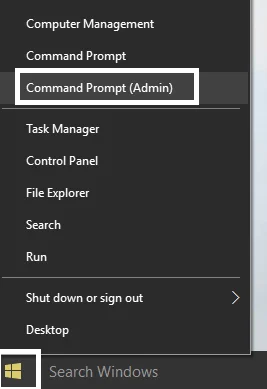
- 首先,您需要以管理員權限打開“命令提示符” 。” 為此,請右鍵單擊 Windows 按鈕並選擇“命令提示符(管理員) ”

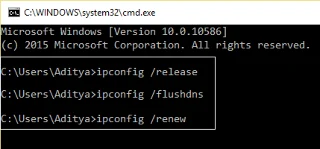
- 打開命令提示符後,您需要鍵入以下命令並在每個命令後按回車鍵:
ipconfig /release
ipconfig /flushdns
ipconfig /renew
- 現在,您需要運行以下給出的命令並在每個命令後按 Enter 鍵:
ipconfig /flushdns
nbtstat –r
netsh int ip reset
netsh winsock reset
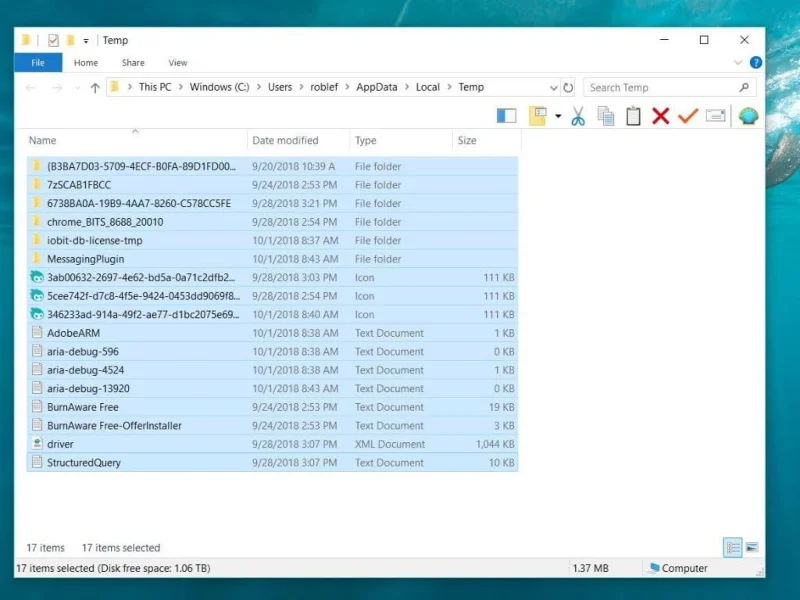
- 重新啟動 PC 以應用更改。
刷新 DNS 後,您將看到無 Internet 連接問題得到修復,您現在可以享受 Internet 連接了。
修復 2:使用網絡疑難解答
使用 Windows 10 中的網絡疑難解答程序對Windows 10 無互聯網訪問錯誤進行疑難解答。以下是執行網絡疑難解答程序的步驟。
- 單擊Windows圖標
- 轉到設置
- 選擇更新和安全部分
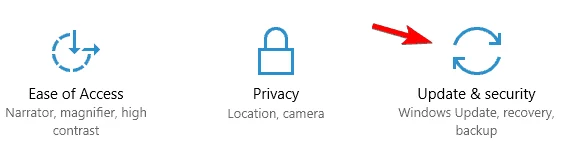
- 點擊疑難解答
- 向下滾動並查找網絡適配器
- 選擇它並單擊運行疑難解答
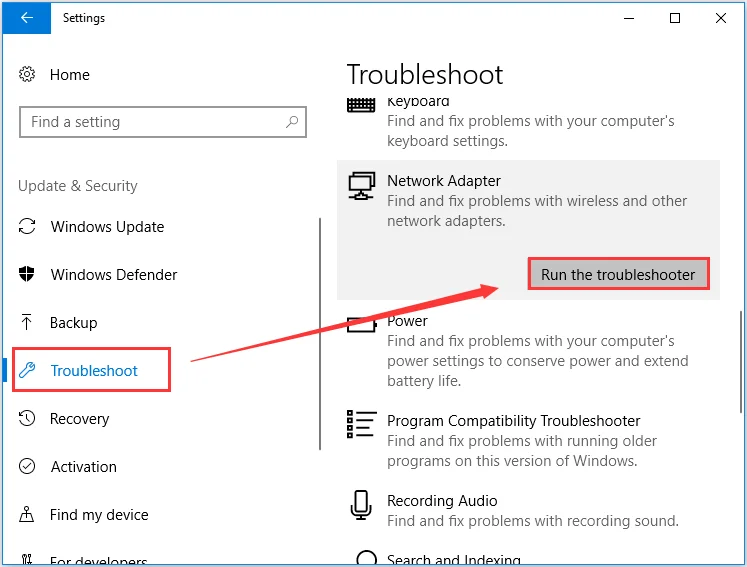
現在,等待故障排除過程正在進行。該過程完成後,您將通過顯示報告了解 Windows 10 無法訪問互聯網的原因,然後解決問題。
修復 3:關閉然後打開網絡連接
這是將互聯網連接到您的 Windows 並修復無法訪問互聯網的 Windows 10的簡單解決方案之一。您只需關閉然後打開網絡連接。請按照以下步驟執行此操作:
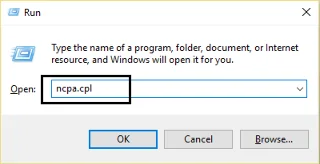
- 打開運行對話框(Windows 鍵 + R)
- 在“運行”框中鍵入ncpa.cpl ,然後按 Enter。這將打開網絡窗口。

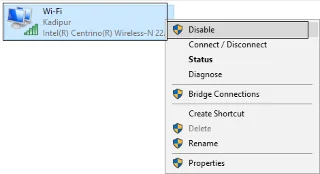
- 右鍵單擊無線適配器 並選擇禁用。

- 關閉無線適配器後,現在您需要再次打開它。右鍵單擊適配器,這次 選擇啟用。

- 最後,重新啟動您的 PC 並再次嘗試連接到您的無線網絡。

打開和關閉網絡連接後,您可以毫無問題地在 Windows 10 上連接互聯網。
修復 4:禁用無線適配器的省電功能
要修復無法訪問 Internet 的 Windows 10錯誤,您還可以嘗試禁用無線適配器的省電模式。執行以下提供的步驟以禁用省電功能。
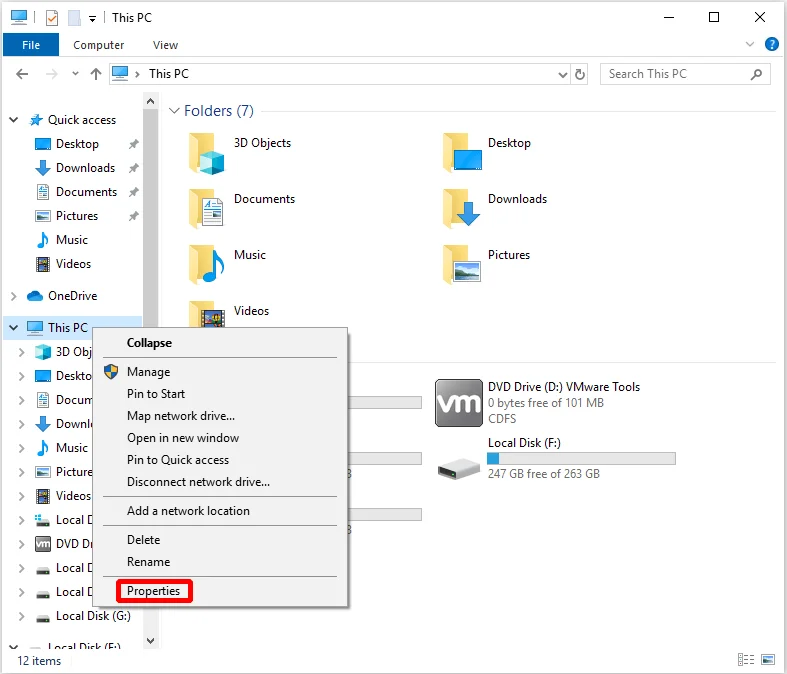
- 按Windows 鍵 + R再次打開運行對話框,在框中鍵入devmgmt.msc 並按 Enter 鍵。

- 單擊網絡適配器 以展開其選項。在它右鍵單擊已安裝的網絡適配器並選擇屬性後。

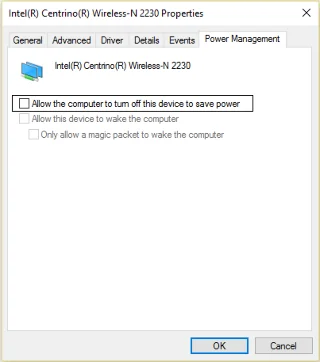
- 轉到電源管理選項卡 並取消選中“允許計算機關閉此設備以節省電源”選項。單擊確定並退出設備管理器。

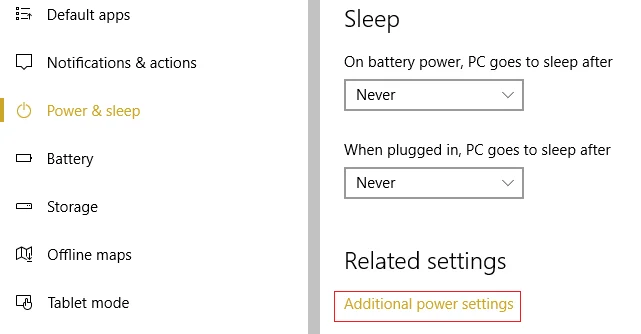
- 之後,按Windows + I鍵打開“設置”選項,然後 單擊“系統”>“電源和睡眠”。

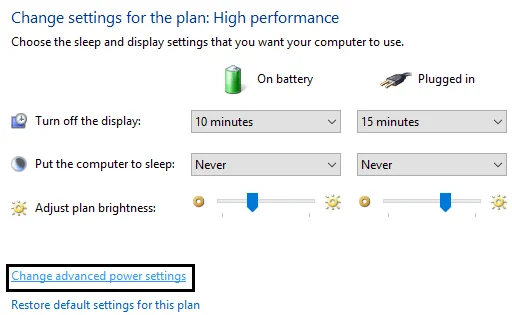
- 在底部 單擊 Additional power settings。
- 單擊電源計劃旁邊的“更改計劃設置”選項。
- 現在,單擊底部
的“更改高級電源設置”選項。

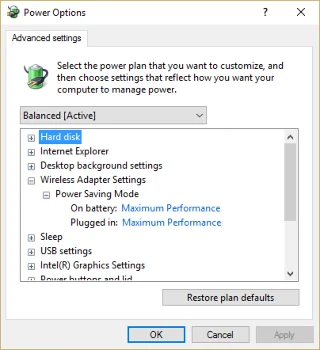
- 單擊無線適配器設置,展開其選項,然後再次展開 省電模式。
- 現在,您會在這裡找到兩種模式,“使用電池”和“插入”。將它們都設置為 最高性能。

- 單擊打開,然後單擊應用。重新啟動您的電腦。
執行這些步驟並禁用省電功能後,您可以輕鬆地在 Windows 10 上連接互聯網,這一次互聯網將正常訪問而不會打擾您。
修復 5:更新網絡適配器驅動程序
更新網絡適配器驅動程序可以修復系統的內部問題。為了更新這個特定的系統驅動程序,您可以使用手動或自動方式。
按照手動更新驅動程序的步驟:
- 按Windows徽標
- 輸入設備管理器並按回車鍵
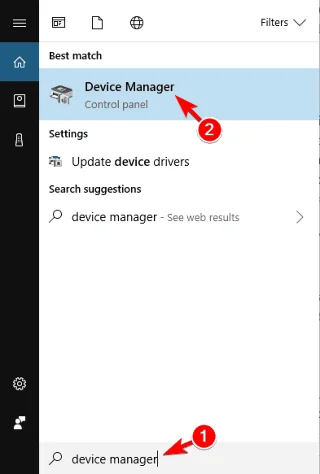
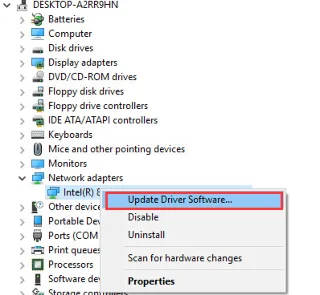
- 點擊網卡展開分類,右擊驅動點擊更新驅動軟件
- 在下一個窗口中,選擇搜索自動更新的驅動程序軟件
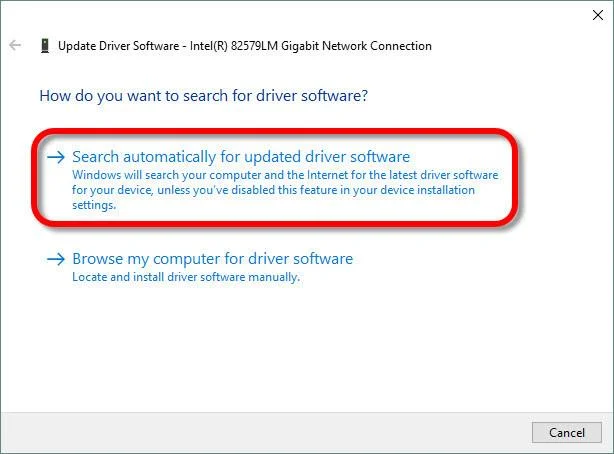
這將開始搜索要安裝的最新驅動程序版本,之後,您可以通過安裝新版本的網絡適配器來更新驅動程序
除此之外。試試Driver Easy。這將更新驅動程序以及輕鬆解決其他與驅動程序相關的問題。
修復 6:卸載網絡適配器驅動程序
卸載網絡適配器驅動程序還可以幫助您解決Windows 10 無法訪問互聯網的問題。為此,請按照以下步驟操作:
- 按Windows + R鍵
- 鍵入“ devmgmt.msc ”並按 Enter 鍵。

- 單擊網絡適配器 以展開其選項,然後右鍵單擊無線網絡適配器並選擇卸載。

- 如果出現任何確認窗口,請選擇Yes。
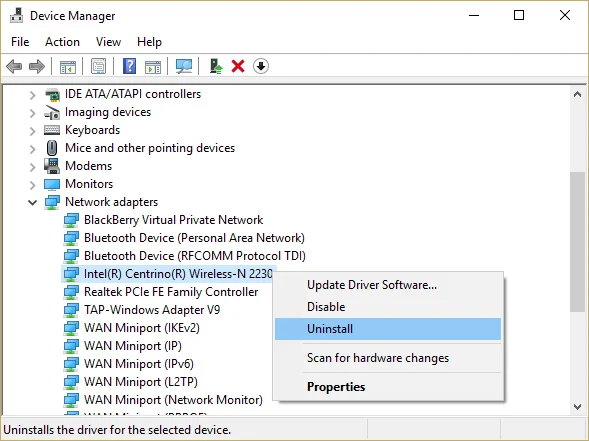
重新啟動您的 PC 以保存所有修改,然後嘗試重新連接您的無線。這一次您可以輕鬆連接到互聯網而沒有任何問題。
修復 7:運行 Windows 10 網絡重置功能
如果以上解決方案都沒有將您的 Windows 連接到互聯網,Windows 10 中的網絡重置功能肯定會解決無法訪問互聯網的 Windows 10問題。
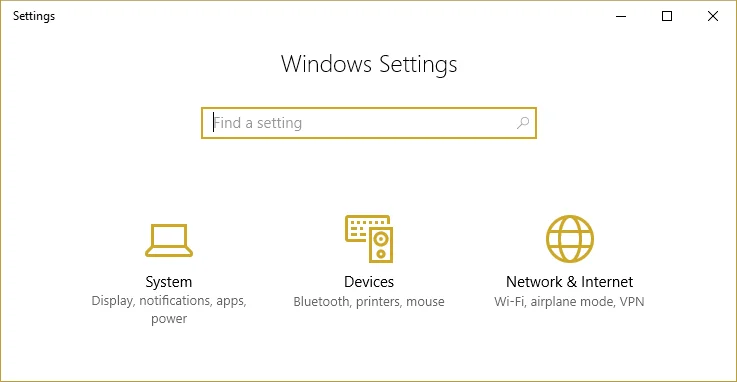
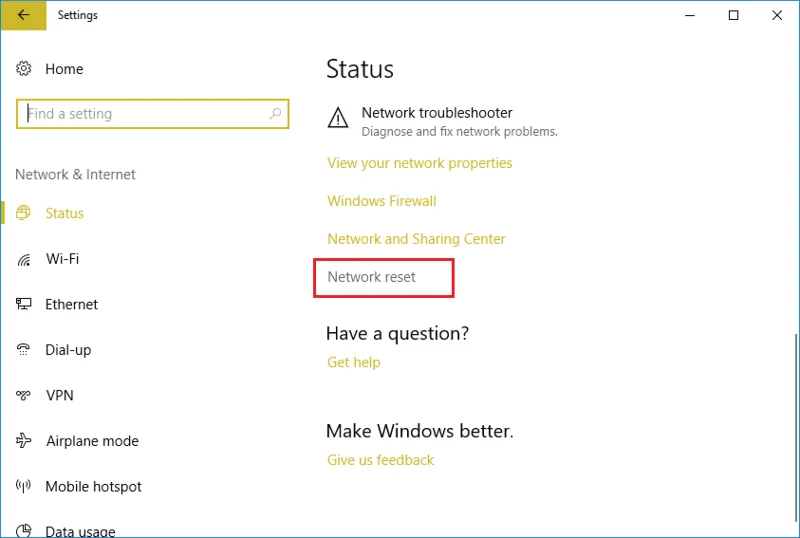
- 打開系統設置,您可以通過按Windows 鍵 + I來執行此操作。打開設置後,單擊網絡和 Internet。

- 單擊左側窗格中的狀態。
- 現在,向下滾動並單擊 網絡重置。

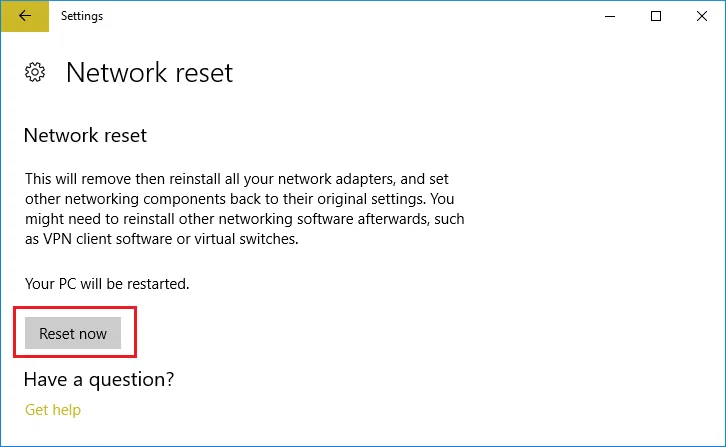
- 將出現另一個窗口,單擊 立即重置選項。

- 如果出現任何確認消息,請選擇Yes。
- 重新啟動您的 PC 以保存所有修改。
現在,嘗試將互聯網連接到您的 Windows 10 並查看無法訪問互聯網的錯誤是否消失。
常問問題
為什麼我的 Internet 已連接但無法正常工作?
首先,檢查 Wi-Fi 是否打開並且您的系統是否已連接。
如果您的 Wi-Fi 未打開,請打開您的 Wi-Fi 並查看 Wi-Fi 條是否已填充或打開。如果沒有,您可能不在 Wi-Fi 網絡範圍內。將您的 PC/筆記本電腦移近路由器並檢查您的 Wi-Fi 連接是否牢固,然後再次嘗試連接。
為什麼我的 WiFi 顯示不上網?
基本上“無法上網”錯誤意味著支持WiFi的客戶端設備(Android手機或Windows PC)已成功連接到WiFi路由器,獲得了本地IP地址。
如何修復我的 Internet 連接但無法訪問 Internet?
要修復 No Internet Access 錯誤,只需重新啟動您的設備,這是解決此錯誤的最簡單的解決方案。除了重新啟動設備外,您還可以嘗試網絡疑難解答,這是 Windows 10 中的內置功能。
文章中提到了其他解決方案,只需通過它們並獲得您的 Wi-Fi 連接。
推薦的解決方案 - 讓您的 Windows PC 無錯誤
為了使您的 Windows PC 遠離錯誤,您需要定期掃描它。Windows 周圍可能存在許多錯誤,有些錯誤非常頑固,以至於無法通過手動解決方案解決,並使 PC 的性能變慢。
試試PC 修復工具。這是由專業人士設計的一款了不起的工具,用於消除所有降低 PC 速度的錯誤。使用此工具可以輕鬆修復Windows 上發生的錯誤,例如DLL、BSOD、註冊表、更新錯誤、瀏覽器錯誤和許多其他錯誤。
您只需下載此工具,它會自動掃描您的整個 PC,檢測所有錯誤和問題,並毫不費力地解決它們。該工具還可以修復損壞或無法訪問的系統文件,防止病毒,只需單擊幾下即可完成更多工作。
獲取 PC 修復工具,讓您的 Windows PC 無錯誤
結論
上述所有解決方案都將幫助您修復Windows 10 中的“無互聯網訪問”錯誤。無論您的 PC 為何顯示“無互聯網訪問”錯誤消息,只需按照給定的修復程序一一進行即可使您的 PC 正常。
我希望解決方法將您的 Windows 10 與互聯網連接起來。如果您在 Windows 中遇到緩慢的互聯網,那麼您可以得到解決它的修復程序以及盡可能多的瀏覽器,而不會斷開互聯網連接。





