
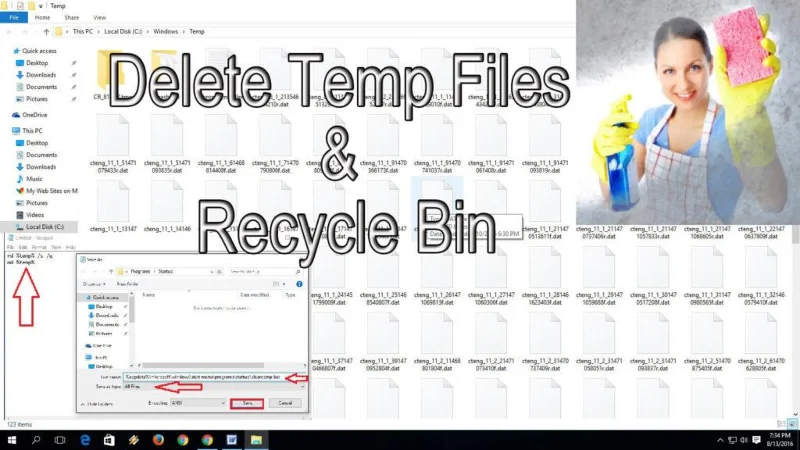
通過清理臨時文件和文件夾來釋放系統內存總是很重要的。為了存儲臨時信息,Windows 系統創建了幾個臨時文件,也稱為.tmp 文件。
這些文件被創建並存儲在系統驅動器上(安裝操作系統的位置,通常是 C 驅動器),它保留在系統的 HDD 中,直到用戶將其刪除。
始終建議刪除所有臨時文件,因為如果您忽略這種情況,最終會降低計算機的性能。它不僅與性能有關,而且還可能觸發其他幾個系統問題,例如應用程序衝突、DLL 錯誤等。
因此,從 Windows 10 系統中刪除回收站文件夾的數據和不需要的臨時文件以清理硬盤驅動器非常重要。已經有很多方法可以清理 Windows 系統中堆積的不必要文件。
但是每次都做這個清理過程會讓你很煩,也需要你寶貴的時間。如果你想自動清理TEMP 文件 和文件夾,那麼這篇文章有你想要的一切。
在本文中,您將學習幾種有助於在每次啟動後自動刪除臨時文件的技術。通過這些做法,您可以幫助您的系統保持其性能並釋放更多的存儲空間。
如何在 Windows 10 中每次啟動時自動刪除臨時文件?
現在很明顯,通過刪除不需要的文件,您可以幫助您的 PC 更好地執行並為您的存儲節省大量空間。通過使用以下給定步驟,您的系統將自動擦除臨時文件,而無需執行任何操作或執行手動解決方案。
要自動刪除 Windows 10 計算機上的臨時文件,請仔細遵循以下給出的解決方案。
#1:通過創建批處理文件在 Windows 10 中自動清理臨時文件
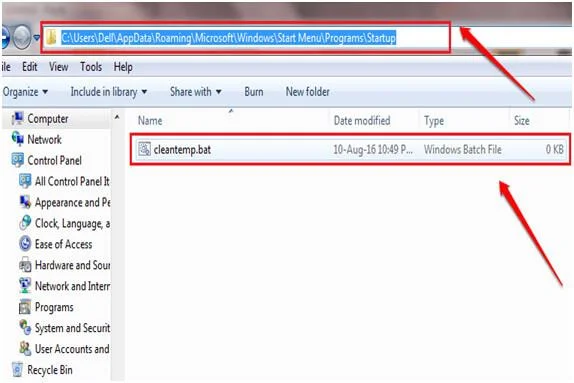
通過創建批處理文件,您可以輕鬆刪除臨時文件夾的內容。如果您將此批處理文件嵌入到 Startup 文件夾中,那麼它將在每次啟動 Windows 10計算機後自動刪除臨時文件。
以下是如何做到這一點的步驟:
- 轉到 Windows搜索框並鍵入記事本,然後單擊記事本將其打開。
- 打開記事本後,您需要鍵入以下行:
rd %temp% /s /q
md %temp%
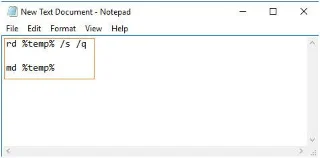
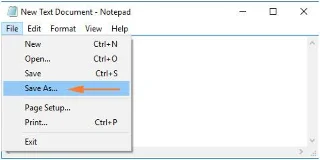
- 現在,單擊“文件”菜單並選擇“保存”選項,或者您也可以按鍵盤上的CTRL+S 鍵來保存文件。
- 保存時會 彈出另存為對話框。在“文件名”欄中選擇輸入文件名 作為
%appdata%\microsoft\windows\start menu\programs\startup\cleantemp.bat
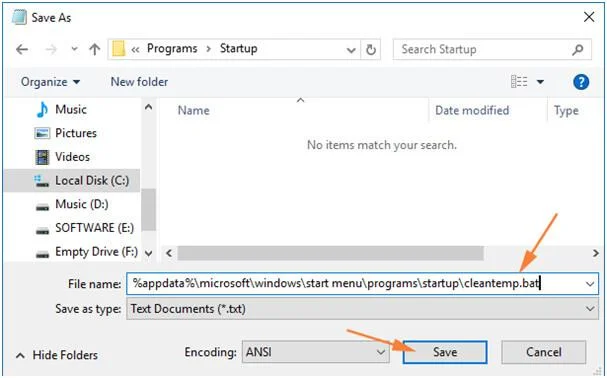
- 最後,單擊“保存” 按鈕保存此文件,這些步驟將創建一個批處理文件並將其放置在Startup文件夾中。
此批處理文件的主要任務是通過刪除所有臨時文件來釋放臨時文件夾。將此文件放在啟動文件夾中的目的是–眾所周知,啟動文件夾下存儲的所有數據都會在系統啟動時自動執行。
因此,當您啟動系統時,批處理文件會自動執行並刪除所有臨時文件,而無需您擔心。
但是,如果您想停止此過程並刪除之前創建的批處理文件,則可以輕鬆完成此任務。
- 只需在 Windows文件資源管理器中復制粘貼以下給定路徑
%appdata%\microsoft\windows\start menu\programs\startup
- 一個窗口將與您的批處理文件一起出現,選擇它並刪除。
#2:在 Windows 10 中使用 Storage Sense 在啟動時自動刪除臨時文件
借助Windows 10的Storage Sense選項,您可以在每次啟動後自動刪除臨時文件。為此,請按照以下步驟操作:
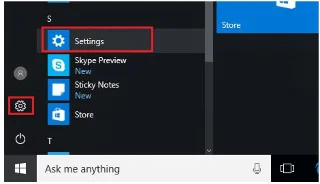
- 首先,點擊開始按鈕並選擇設置
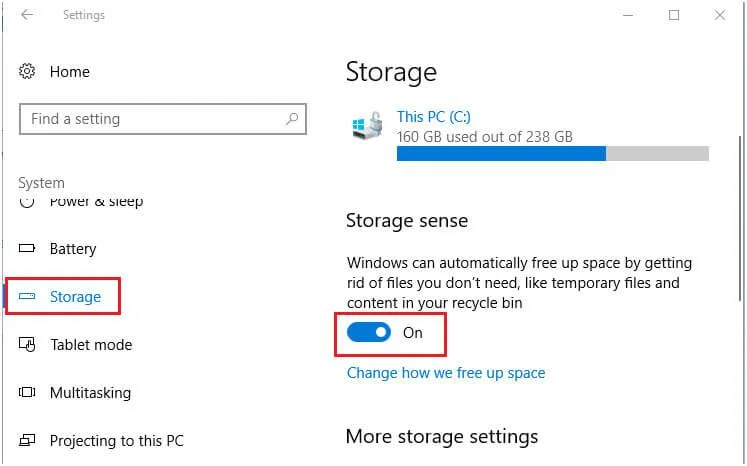
- 單擊 項目列表左側的存儲選項。
- 現在您將在窗口右側找到存儲感知選項。單擊“打開”按鈕以啟用此選項。
- 這樣做會通過刪除不需要的文件(例如臨時文件和回收站中的內容)來自動釋放空間。
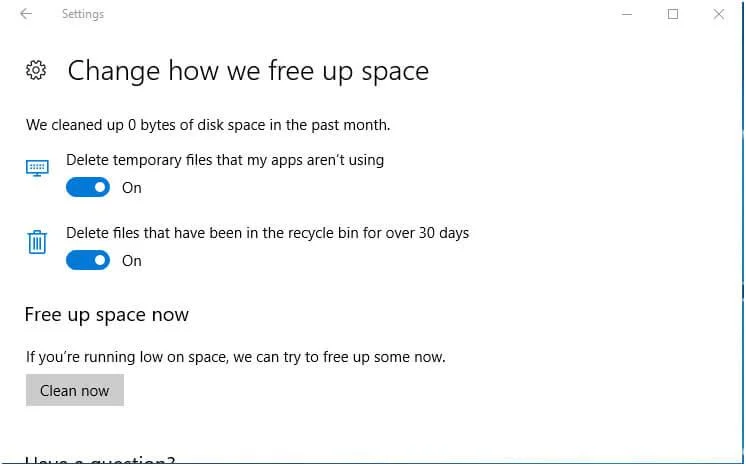
- 為了立即刪除所有臨時文件並清理您的回收站,您需要點擊更多存儲設置,然後點擊立即清理按鈕。
#3:使用磁盤清理自動清除臨時文件
磁盤清理是Windows內置的清理垃圾文件清理電腦磁盤空間的工具。它可以清理修補過的 Windows 更新文件、瀏覽器緩存、回收站文件和其他幾個項目。
除此之外,它還有一個選項,即刪除臨時目錄的能力。而且,這是您在計算機啟動時清理臨時文件所需要的。
因此,要在每次啟動時使用磁盤清理來刪除臨時文件,請按照給定的步驟操作:
- 按Windows + X 鍵並選擇命令提示符(管理員)
- 現在,在命令提示符中鍵入以下命令:
cleanmgr.exe /SAGESET:number
注意:在此命令中,將“ number ”替換為0到65535之間的任意值,例如 1。
- 現在,將打開“磁盤清理設置”窗口。在這裡,選擇臨時文件
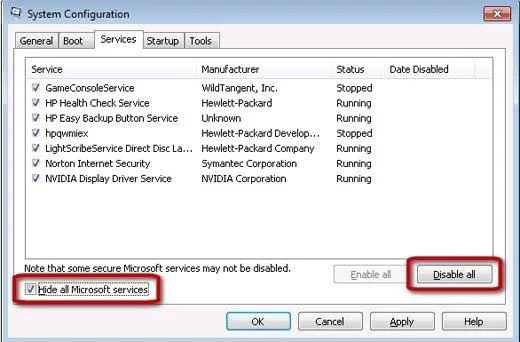
- 點擊確定按鈕
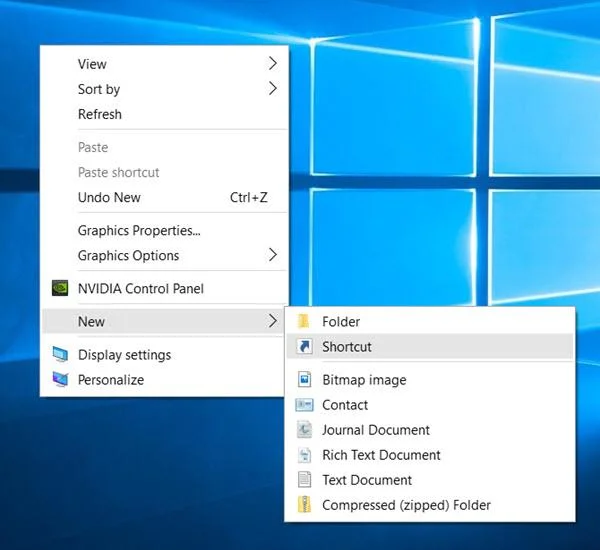
- 轉到桌面,然後右鍵單擊空白區域
- 轉到新建選項並選擇快捷方式
- 現在,在“創建快捷方式”框中,將項目的位置設置為:
cleanmgr.exe /SAGERUN:1
注意:將1替換為您選擇的SAGESET編號。
- 單擊下一步按鈕
- 接下來,將快捷方式名稱設置為Clear Temp Directory 並單擊 Finish 按鈕
快捷方式現已創建。從現在開始,每當您單擊此快捷方式時,它都會刪除臨時目錄。現在要在每次啟動時自動清除此臨時目錄,請按照下列步驟操作:
- 按Windows + R 鍵打開運行框
- 在“運行”框中,鍵入shell:Startup並單擊“確定”按鈕。
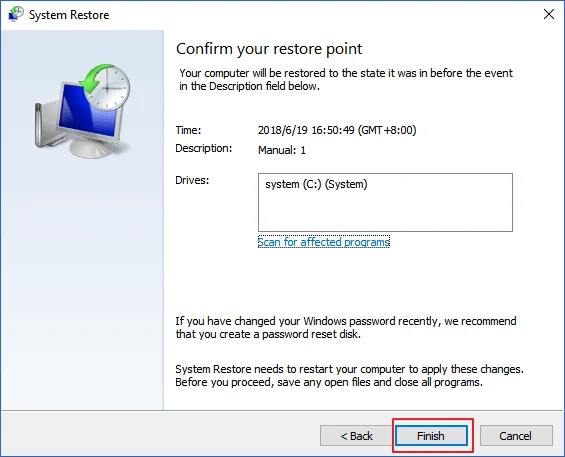
- 在啟動窗口中,粘貼您剛剛創建的快捷方式
從現在開始,每次啟動計算機時都會清理臨時目錄。
修復 Windows PC 錯誤和問題的簡單方法
如果您遇到幾個頑固的 PC 錯誤和問題,並且不想遵循任何手動解決方案,那麼有一個簡單的解決方案適合您。試試專業設計的PC 修復工具。
這是一個先進的修復工具。它掃描 PC 以檢測和修復常見的 PC 相關錯誤、損壞的註冊表問題、保護您免受文件丟失、修復損壞的系統文件、保護 PC 免受病毒或惡意軟件的侵害。
它還優化了 PC,為用戶提供增強的性能並維護 PC 的健康。
獲取 PC 修復工具以解決 PC 錯誤
結論
正如我們所知,釋放系統內存對於我們計算機的流暢性能是多麼重要。並且,為此,需要清理 PC 的臨時文件。
而且,在本文的結尾,您將獲得可用於在每次啟動計算機後自動刪除臨時文件的方法列表。通過使用這些方法,您將能夠清理內存並使您的計算機運行更順暢。





