

摘要:本文介紹了 Windows 10 用戶面臨的常見問題,即他們的計算機一直隨機凍結。好吧,您可能不必擔心,在這裡您將了解導致計算機凍結的原因並完成修復以擺脫 Windows 10 中隨機凍結的計算機。
在您的 PC/筆記本電腦上工作時,您突然發現一切都凍結了,沒有任何錯誤通知,沒有藍屏錯誤,它凍結了,您將獲得一個無響應的操作系統。
嗯,這對每個計算機用戶來說都是一個非常痛苦的情況。隨著計算機已經成為我們日常生活的一部分。因此,我們的計算機問題確實影響了我們的日常生活。
因此,找出計算機隨機凍結 Windows 7/8/8.1/10的原因並修復計算機一直凍結的問題非常重要。
那麼,計算機隨機凍結/崩潰或運行緩慢問題與缺乏維護或其他意外問題有關。我們在日常生活中如此忙碌,以至於我們沒有遵循操作系統上的日常維護任務,這就是導致PC/筆記本電腦死機或崩潰以及Windows 運行緩慢的問題。
您無需成為計算機專家即可維護您的操作系統,這只需幾分鐘,您的機器就不會出錯。
因此,這裡按照解決Windows 10 計算機隨機凍結問題的解決方案。
為什麼我的電腦隨機死機 Windows 10
好吧,有很多原因導致計算機隨機凍結,並且不可能一一列舉。
所以在這裡檢查一些常見的但有完整的修復:
- 由於過熱
- 潛水員腐敗或錯誤
- 病毒/惡意軟件感染
- 過時的Windows系統
- 軟件問題
- 硬盤問題
- 記憶力不足
現在查看解決 Windows 10 隨機凍結的完整修復程序。
當 Windows 10 隨機掛起/凍結時該怎麼辦
提示:在轉向解決方案之前,建議進行常見的調整:
- 首先,斷開整個外部設備,留下鼠標和鍵盤。
- 卸載新安裝的應用程序
- 刪除不需要的應用程序、文件或不需要的數據。
現在按照給定的解決方案一一修復計算機隨機凍結Windows 10。
目錄
- 1. 運行病毒掃描:
- 2.卸載不使用的程序
- 3:增加更多內存
- 4:運行系統文件檢查器
- 5:關閉未使用的應用程序
- 6:刪除未使用或不需要的文件/應用程序
- 7:運行內存檢查
- 8:將設備驅動程序更新到最新
- 9:對硬盤進行碎片整理
- 10:清理您的註冊表
- 11:閃存你的 SSD
- 12:更新 BIOS 設置
1. 運行病毒掃描:
病毒是隨機凍結、錯誤和崩潰的原因。因此,保持您的Windows 10 計算機/筆記本電腦無病毒非常重要。
如何運行病毒掃描完全取決於您使用的防病毒程序,但通常,您可以選擇C: 驅動器或其他可能懷疑有惡意程序或病毒的磁盤,只需單擊按鈕即可開始掃描過程.

這是從 Windows 中刪除病毒以擺脫凍結問題的簡單方法。試試Spyhunter,這個工具將輕鬆地從您的 PC 中刪除病毒、惡意軟件或任何其他惡意活動。
2.卸載不使用的程序
當我們購買一台新電腦或筆記本電腦時,它充滿了不需要的程序,其中一些在後台運行,佔用內存。因此刪除未使用的程序非常重要,刪除不需要的程序只需按照以下步驟操作:

要卸載任何程序,請移至控制面板,然後單擊“添加/刪除程序”,選擇要卸載的程序> 單擊“更改/刪除”。您還可以在程序文件中選擇卸載或類似“ uninstall.exe ”的文件。
除此之外,如果您想以更簡單的方式從系統中卸載程序,請嘗試Revo Uninstaller。該工具不僅可以卸載程序,還可以輕鬆刪除已刪除程序的剩余文件。
3:增加更多內存
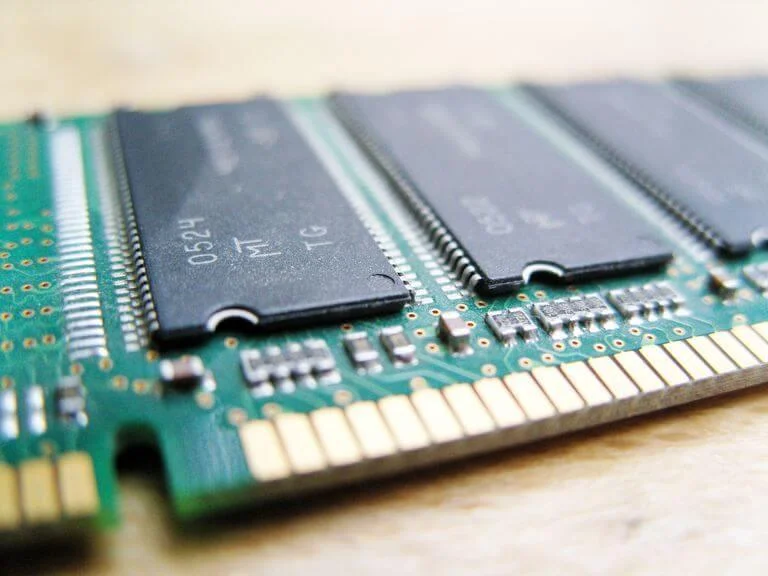
如果 Windows 10 系統定期凍結,則這可能是導致問題的 RAM。
有時,RAM 不足會導致系統出現凍結、掛起和崩潰等問題。好吧,設備上安裝的應用程序和 3D 遊戲使系統體積龐大並導致計算機在 Windows 10 中凍結。
此外,主板、CPU 或電源可能無法正常工作。在這種情況下,升級 RAM 將幫助您修復凍結的 Windows 10 PC/筆記本電腦。
4:運行系統文件檢查器
損壞或丟失的Windows 系統文件使 Windows 10 隨機凍結。因此,在這種情況下,您可以在 Windows 10 中運行內置的 SFC(系統文件檢查器)命令,以使您的系統性能更好。
請按照以下步驟操作:
- 轉到Windows 開始菜單> 以管理員身份運行命令提示符
- 然後在 CMD 中輸入“ sfc /scannow ”>按 Enter
- 現在Windows 會掃描您的系統以查找損壞的系統文件並嘗試修復它。
完成掃描後重新啟動系統並檢查計算機是否一直凍結問題已解決。
5:關閉未使用的應用程序
與其最小化不使用的程序,不如關閉它們。如果您確實需要該頁面,請不要擔心該頁面會消失,然後只需在 Web 瀏覽器上為該頁面添加書籤,或者如果您使用 Mozilla Firefox 保存該頁面,則保存該過程。
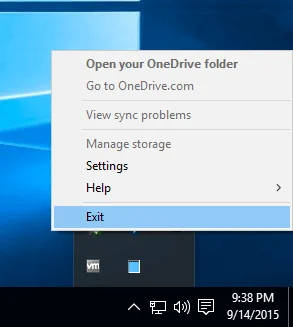
在您決定打開它們之前,保存您需要的內容并快速關閉不需要的 Windows。您可能知道要關閉任何程序,您可以單擊窗口右上角的小“x” ,還有一種更簡單的方法可以在不使用鼠標的情況下關閉窗口,您可以按 ALT+F4結束窗口,或按ALT+TAB瀏覽任何打開的窗口。
6:刪除未使用或不需要的文件/應用程序
我們通常都有存儲不需要的文件、文件夾、軟件的習慣,這會消耗大量系統內存,因此,Windows PC/筆記本電腦開始凍結、崩潰和掛起。
因此,卸載不需要的應用程序和程序,並刪除不必要的文件和文件夾。這將釋放系統內存,使其性能更好,並解決PC不斷凍結的問題。
確保在對磁盤進行碎片整理之前執行此操作,因為碎片整理程序需要移動一些文件。選擇需要刪除的文件,按“刪除”鍵,右擊“刪除”按鈕。
按照以下步驟卸載不需要的軟件/程序:
- 打開設置應用程序>轉到系統
- 並轉到應用程序和功能部分 > 刪除應用程序。
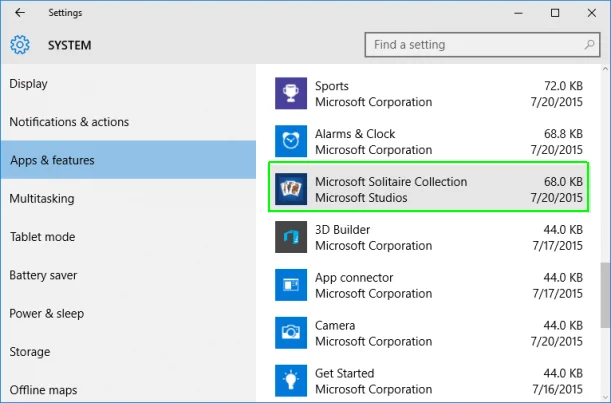
- 卸載應用程序後 > 重新啟動系統。
我希望這對您修復 Windows 10 凍結 PC/筆記本電腦有用。
7:運行內存檢查
您還可以運行內存檢查來修復PC 不斷凍結的問題。這會掃描並檢測您的 Windows 10 系統中的問題。
請按照以下步驟操作:
- 按Win 鍵 + R > 在運行框中輸入“ mdsched.exe ” > 按“確定”。
- 並單擊“立即重新啟動並檢查問題(推薦)”以驗證問題。
- 但是,如果您想稍後檢查 > 單擊“下次啟動計算機時檢查問題”。
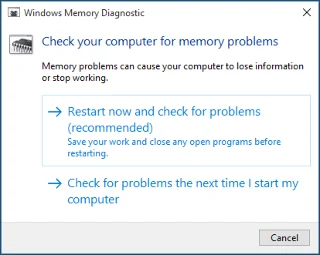
- 然後 Windows 將重新啟動,並出現一個頁面,顯示檢查的進度和它在內存上運行的通過次數。
但是,如果沒有出現錯誤,則不是存儲卡的問題。
8:將設備驅動程序更新到最新
硬件或驅動程序的不兼容也是導致計算機不斷凍結 Windows 10的問題。 當操作系統出現異常時,將驅動程序更新到最新版本始終對您有用。
請按照以下步驟更新它們:
要更新驅動程序,請訪問製造商網站或 Microsoft 官方網站並檢查與驅動程序相關的最新更新。
或者按照以下步驟操作:
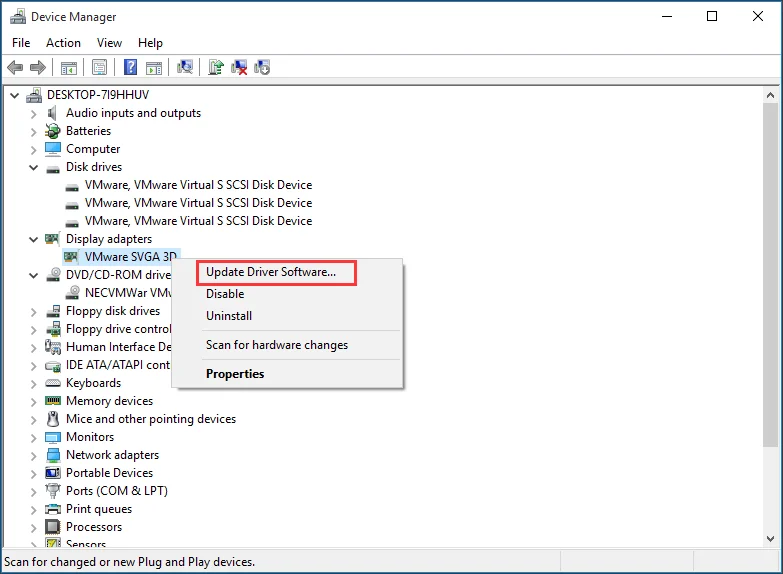
- 單擊Windows 10 開始菜單> 單擊運行 > 鍵入“ devmgmt.msc” > “確定”。
- 現在展開類別以找到您的設備名稱
- 然後右鍵單擊它>選擇“更新驅動程序軟件...”
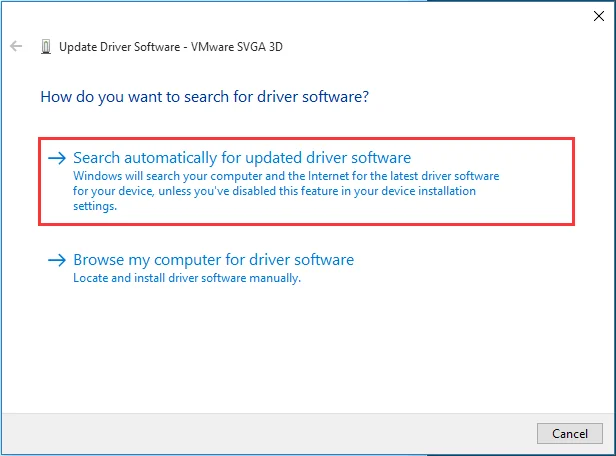
- 現在在彈出窗口中選擇“自動搜索更新的驅動程序軟件”(確保有一個活躍的互聯網)
- 重複相同的過程來更新驅動程序。
但是,如果您在技術上不先進,並且想讓整個過程變得簡單,那麼請使用Driver Easy自動更新整個驅動程序。
現在檢查Windows 10 隨機凍結問題是否已解決,如果沒有解決,請嘗試下一個解決方案。
9:對硬盤進行碎片整理
對硬盤進行碎片整理非常重要,因為您可能會體驗到更快的速度和更少的加載時間。因此,Windows 中的磁盤碎片整理會重新排列碎片數據,從而使磁盤和驅動程序完美運行。
請按照以下步驟操作:
- 點擊開始->程序->附件->系統工具->磁盤碎片整理
並按照屏幕上的說明進行操作
好吧,整個過程可能需要幾個小時或幾分鐘,因為這取決於硬盤碎片的大小和數量。
此外,您可以在碎片整理過程中使用該系統。希望檢查您的硬盤驅動器可以幫助您修復計算機隨機凍結 Windows 10 問題。
下載 Defraggler 以對硬盤驅動器或文件進行碎片整理並更快地運行 PC
10:清理您的註冊表

清理註冊表以使您的計算機滿意是非常重要的。找到一個註冊表清理器,以便您可以手動清理它。但是,如果您不習慣更改重要係統設置,您可以使用任何第三方工具。
11:閃存你的 SSD
好吧,如果您在 SSD 上安裝了 Windows 10,那麼由於固件較舊,您的機器可能會隨機凍結。
這就是 Windows 10 隨機掛起的原因。許多用戶報告說,在他們的 SSD 上安裝了更新的固件後,PC 一直死機的問題得到了解決。
但是在刷新固件時您需要格外小心,除非這會對您的系統造成永久性損壞
12:更新 BIOS 設置
要修復 Windows 10 中的隨機凍結,您可以更新 BIOS。好吧,這非常棘手,因為修改 BIOS 設置時的一個小錯誤可能會導致嚴重問題。
因此,在將 BIOS 設置重置為默認值時要小心。
要執行 BIOS 更新,請訪問您的主板製造商的網站並下載最新版本的 BIOS。
這對於修復Windows 10 計算機隨機凍結問題 非常有幫助。
常見問題解答:了解有關 Windows 10 隨機凍結問題的更多信息
1. 如何找出 Windows 10 崩潰的原因?
要找出 Windows 10 崩潰的原因,請按照以下步驟操作:
- 按Windows鍵
- 鍵入事件查看器並按回車鍵
- 單擊事件查看器右側窗格上的創建自定義視圖
- 輸入問題或標準,然後確認
- 現在,導出要用於診斷的日誌並在列表中進行選擇
- 單擊保存選定的事件
您現在可以通過使用日誌文件輕鬆找出 Windows 10 崩潰的原因,然後解決問題。
2. 如何阻止 Windows 10 凍結?
通過應用簡單易用的解決方案來解決 Windows 10 凍結問題。
- 執行乾淨啟動
- 從任務管理器關閉啟動程序
- 更新驅動程序
- 修復系統文件
這些是您可以嘗試修復 Windows 10 中隨機凍結的最簡單的 DIY。
3. 為什麼我的電腦開機一直死機?
計算機在啟動時一直凍結的主要原因是因為某些重要的 Windows 系統文件丟失或損壞。
在安全模式下重新啟動系統可能有助於讓您的系統回到正軌,之後,您可以禁用啟動程序以修復計算機在 Windows 10 上啟動時凍結的問題。
檢查您的 Windows PC/筆記本電腦健康狀況
有時我們無法通過手動方法解決問題,因此如果您無法執行上述任務,那麼您可以使用第三方修復工具來解決您的計算機問題。PC Repair Tool是一款專業的修復工具,可以輕鬆修復您的 PC。
它非常簡單易用,並且提供了一個用戶友好的界面,不需要任何技術人員來操作它。它可以輕鬆解決任何類型的問題,例如係統錯誤、恢復設置、清理 Windows 註冊表等。它還可以幫助您優化 Windows PC/筆記本電腦的性能。
獲取 PC 修復工具以優化 Windows PC 或筆記本電腦的性能。
結論:
因此,這些是修復 Windows 10 計算機隨機凍結問題的幾種最常用方法。
嘗試給定的替代手動解決方案來解決計算機不斷凍結隨機問題。或者,如果您在技術上不先進,那麼請使用自動PC 修復工具來輕鬆修復與 Windows 相關的問題和錯誤。





