
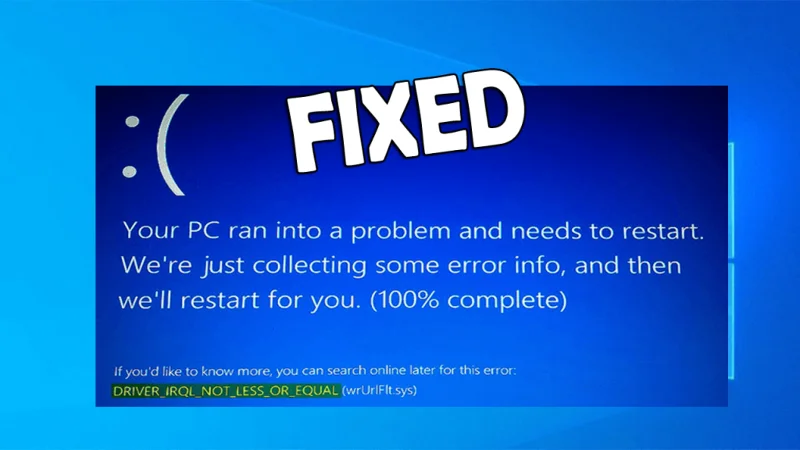
您的Windows 10 計算機或筆記本電腦是否在 Windows 10 中引發 BSOD 錯誤DRIVER_IRQL_NOT_LESS_OR_EQUAL ?
如果您的答案是肯定的,並且您想在不致電任何專業人士或支付一分錢的情況下修復它,那麼您來對地方了,在此博客中,您將學習如何輕鬆修復“DRIVER_IRQL_NOT_LESS_OR_EQUAL”錯誤。
通常,driver_irql_not_less_or_equal錯誤是由“ ndis.sys ”文件引起的,當系統驅動程序使用錯誤的內存地址時會出現在任何計算機上。有時,由於完整的網絡驅動程序損壞或錯誤,此錯誤也可能出現。因此,請嘗試更新系統網絡的驅動程序以修復錯誤。
下面我將描述修復driver_irql_not_less_or_equal Windows 10 錯誤的完整方法。
什麼原因導致 DRIVER_IRQL_NOT_LESS_OR_EQUAL(錯誤 0x000000D1)
DRIVER_IRQL_NOT_LESS_OR_EQUAL 或 0x000000D1 錯誤代碼非常煩人,可能由於多種原因而出現。下面給出了一些可能的原因:
- 損壞、過時或配置不當的系統驅動程序
- 最近添加的硬件或安裝的軟件
- 損壞的硬盤
- 刪除的系統文件
- 計算機惡意軟件或病毒感染
如何修復 DRIVER_IRQL_NOT_LESS_OR_EQUAL Windows 10 錯誤?
目錄
解決方案 1:卸載並安裝網絡驅動程序
如上所述,錯誤 driver_irql_not_less_or_equal經常出現由於過時或不兼容的網絡驅動程序,所以這裡建議卸載並重新安裝網絡驅動程序。
如果您的系統啟動沒有任何問題。
請按照以下步驟操作:
- 按Win+R 鍵打開運行命令。
- 在運行命令窗口中鍵入devmgmt.msc 並按 Enter 鍵打開設備管理器窗口。

- 單擊類別並選擇“網絡適配器”。現在卸載網絡設備,右鍵單擊它並單擊卸載。

- 單擊“確定” 按鈕進行確認。
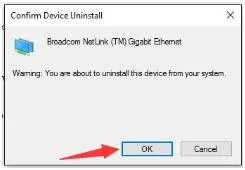
- 現在,安裝最新的驅動程序。
- 另外,安裝無線網絡適配器,重複上述步驟卸載,然後安裝無線驅動程序。
但是,如果您無法啟動系統,那麼首先,您必須將系統啟動到安全模式。
- 現在,通過同時按下Windows 鍵 和 R 打開運行對話框。
- 在運行框中,鍵入devmgmt.msc 並按Enter鍵打開設備管理器窗口。
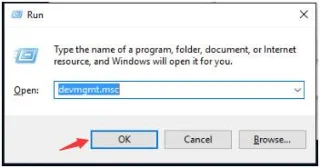
- 在設備管理器窗口中,您必須展開“網絡適配器”類別,然後右鍵單擊網絡設備並選擇禁用。
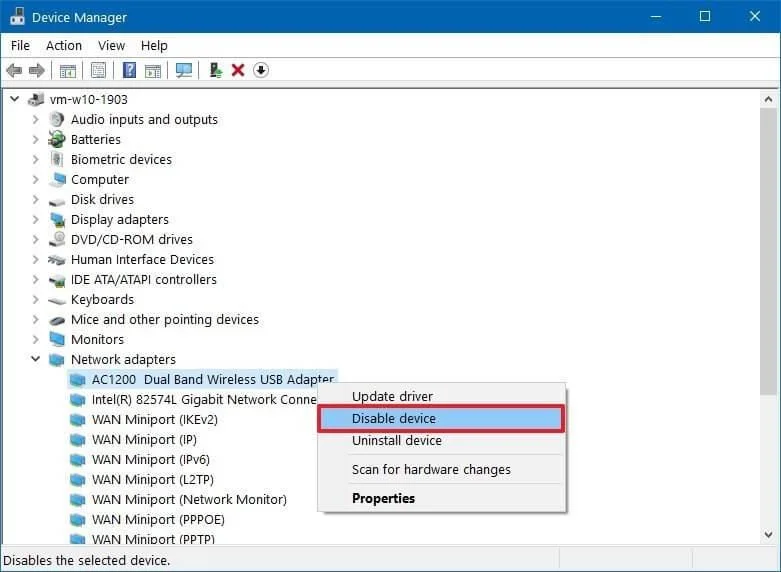
- 如果您已安裝無線網絡適配器,則應重複上述步驟以刪除無線驅動程序。
- 最後,重新啟動計算機,然後 Windows 10 將自動重新安裝驅動程序。
解決方案 2:更新驅動程序
您也可以嘗試更新網絡驅動程序以修復錯誤 driver_irql_not_less_or_equal Windows 10。
那麼,您可以通過訪問網絡製造商網站或微軟官方網站並蒐索與您的Windows 10系統兼容的最新驅動程序來輕鬆更新驅動程序。
手動更新驅動程序是相當棘手和耗時的,所以最好使用Driver Easy更新驅動程序,這可以幫助您輕鬆更新網絡驅動程序,而無需遵循任何手動解決方案。
因此,最好使用自動驅動程序更新工具來更新網絡驅動程序。
解決方案 3:使用命令提示符
如果上述解決方案都不適合您,那麼建議在命令提示符下運行一些命令並檢查錯誤driver_irql_not_less_or_equal是否已解決。
在應用此解決方案之前,建議以安全模式啟動Windows 10。
- 現在,按Windows + X並選擇Command Prompt (Admin) 或 PowerShell (Admin)。
- 打開命令提示符後,現在您必須執行以下給定命令:
DEL /F /S /Q /A “C:\Windows\System32\drivers\mfewfpk.sys
上面給出的命令將幫助您的系統刪除此文件。現在,重新啟動計算機並驗證問題是否得到解決。
解決方案 4:掃描您的系統以查找病毒
如上所述,如果您的系統感染了病毒或惡意軟件感染,那麼這也可能導致driver_irql_not_less_or_equal Windows 10錯誤。
因此,請使用良好的防病毒程序掃描您的系統並檢查錯誤 driver_irql_not_less_or_equal 是否已修復。
網絡上有許多可用的安全程序,請確保選擇一個好的防病毒程序並開始掃描您的系統
解決方案 5:修復硬件問題
如果您仍然收到錯誤,則連接的內部或外部硬件設備可能會導致問題。
請按照給定的步驟操作:
- 移除USB 硬盤驅動器或連接的記憶棒
- 如果您最近安裝了任何硬件設備,請將其刪除
- 確保CPU 風扇連接正確
- 移除外部設備,如打印機、掃描儀和其他連接到我們系統的設備
- 重新安裝內存模塊。
解決方案 6:執行系統還原
如果您仍然無法修復Driver_irql_not_less_or_equal (mfewfpic.sys)錯誤,那麼您應該使用System Restore。
通過恢復系統,您也許可以立即解決此問題。
如果您無法訪問 Windows 系統,則可以使用高級啟動菜單運行系統還原。請按照以下步驟操作:
- 首先,按照引導順序重新啟動計算機幾次。這將啟動您的 PC 以啟動自動修復。
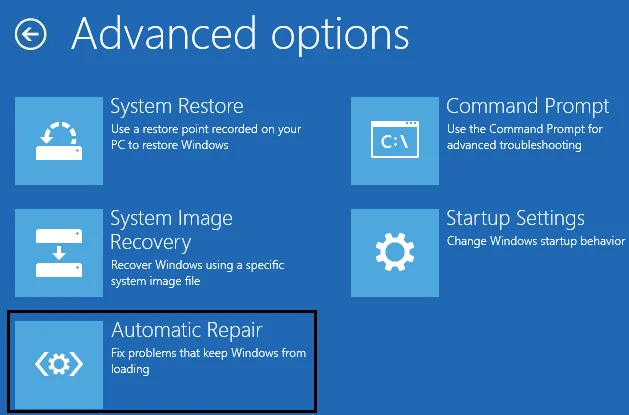
- 在這裡您將看到選項列表: 在這裡您必須選擇疑難解答 > 高級選項 > 系統還原。
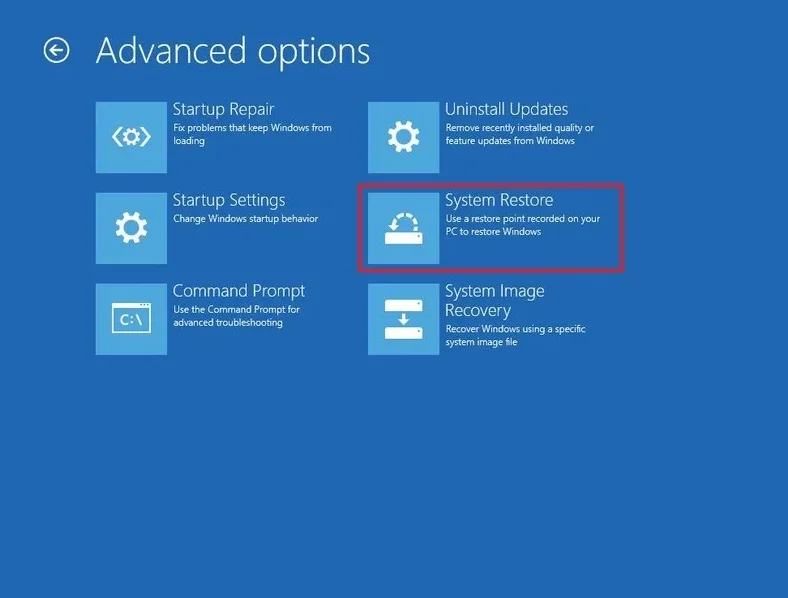
- 再次輸入您的管理員憑據(用戶名和密碼)。
- 系統還原 窗口將出現,然後單擊下一步 繼續。
- 在這裡,標記顯示更多還原點選項以查看所有可用的還原點。此外,驗證每個條目的日期和時間並選擇所需的還原點,然後單擊下一步。
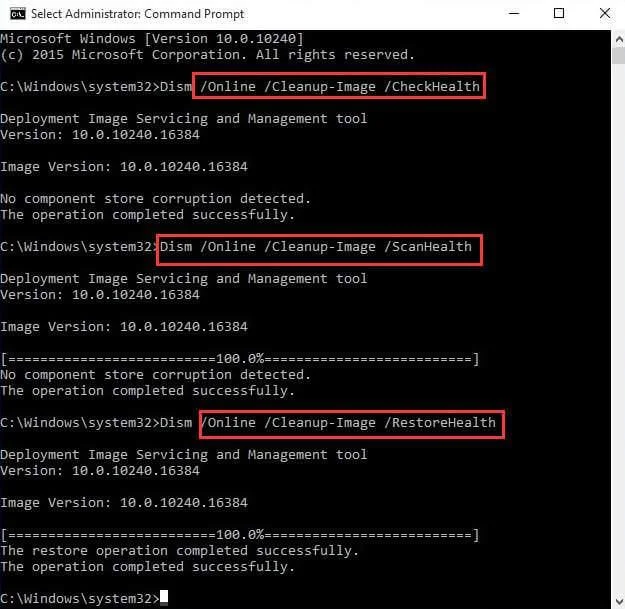
- 最後,只需按照屏幕上的說明完成恢復您的 PC。
成功進行系統還原後,現在您的計算機已還原到較早的狀態,並且估計Windows 錯誤 driver_irql_not_less_or_equal已完全修復。
常見問題解答:了解有關 driver_irql_not_less_or_equal 錯誤的更多信息
1 - 什麼是 Driver_irql_not_less_or_equal?
DRIVER_IRQL_NOT_LESS_OR_EQUAL是一個 BSOD 錯誤,當PC 無法檢測到使用了錯誤地址的驅動程序時,用戶會面臨這種錯誤。並且有很多意想不到的原因導致錯誤。
2 - 如何修復 Windows 10 修復代碼 0x000000D1?
您需要嘗試不同的可能解決方案來修復錯誤 0x000000D1 或 DRIVER_IRQL_NOT_LESS_OR_EQUAL 錯誤。
- 執行 SFC 掃描
- 更新設備驅動程序
- 檢查有故障的 RAM
- 執行防病毒掃描
- 修復硬件問題
- 安裝最新的 Windows 更新
3 - 如何防止 driver_irql_not_less_or_equal 錯誤?
您需要採取幾個步驟來防止Windows 10 上出現 BSOD DRIVER_IRQL_NOT_LESS_OR_EQUAL。
- 始終讓您的設備驅動程序更新
- 安裝最新的 Windows 更新
- 使用良好的防病毒程序掃描您的系統
- 保持您的防病毒軟件更新
- 安裝最新的服務包
修復錯誤driver_irql_not_less_or_equal Windows 10的最佳且簡單的解決方案
如果以上列出的解決方案都不適合您或在遵循列出的解決方案時遇到困難,那麼這裡是一個簡單的解決方案,請使用PC 修復工具掃描您的系統。
這是一款先進的多功能工具,只需掃描一次即可輕鬆檢測並修復各種計算機錯誤和問題。
有了這個,您還可以修復DLL 錯誤、BSOD 錯誤等錯誤,保護您的系統免受病毒或惡意軟件感染,修復損壞的註冊表等等。
它還通過修復損壞的 Windows 系統文件和消除垃圾文件來優化 Windows 系統性能。
獲取 PC Repair Tool,修復driver_irql_not_less_or_equal錯誤
結論:
估計這篇文章可以幫助您解決driver_irql_not_less_or_equal Windows 10 錯誤。
我試圖列出完整的解決方案來修復討厭的BSOD driver_irql_not_less_or_equal Windows 10
請務必仔細遵循一一給出的解決方案。希望這篇文章對你有用。
祝你好運..!





