
Windows 10 更新錯誤是那些欠 Windows 10 操作系統的用戶的常用術語。有大量功能使 Windows 10 在技術人員中更受歡迎。但正如我們所知,每件受到稱讚的東西都存在缺陷,Windows 10 操作系統也是如此。
每當用戶嘗試更新其 Windows 10 時,它會在嘗試下載任何可用更新時顯示不同類型的更新錯誤。
由於 Windows 更新錯誤,當用戶嘗試安裝更新或計算機在更新過程中被掛起時,計算機開始凍結。
有很多原因會導致 Windows 10 更新錯誤,因為用戶無法檢查任何 可用的更新 或 無法下載/安裝 它們,或者有時根本無法執行。
如果您也是因更新錯誤而無法安裝最新更新的 Windows 10 用戶之一,那麼本文適合您。
在這裡,您不僅可以獲得解決Windows 更新錯誤的修復程序,還可以了解它們發生的原因、一些更新錯誤代碼等。
那你還在等什麼?讓我們開始吧…
是什麼導致 Windows 10 更新錯誤?
在更新過程中,Windows 上會出現許多意外錯誤併中斷整個過程。
看看原因,看看是什麼停止了您的更新過程:
- 防火牆故障
- 損壞或損壞的系統文件
- 代理設置不當
- 損壞的 Windows 註冊表數據庫
- 過時的 Windows 操作系統
- 互聯網連接較弱
- 系統關閉不當
- 病毒感染
- 錯誤的 DNS 設置
- PC 無法訪問 WSUS 服務器
現在,您知道Windows 更新錯誤背後的原因,請查看 Windows 10 中的常見更新錯誤列表,看看您遇到的是哪一個。
一些常見的 Windows 10 更新錯誤
以下是常見的Windows 10 更新錯誤列表,可讓您輕鬆識別遇到的更新錯誤,然後您可以繼續使用解決方案來修復它們。
儘管您的系統上可能會出現更多Windows 更新錯誤,但無論更新過程中出現什麼錯誤代碼,您都可以使用本文中提到的解決方案來解決它們。
如何修復 Windows 10 更新錯誤?
為了擺脫 Windows 10 中的更新錯誤,您必須執行以下解決方案。查看哪個解決方案幫助您克服了 Windows 更新錯誤,並允許您完成更新安裝過程,而不會出現任何進一步的錯誤或問題。
目錄
- 解決方案 1 – 運行內置的 Windows 更新疑難解答
- 解決方案 2 – 更改 DNS 服務器
- 解決方案 3 – 刪除軟件分發中的文件
- 解決方案 4 – 使用批處理文件修復 Windows 更新
- 解決方案 5 – 禁用 Windows 防火牆
- 解決方案 6 – 運行系統文件檢查器
- 解決方案 7 – 暫停和恢復更新
- 解決方案 8 – 創建媒體創建工具
解決方案 1 – 運行內置的 Windows 更新疑難解答
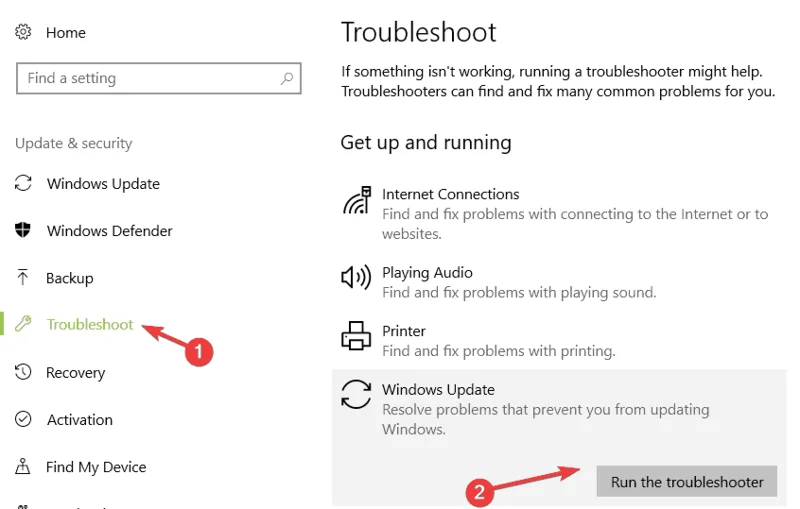
Windows 10 中有一個名為“疑難解答”的內置功能,可幫助解決各種 Windows 問題和錯誤。您可以運行此疑難解答來擺脫Windows 10 更新錯誤。
請按照以下步驟操作:
- 按Windows鍵
- 轉到設置
- 選擇更新和安全部分
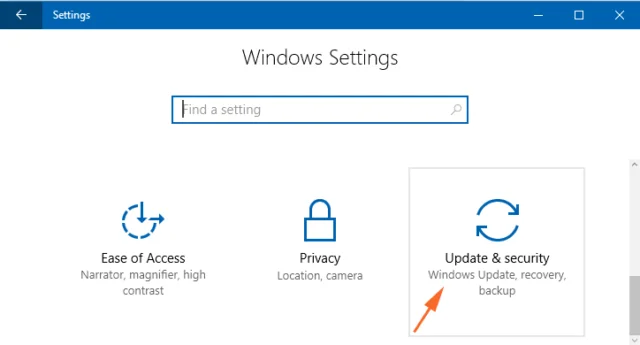
- 選擇疑難解答
- 單擊Windows更新>運行疑難解答
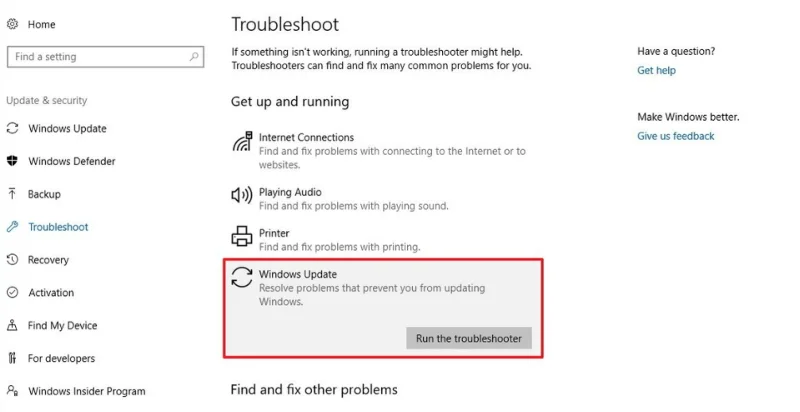
現在,等待疑難解答程序檢查您的 Windows 系統並檢測導致更新錯誤的原因並修復它。
故障排除過程完成後,重新啟動系統並嘗試更新 Windows 10 並查看是否出現任何錯誤。
解決方案 2 – 更改 DNS 服務器
有時 Internet 服務提供商可能是更新錯誤 Windows 10背後的原因。在這種情況下,DNS 服務器與 Microsoft 更新服務器不兼容,將不允許 Microsoft 服務器與 PC 之間的連接。
因此,要解決此問題,您需要手動更改 DNS 地址,然後繼續 Windows 更新過程。
以下是執行此操作的步驟:
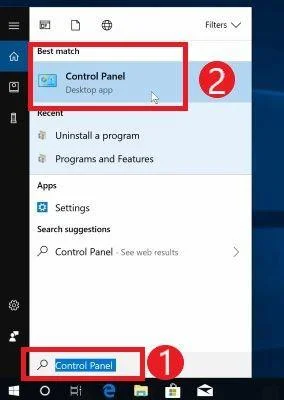
- 單擊Windows圖標
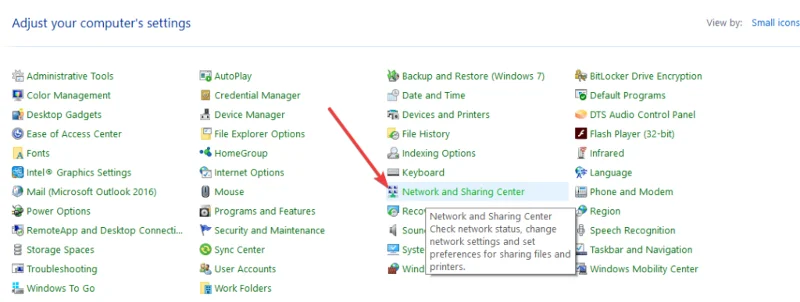
- 鍵入控制面板並按回車鍵
- 選擇網絡和 Internet
- 選擇網絡和共享中心
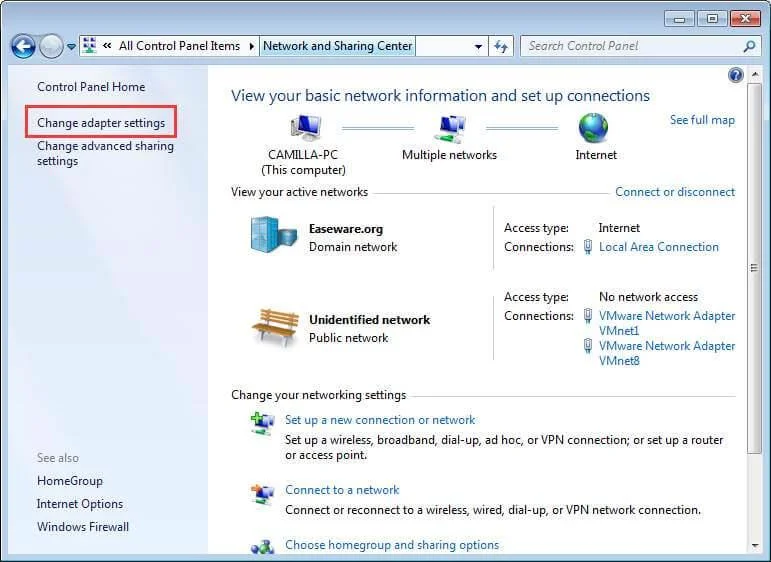
- 單擊更改適配器設置
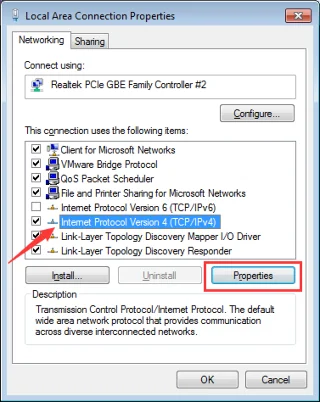
- 右鍵單擊連接,然後單擊Properties。
- 現在,選擇Internet 協議版本 4(TCP/IPv4)
- 轉到屬性
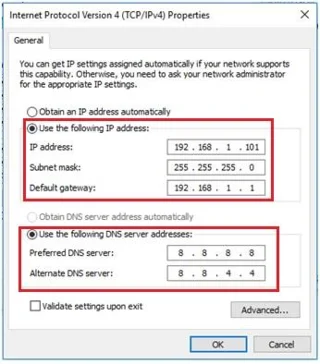
- 選擇選項 - 使用下面給出的 DNS 服務器地址
- 輸入新的 DNS 服務器,您也可以使用下面給出的選項
Preferred DNS server: 8.8.8.8
Alternate DNS server: 8.8.4.4
- 點擊確定
執行上述步驟後,嘗試在 Windows 中安裝更新,並檢查更新過程中是否出現任何錯誤。
解決方案 3 – 刪除軟件分發中的文件
首先,您必須停止 Windows 更新服務和後台智能傳輸服務才能解決Windows 10 更新錯誤。
- 為此,請以管理員權限打開命令提示符。
- 輸入“ win+x ”並選擇命令提示符(admin)。
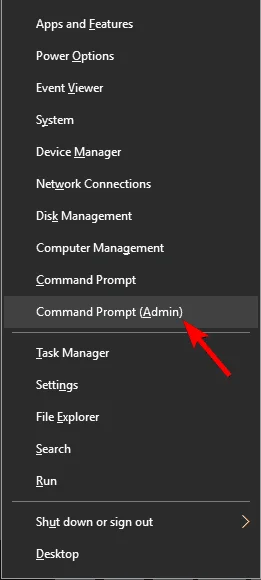
- 之後,一一運行以下給出的命令。
net stop wuauserv
net stop bits
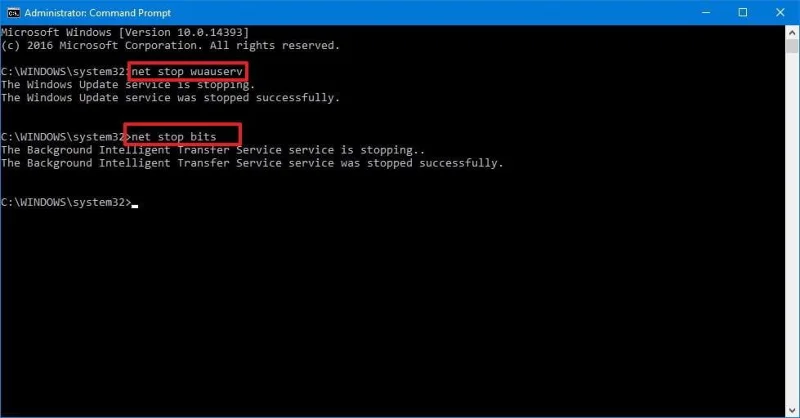
- 這些命令將關閉 Windows 更新服務和後台智能傳輸服務。
- 接下來,刪除 C:\Windows\SoftwareDistribution中的文件。
- 導航到“ C:\Windows\SoftwareDistribution ”
- 按 CTRL + A選擇所有文件,然後按 Delete
- 如果您無法從文件夾中刪除所有文件,請重新啟動 PC,然後重試。
- 從文件夾中刪除整個文件後,重新啟動 PC。
- 現在,您必須通過使用命令提示符(管理員)執行以下給出的命令來打開 Windows 更新服務:
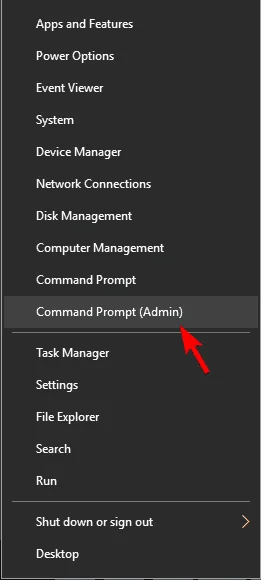
net start wuauserv
net start bits
最後,執行上述命令後,嘗試更新您的Windows PC 或筆記本電腦,而不會出現任何錯誤。
解決方案 4 – 使用批處理文件修復 Windows 更新
這是另一種解決方案,肯定會幫助您修復更新錯誤 Windows 10。嘗試使用批處理文件修復 Windows 更新錯誤。為此,請按照以下步驟操作:
- 打開記事本並將下面給出的文本粘貼到其中。
@ECHO OFF
echo This script is intended to stop Windows Update being COMPLETELY and UTTERLY rubbish
echo.
PAUSE
echo.
attrib -h -r -s %windir%\system32\catroot2
attrib -h -r -s %windir%\system32\catroot2\*.*
net stop wuauserv
net stop CryptSvc
net stop BITS
ren %windir%\system32\catroot2 catroot2.old
ren %windir%\SoftwareDistribution sold.old
ren “%ALLUSERSPROFILE%\application data\Microsoft\Network\downloader” downloader.old
net Start BITS
net start CryptSvc
net start wuauserv
echo.
echo Windows Update should now work properly. Thanks Microsoft.
echo.
PAUSE
- 之後,將此文本文件另存為 Fix.bat 並將其保存到桌面。
- 現在,您必須運行此批處理文件。
- 右鍵單擊 Fix.bat 文件並選擇Run as Administrator。
最後,重新啟動您的 PC 並再次運行 Windows 更新。
解決方案 5 – 禁用 Windows 防火牆
很多時候,Windows 防火牆與最新更新發生衝突,並且通過顯示更新錯誤消息導致無法下載和安裝。
因此,建議關閉防火牆設置以修復 Windows 更新錯誤。請按照以下步驟執行此操作:
- 按Windows鍵
- 鍵入控制面板並按回車鍵
- 選擇系統和安全性
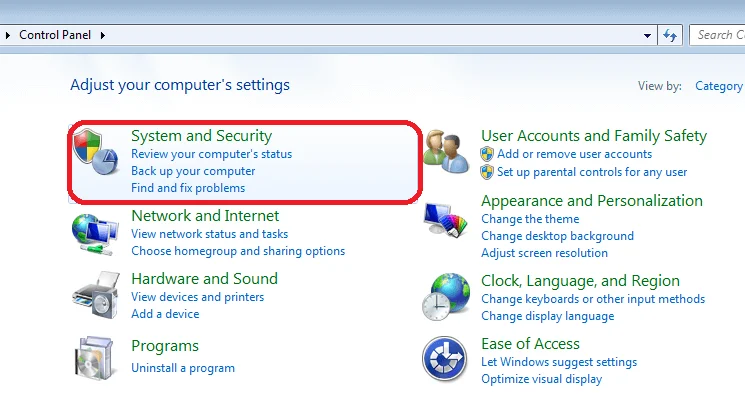
- 點擊Windows 防火牆
- 選擇面板左側的打開/關閉 Windows 防火牆選項
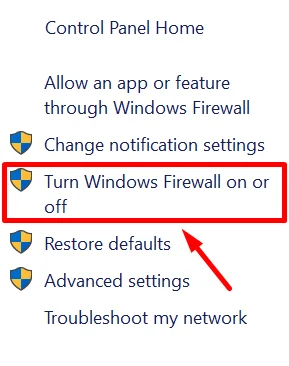
- 在私有和公共網絡選項中選擇關閉 Windows 防火牆。
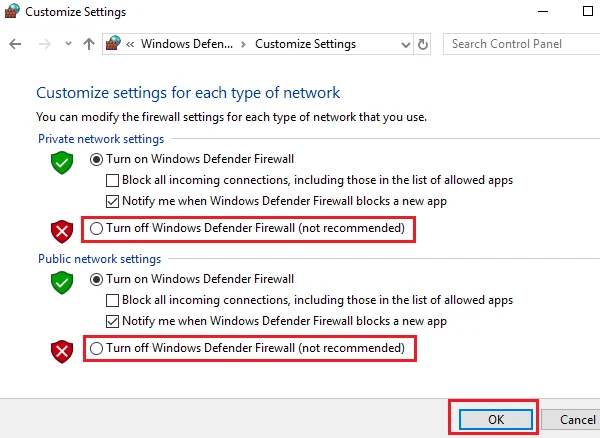
關閉防火牆選項後,更新系統並查看是否出現任何Windows 更新錯誤。
解決方案 6 – 運行系統文件檢查器
損壞或損壞的系統文件也可能是Windows 10 更新錯誤背後的原因。要解決此問題,您需要修復系統文件,為此運行 SFC 掃描以修復文件。
以下是運行 SFC 掃描的步驟:
- 單擊Windows圖標
- 鍵入cmd,右鍵單擊結果並選擇以管理員身份運行
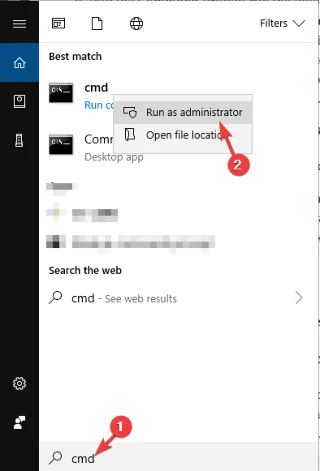
- 在命令提示符窗口中,鍵入以下命令並按回車鍵
sfc/scannow
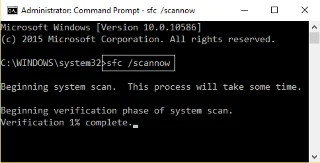
等待幾分鐘以完成掃描過程,然後重新啟動 PC
現在,嘗試安裝 Windows 更新,看看您是否能夠這樣做而不會遇到任何錯誤。
解決方案 7 – 暫停和恢復更新
有時您在更新 Windows 10 時可能會遇到問題,因此建議您暫停然後恢復更新,這將幫助您修復Windows 10 更新錯誤。
以下是暫停和恢復更新的步驟:
- 按Windows徽標
- 轉到設置
- 選擇更新和安全
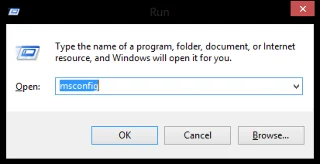
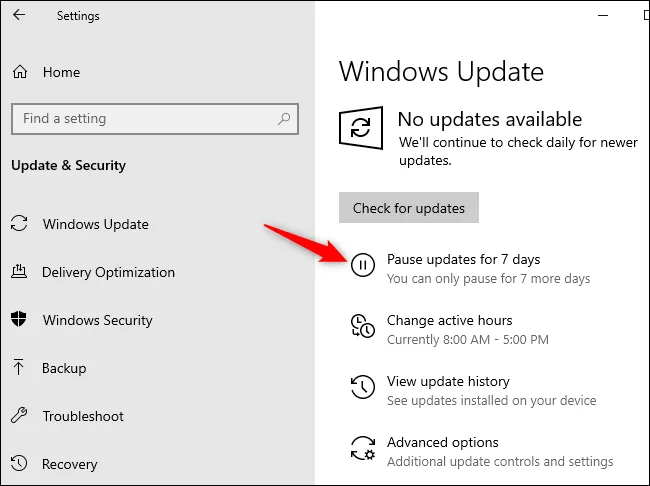
- 點擊Windows更新>暫停更新7天
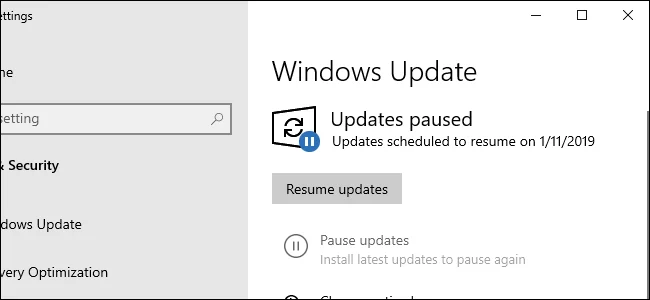
- 如果您想在 7 天之前恢復更新,請單擊Windows 更新 > 恢復更新
這樣做您可以簡單地避免Windows 10 中的更新錯誤,並且您的 Windows PC 將順利運行。
解決方案 8 – 創建媒體創建工具
如果上述解決方案無法解決Windows 10 更新錯誤,則只需借助媒體創建工具執行全新安裝即可。
按照以下步驟創建媒體創建工具來修復錯誤:
- 首先,下載媒體創作工具
- 獲得一個8GB 的 USB 驅動器
- 將 USB 驅動器插入您的操作系統並運行媒體創建工具
- 選擇為另一台 PC 創建安裝媒體(DVD、USB 閃存驅動器或 ISO 文件) ,然後單擊下一步
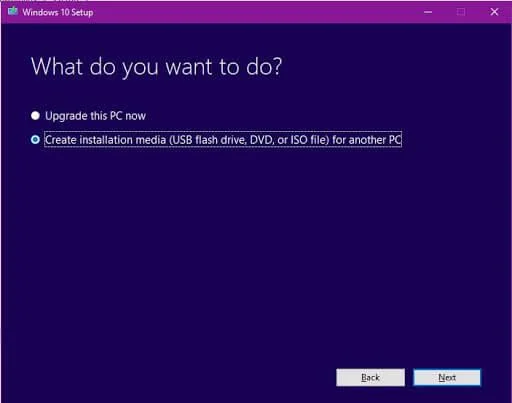
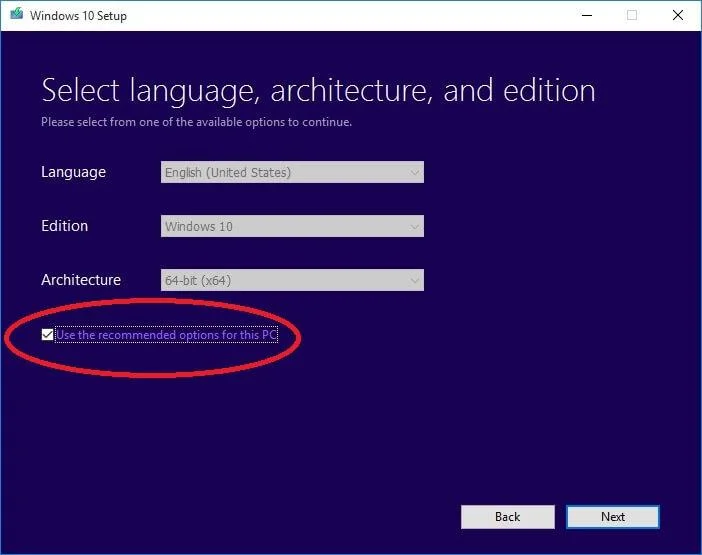
- 單擊為此 PC 使用推薦的選項, 然後單擊下一步
- 選擇USB 閃存驅動器選項,然後單擊下一步按鈕
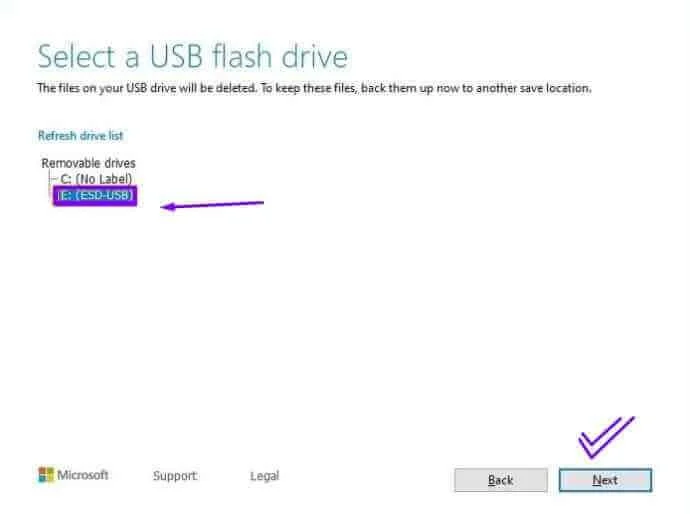
- 現在,選擇一個USB 閃存驅動器,然後單擊下一步
- 點擊完成
- 您也可以在要做什麼下選擇現在升級這台 PC ,這將簡單地升級您的 Windows PC,而不會顯示任何錯誤。
修復 Windows 10 更新錯誤的最佳方法
好吧,有幾種方法可以解決Windows 10 中的更新錯誤。但是,如果您不是技術人員並且發現手動解決方案難以執行,那麼這對您來說是一種簡單的方法。
試試PC 修復工具。這是修復任何 Windows 錯誤的最佳且簡單的方法之一,並且任何個人都非常容易使用。您只需要下載此工具,其餘的工作就可以輕鬆完成。
它將掃描您的整個操作系統,檢測錯誤並自動解決它們。不僅更新錯誤,而且此工具還修復了其他錯誤,例如DLL、BSOD、註冊表、遊戲、提高 PC 性能等等。
獲取 PC 修復工具以修復 Windows 10 更新錯誤
結論
好的,我已經說明了有效的解決方案,將指導您解決 Windows 10 的更新錯誤,以便您可以安裝最新更新並無錯誤地使用您的系統。
儘管存在各種Windows 10 更新錯誤,但對於所有可以輕鬆解決錯誤的修復程序,一些修復程序都是相似的。您可以瀏覽錯誤列表並查看是否遇到其中所述的任何錯誤。
除此之外,如果您仍然無法擺脫更新錯誤,那麼只需使用上面提供的最佳解決方案或查看更新錯誤類別並清除您的 Windows 錯誤。





