
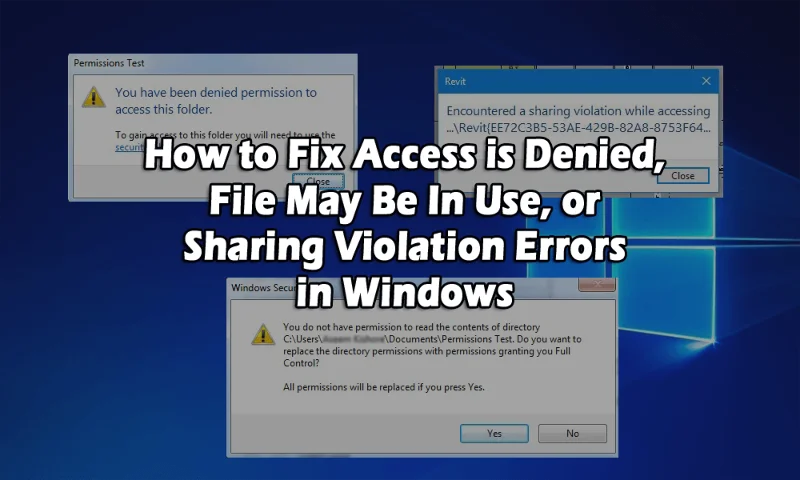
您可能已經刪除了一個文件並得到了Access is Denied 錯誤?或者您可能嘗試移動或複製文件或文件夾,但收到源文件正在使用的錯誤消息?
C不能訪問該文件。可能由於您沒有文件或文件夾的所有權或由於程序或操作系統當前正在使用它而無法執行此操作等多種原因,可能會發生錯誤。
導致訪問被拒絕或當前您無權訪問此文件夾消息的主要原因是您不是計算機上的管理員,因此要解決此問題,您首先需要擁有管理員帳戶。
在本文中,您將獲得完整的可能解決方案來修復“訪問被拒絕”錯誤並可以訪問該文件。
您所說的訪問被拒絕是什麼意思 文件可能正在使用中,或 Windows 中的共享衝突錯誤
此錯誤通常是由於 NTFS 權限造成的,但當用戶配置文件損壞時甚至會出現此問題。因此,要訪問文件或文件夾,您必須擁有您帳戶的權限。
在開始任何操作之前,請先嘗試單擊繼續按鈕,該按鈕將自動顯示在 Windows 7 或 Windows 8 中。只要您是管理員,它就會為您提供對該文件夾的用戶帳戶權限。
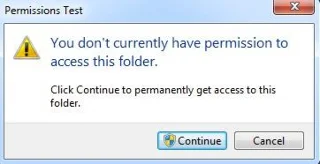
如果您在點擊繼續按鈕後收到您已被拒絕訪問此文件夾 的消息,那麼很明顯您不是該文件夾的所有者。
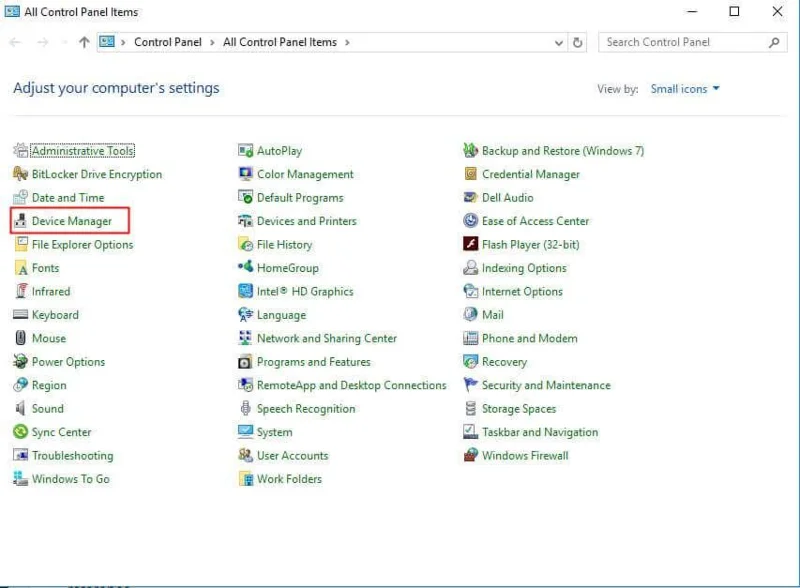
如何修復拒絕訪問錯誤?
目錄
- 修復 1:獲取 Windows 中文件和文件夾的所有權
- 修復 2:文件正在使用或共享衝突錯誤
- 修復 3:使用命令提示符訪問文件
- 修復 4:關閉共享文件夾會話
- 修復 5:添加用戶帳戶並創建一個新組
- 修復 6:利用 TakeOwnerShipEX
- 獲取 PC 修復工具來修復訪問被拒絕 Windows 10
修復 1:獲取 Windows 中文件和文件夾的所有權
擁有所有權是一個相當漫長的過程,需要充足的時間和耐心。為此,請按照以下步驟操作:
- 首先,您需要單擊文件或文件夾,現在選擇屬性並移至安全選項卡。
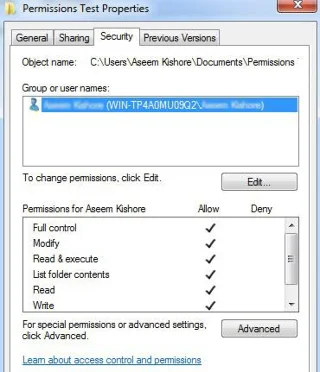
- 如果您沒有找到該文件夾的 ACE 並找到一條消息,指出您需要成為管理員才能查看此對象的安全屬性。
- 繼續前進並點擊Continue。
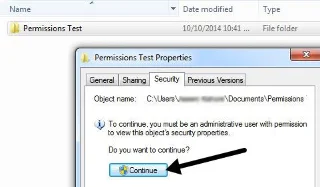
- 您將在另一個對話框中選擇更改所有者。
- 在將所有者更改為框中,選擇用戶帳戶或管理員。
- 選擇您的帳戶後,請務必選中 替換子容器和對象的所有者框。
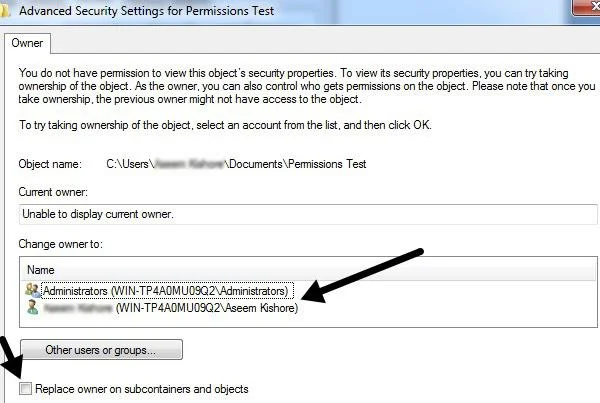
- 點擊確定,您會發現另一條消息說您沒有閱讀內容的權限是否要替換權限並想要完全控制。
- 點擊是。
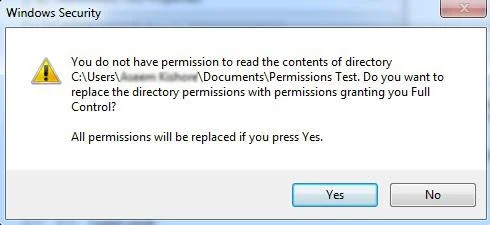
- 現在只需在其他打開的窗口上單擊確定即可關閉所有對話框。
- 此時不要更改任何其他設置。
- 首先,只需關閉所有打開的對話框並移至資源管理器屏幕。
- 現在再次右鍵單擊文件/文件夾並選擇Properties並移至Security Tab。
- 此時,您可以訪問文件/文件夾的內容,但最好重置權限。
- 如果您想應用默認的 Windows 權限,請按照以下步驟操作。
- 單擊更改權限後單擊高級按鈕。
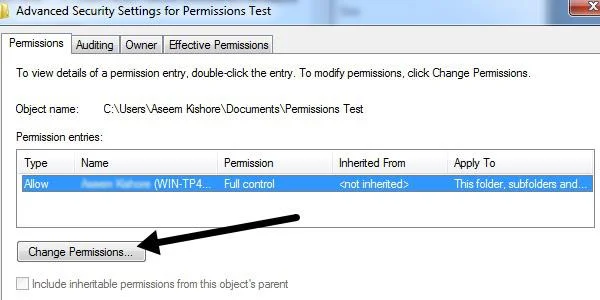
- 現在點擊刪除按鈕並刪除最近列出的所有權限。
- 此時,它應該是您的用戶帳戶。
- 一旦列錶框為空,請選中包含來自該對象的父框的可繼承權限。
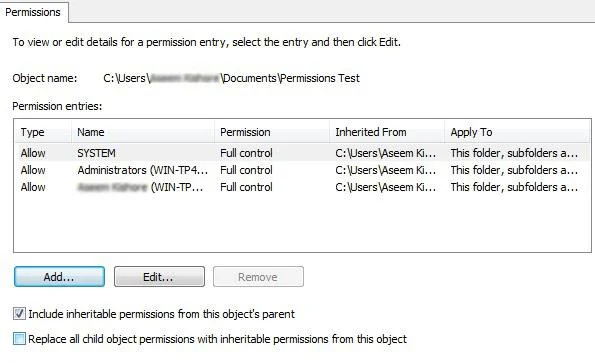
- 之後單擊“應用”按鈕,而不是“確定”按鈕。
- 您將在 Listbox 中找到各種條目,包括您的用戶帳戶。
- 默認權限通常包含 SYSTEM 和 Administrators,因此最好正確重置它。
- 如果文件夾包含許多帶有文件的子文件夾,請選中將所有子對象權限替換為此對象的可繼承權限框。
- 現在關閉所有對話框!
如前所述,訪問被拒絕,也是由某些問題引起的。損壞的用戶配置文件也可能是原因,因此您需要創建一個新的用戶配置文件並嘗試訪問文件或文件夾。
另一個問題是加密文件,因此您會遇到一條錯誤消息,提示您無法訪問該文件。也許它正在使用中。
- 通過右鍵單擊並選擇Properties來檢查其他文件是否已加密。
- 之後點擊常規選項卡中的高級按鈕並取消選中加密內容以保護數據框。
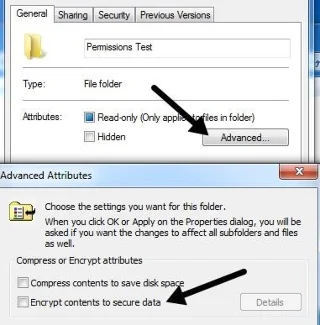
- 但是,如果其他人加密了文件/文件夾,您將無法訪問它,直到使用他們的帳戶對其進行解密。
- 但是,如果文件已損壞,您需要找到軟件來修復損壞的文件。
修復 2:文件正在使用或共享衝突錯誤
讓您被拒絕訪問此文件夾的錯誤消息甚至可能是由Windows 共享衝突引起的,如果上述方法失敗,請嘗試以下過程:
- 您可以從 Microsoft下載或安裝名為Process Explorer的免費程序。
- 您可以使用它來搜索哪些進程正在鎖定文件。
- 現在在解壓縮後右鍵單擊可執行文件並選擇以管理員身份運行以運行程序。不要擔心瘋狂的顏色和條移動到頂部並點擊Find然後Find Handle or DLL。
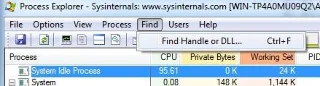
- 在有問題的收件箱中輸入文件名並輸入搜索。您無需輸入文件的全名,只需輸入文件的一部分即可。
- 現在取回當前鎖定文件的進程列表。
- 在許多情況下,Notepad.exe被測試文檔鎖定。
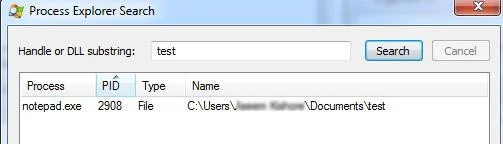
- 選擇框中的項目並關閉搜索框。
- 現在回到主進程瀏覽器屏幕。
- 在底部,您會發現一行突出顯示,它將是您在搜索框中選擇的文件的路徑。
- 只需右鍵單擊該行並選擇Close Handle。
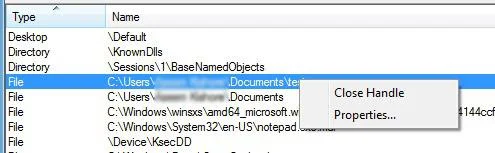
如果搜索框中有多個進程,則需要對每個進程重複相同的過程,
此時,您可以刪除或修改該文件。當您收到以下錯誤消息時,這是一個非常有用的程序:
- 無法刪除文件:錯誤 5 訪問被拒絕
- 文件共享違規
- 源文件或目標文件正在使用中
- 該文件正被其他程序或用戶使用
- 確保磁盤未滿或未寫保護且文件未在使用中。
但在某些情況下,該程序當時無法運行,您可以使用能夠解決任何類型 PC 錯誤的第三方工具。
修復 3:使用命令提示符訪問文件
您已被拒絕訪問此文件夾的權限 錯誤消息將不允許您訪問某些文件夾,但有一種方法可以避免此問題。
根據用戶的說法,以管理員身份使用命令提示符可以訪問計算機上的任何文件夾。
按照以下步驟開始,以管理員身份使用命令提示符:
- 按 Windows圖標並鍵入cmd
- 右鍵單擊 cmd 並選擇 命令提示符(管理員)
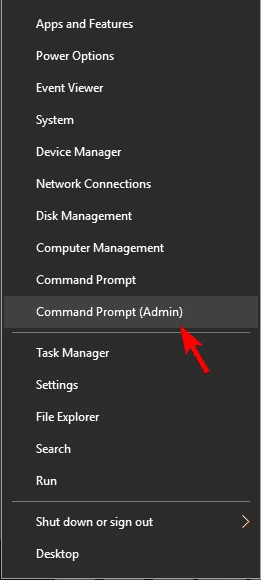
命令提示符開始後 ,您可以訪問並複制產生問題的文件夾中的文件。
修復 4:關閉共享文件夾會話
即使更改了所有權設置,許多用戶仍然面臨“您已被拒絕訪問此文件夾的權限”錯誤消息。在這種情況下,請嘗試關閉共享文件夾會話。
請按照以下步驟操作:
- 按Windows + X菜單
- 點擊電腦管理
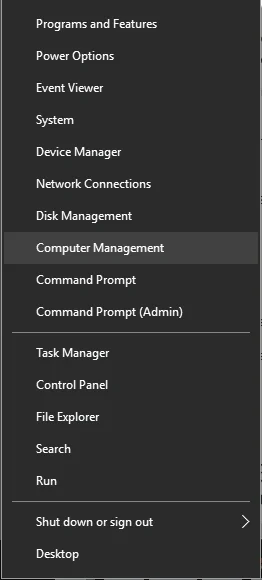
- 導航系統工具>共享文件夾>會話

- 所有可用的會話將出現在您的面前。
- 右鍵單擊它們並選擇關閉會話
- 在左側面板上,您還可以選擇斷開所有會話選項
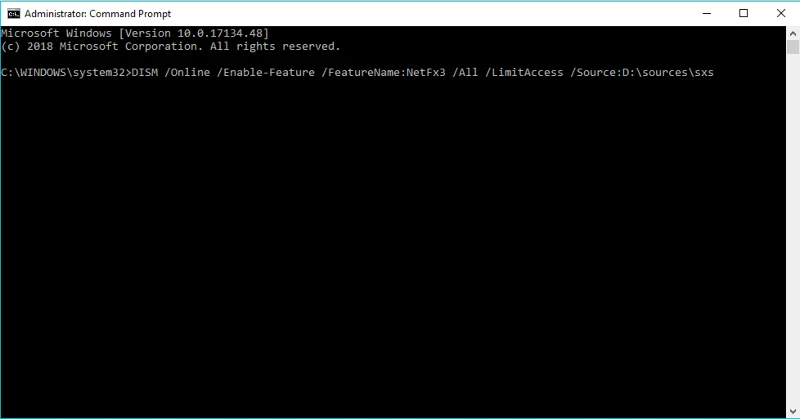
現在,關閉計算機管理,看看問題是否解決。
修復 5:添加用戶帳戶並創建一個新組
要克服拒絕訪問錯誤,您可以創建一個新組並將文件夾交給所有權。按照步驟添加帳戶並創建一個新組:
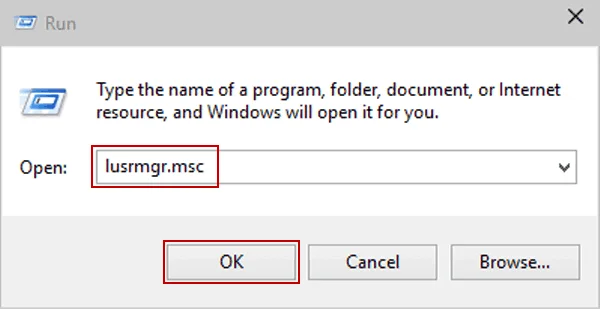
- 按Windows + R鍵
- 鍵入lusrmgr。msc然後點擊確定
- 在本地用戶和組 Windows下選擇組
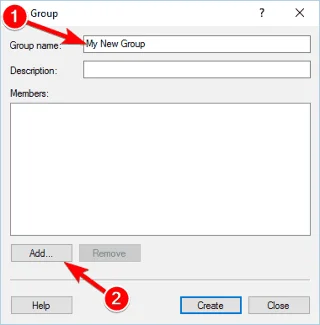
- 右鍵單擊組並選擇新建組

- 出現一個名為 New Group 的窗口,填寫空框並單擊Add按鈕
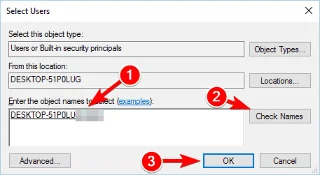
- 在輸入要選擇的對象名稱下鍵入用戶名
- 單擊檢查名稱以查看其是否有效
- 點擊確定
- 現在,單擊創建按鈕創建一個新組並關閉 Windows
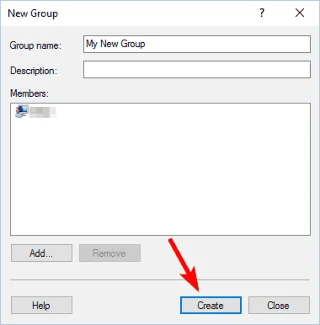
創建新組後,現在您必須對導致問題的文件夾的所有權設置進行一些更改。為此,請按照上面提到的第一個解決方案來解決錯誤並修復損壞的文件。
修復 6:利用 TakeOwnerShipEX
這是一個第三方工具,可以解決您的“您已被拒絕訪問此文件夾的權限”錯誤消息,並允許您將所有權轉移到您計算機的另一個文件夾。
- 下載TakeOwnerShipEX工具
- 打開它並單擊“獲取所有權”按鈕

- 選擇有問題的文件夾,然後單擊確定
完成後,您將在屏幕上看到一條消息,表明問題已解決。
常見問題解答:了解有關拒絕訪問錯誤的更多信息
1 - 是什麼導致 Windows 10 中的訪問被拒絕錯誤?
導致訪問被拒絕錯誤的主要原因是NTFS 權限,但是還有其他原因,例如損壞的用戶配置文件、您嘗試訪問的文件已加密,或者文件是否正在使用中。
2 - 如何修復錯誤訪問被拒絕 Windows 10 硬盤?
如果您無法使用硬盤驅動器並獲得拒絕訪問錯誤消息,請嘗試更改權限或所有者,確保授予您的用戶帳戶完全控制權以訪問您的硬盤分區。否則,您也可以嘗試其他解決方案,例如:
- 更改共享設置
- 驗證 USB 驅動器是否被註冊表阻止
- 禁用防病毒軟件可能會阻止硬盤驅動器
3 - 如何解決您被拒絕訪問此文件夾的權限?
好吧,有許多解決方案可以幫助您修復錯誤,請一一進行:
- 更改文件夾的所有權。
- 使用 TakeOwnershipEx。
- 修改您的註冊表。
- 關閉共享文件夾會話。
- 將文件夾複製到其他位置。
- 使用命令提示符訪問文件。
- 禁用防病毒程序
在 Windows 10 上修復訪問被拒絕錯誤的簡單解決方案
估計錯誤拒絕訪問無法訪問文件。也許它正在使用中已通過給出的解決方案進行修復。儘管我在本文中提到了上述解決方案,但它們肯定會幫助您解決您被拒絕訪問此文件夾 錯誤消息的權限。
但是,如果在遵循給出的解決方案後,您的系統運行緩慢、掛起或凍結,或者訪問被拒絕錯誤仍未修復,那麼值得使用PC 修復工具掃描您的系統。此修復工具將解決各種 PC 相關問題,如DLL 錯誤、更新錯誤、註冊表錯誤、運行時錯誤和其他計算機錯誤。
它還可以修復損壞、損壞和無法訪問的文件,並提高計算機的性能。
獲取 PC 修復工具來修復訪問被拒絕 Windows 10
結論
好吧,這就是Access Denied Error的全部內容。我已經提到了解決您被拒絕訪問此文件夾的權限的錯誤消息的解決方案。
一步一步仔細執行修復。雖然修復有點冗長,但請確保非常仔細地遵循它。執行起來很容易,您只需要耐心等待,您的問題就會得到解決。





