
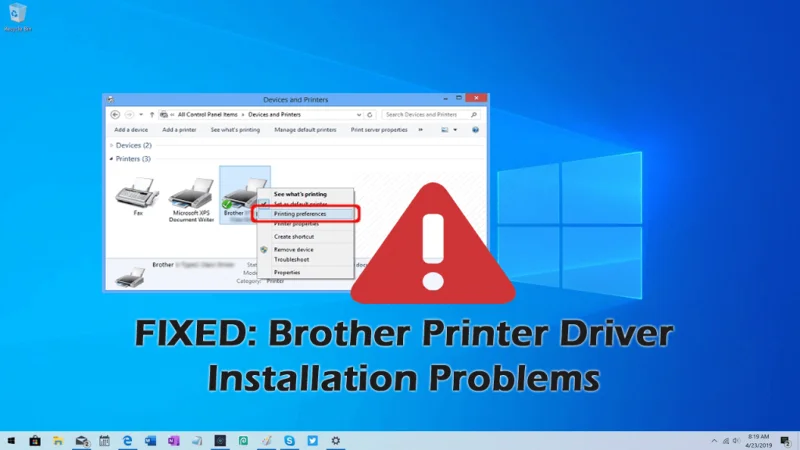
將 Windows 7、8 或 8.1 升級到 Windows 10 後,您的 Brother 打印機是否無法正常工作 或 打印機根本無法工作?並且在嘗試重新安裝兄弟打印機驅動時遇到各種麻煩打印機驅動安裝問題
想知道出了什麼問題?並拼命尋找如何重新安裝我的兄弟打印機驅動程序的方法?
然後繼續閱讀本文,在這裡了解如何解決兄弟打印機驅動程序安裝問題以及導致兄弟打印機驅動程序錯誤的原因。
所以,讓我們繼續吧……!
什麼原因導致 Brother 打印機驅動程序 Windows 10 安裝錯誤?
根據微軟的說法,Windows 10 操作系統會刪除與最新操作系統不兼容的應用程序和軟件,這在惠普、戴爾、兄弟和松下等許多打印機驅動程序上通常會出現問題。
然而,導致無法安裝 Brother 打印機驅動程序 Windows 10的原因可能還有其他因素,下面列舉了一些常見的原因:
- 更新到 Windows 10 後,打印機驅動程序可能會損壞或損壞。
- 升級到 Windows 10 後兄弟驅動程序丟失。
- Brother 打印機驅動程序與您的 Windows 10 不兼容。
- 安裝了錯誤的打印機驅動程序。
- 手動設置了打印機。
一些常見的 Brother 打印機驅動程序安裝問題
下面查看用戶在嘗試在 Windows 10 計算機上安裝驅動程序時收到的一些常見 Brother 打印機問題:
- 無法安裝兄弟打印機驅動程序 Windows 10
- 兄弟打印機驅動安裝不了
- 兄弟驅動軟件安裝掛起
- 無法完成 Brother 軟件安裝,因為出現連接電纜的屏幕時安裝停止
- Brother 打印機驅動程序不可用
如何修復 Brother 打印機驅動程序安裝問題
通過升級、安裝或重新安裝 Brother 打印機驅動程序可以輕鬆修復打印機驅動程序的問題。以下是一些具體的解決方案:
問題 1 - 無法安裝 Brother 打印機驅動程序 Windows 10
許多用戶在 Windows 10 PC 上安裝驅動程序時收到無法安裝 Brother 打印機驅動程序 Windows 10錯誤。
解決方案 1:在 Windows 10 上刪除並重新安裝打印機
按照以下步驟在 Windows 10 上刪除 Brother 打印機:
- 單擊Windows 10 圖標 > 單擊設置
- 單擊設備 > 打印機和掃描儀
- 選擇您的Brother 打印機 > 單擊刪除設備 > 確認刪除。
現在按照步驟在 Windows 10 計算機上添加 Brother 打印機
- 單擊Windows 10 圖標 > 單擊設置
- 單擊設備 > 打印機和掃描儀 > 添加打印機和掃描儀
- 選擇要安裝的打印機。如果計算機無法找到打印機,請選擇我想要的打印機未列出
- 使用USB 電纜連接打印機和計算機
- 選擇“使用手動設置添加本地打印機或網絡打印機” > 單擊下一步
- 選擇使用現有端口 > 下一步
- 從左側菜單中選擇製造商 (Brother),並選擇打印機型號。
- 如果需要,您還可以更改打印機名稱,然後單擊下一步
現在 Brother 打印機驅動程序已自動安裝在您的計算機上。嘗試打印並檢查是否無法安裝 Brother 打印機驅動程序 Windows 10 錯誤是否已解決。
問題 2 - Brother 打印機驅動程序無法安裝
這是 Brother 打印機用戶報告的常見問題。當他們嘗試安裝驅動程序時,Brother 打印機驅動程序無法加載、掛起或從屏幕上消失。
解決方案 1:重新啟動打印機和計算機
有時簡單的重新啟動即可解決問題,因此請嘗試重新啟動打印機和計算機。然後再次嘗試打印。
解決方案 2:卸下打印機,卸載驅動程序並重新安裝
- 在您的計算機上 > 打開控制面板,找到“查看方式:選項”並選擇類別
- 進入硬件和聲音,查看設備和打印機
- 右鍵單擊打印機>單擊刪除設備
- 卸載兄弟驅動程序
問題 3 - 安裝掛起、停止或凍結
在這種情況下,您可以按照文章中的修復程序來 解決 Windows 10 上的“打印錯誤”消息。
解決方案 1:禁用啟動應用程序
由於在後台運行啟動程序,您可以禁用啟動程序以修復 Brother 軟件安裝掛起、凍結問題。
問題 4 - 無法完成 Brother 軟件安裝
- 網絡連接
- USB 連接
問題 5 – Brother 打印機驅動程序不可用
有時用戶會報告打印機停止工作並顯示兄弟打印機驅動程序不可用的錯誤。要修復它,您需要嘗試卸載 Brother 打印機驅動程序,再更新或重新安裝。
如何在 Windows 10 中更新打印機驅動程序
以下是更新打印機驅動程序的三種方法:
#1:手動更新打印機驅動程序
訪問製造商網站,下載適合您的打印機型號的 Windows 10 驅動程序。如果需要,也可以透過 Microsoft 網站進行更新。
#2:自動更新打印機驅動程序
可藉助自動驅動程序更新工具迅速更新打印機驅動。
#3:使用 Windows Update 更新驅動程序
- 在開始菜單中找到設定,進入“更新和安全”。
- 檢查更新並選擇可用驅動程序進行安裝。
最後,如果您的 Windows 計算機運行緩慢或顯示各種頑固的計算機錯誤,建議運行PC 修復工具來解決這些問題。
結論:
看到許多用戶報告的Brother 打印機驅動程序安裝問題,如無法安裝 Brother 打印機驅動程序 windows 10等情況,確實讓人煩惱。
希望這篇文章能解決您的問題,並幫助您的 Brother 打印機在 Windows 10 上正常工作。
獎勵:自動更新您的印表機驅動程式
如果您沒有時間或技能來手動更新驅動程序,您可以使用 Driver Easy 自動更新。該工具可自動識別系統並獲取正確的驅動程序版本。






程程
不過在安裝過程中,我有一點小插曲,電腦提示要重啟,我擔心會不會影響安裝,你們有遇到這種情況嗎?
美麗的草地
我覺得這篇文章寫得非常好,尤其是使用了清晰的步驟,讓人容易理解。我會把這篇文章分享給我的同事們
阿偉
很有用的資訊!我最近也在考慮換一台 Brother 打印機,這篇指南讓我對安裝流程有了更清晰的了解
Hương Đà Nẵng
我按照這篇文章的步驟進行,終於成功安裝了驅動程序!之前反覆嘗試卻毫無頭緒,現在放下心來真是輕鬆多了。
小乖乖
這篇文章一開始就吸引了我,Brother 打印機的問題真的是讓我頭疼不已。感謝作者提供的解決方案!我會試試看。
貓奴小張
哈哈,我家裡的 Brother 打印機真的是使我生活中的一大幫手,遇到問題時就跟人一樣,找出答案後就能安心工作了
Mèo con
看來這篇文章真是救星,Brother 打印機安裝問題解決之後終於可以安安心心工作了,大家快去試試
Jackie
剛剛按照這篇指南安裝完成 Brother 打印機的驅動程序,成功了!真的太感謝了!
小花
感謝作者分享這麼完整的指南!我之前一直在為 Brother 打印機的驅動程序問題困擾,現在終於有解決方案了,真的太感動了!
阿明
有沒有其他人也遇到相同的問題?我照著步驟做了,但還是無法安裝成功,有沒有什麼建議呢
Phúc IT
提醒大家,安裝之前記得先檢查自己的操作系統版本,這有時候會影響驅動程序的兼容性!希望這樣的小建議能幫助到大家!