
與 Windows 7 和 8.1 相同的最新版本操作系統 i。e. Microsoft Windows 10吸引了數百萬 Windows 用戶的注意。
但是錯誤和錯誤讓一些用戶感到失望,微軟的工程師已經修復了許多問題,並且仍在努力穩定許多其他最新錯誤。
在眾多錯誤中,當今流行的常見錯誤之一是錯誤代碼 0xC004C003。這實際上是一個激活錯誤,表示服務器確定密鑰無效或密鑰被阻止。
用戶在激活 Windows 10 系統期間會出現錯誤 0xC004C003,並且用戶無法在其計算機上安裝 Windows 10。
在本文中,請按照給出的修復程序來一一解決Windows 激活錯誤 0xC004C003 。
Windows 激活錯誤代碼 0xC004C003 的原因
此錯誤的主要原因是Windows 服務器過度打包。如果您的計算機遇到此錯誤,請等待一個美好的一天,您將看到 Windows 被激活。
如何修復錯誤代碼:Windows 10/7 中的 0xC004C003
目錄
- 方法 1:嘗試重置您的 PC/筆記本電腦
- 方法 2:使用命令提示符
- 方法 3:嘗試安裝 Windows 7/8 然後升級。
- 方法四:電腦乾淨啟動
- 方法 5:執行 SFC 掃描
- 方法 6:從 Microsoft 服務器開始 Ping 網絡
方法 1:嘗試重置您的 PC/筆記本電腦
通過簡單地重置您的計算機或筆記本電腦,您可以解決此問題。一般來說,這個解決方案不是很有效,但建議嘗試一次。應用下面給出的步驟。
- 單擊開始按鈕-> 轉到設置
- 單擊更新和安全選項。
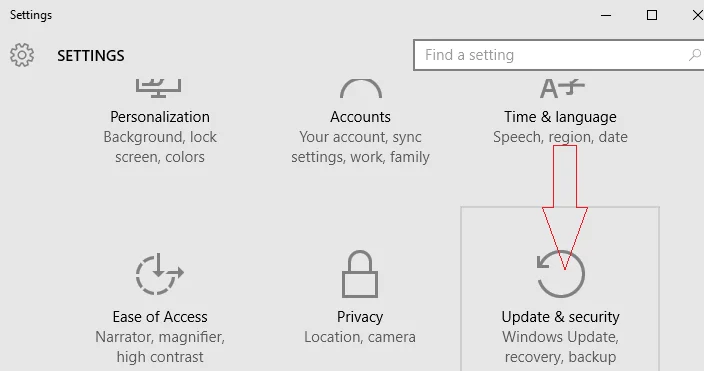
- 在左側窗格中之後轉到Recovery。
- 將出現“重置此 PC 選項”,因此單擊“開始” 。
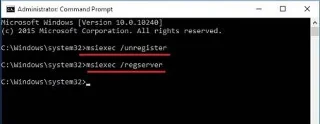
- 完成整個重置過程需要幾次。
注意: 重置過程將從系統驅動器或安裝 Windows 10 的驅動器中刪除整個文件/文件夾。因此,在執行上述步驟之前,請創建文件的完整系統映像備份。
方法 2:使用命令提示符
在這種方法中,我們將嘗試通過在命令提示符中執行命令來修復 錯誤代碼:0xC004C003 。
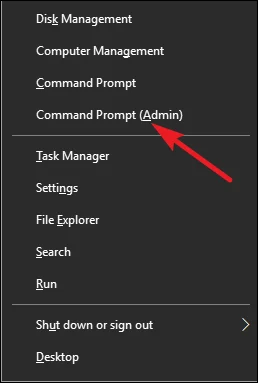
- 按Windows + X 並選擇Command Prompt (Admin)。
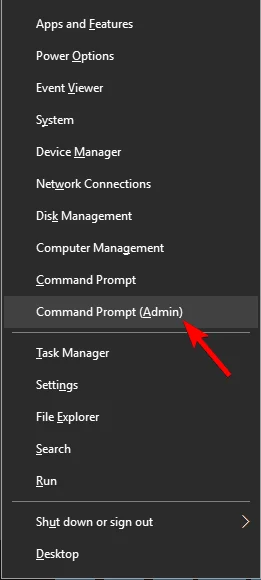
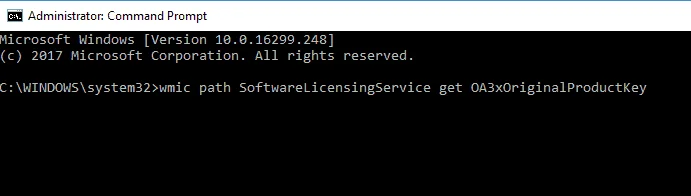
- 打開命令提示符後,鍵入wmic path SoftwareLicensingService get OA3xOriginalProductKey 命令並按 Enter 鍵。此命令將顯示您的產品密鑰。
- 現在,按Windows 鍵 + I打開設置應用程序 ,然後轉到更新和安全 部分。

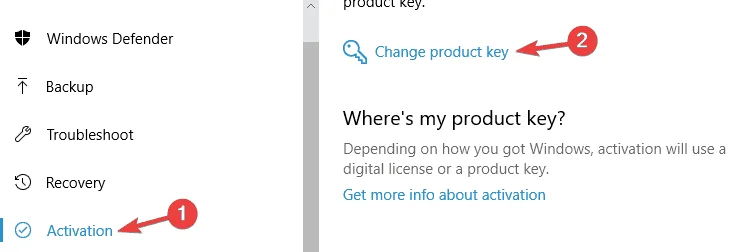
- 接下來,轉到左側窗格中的激活 部分,然後從右側窗格中選擇更改產品密鑰 。

- 最後,您必須輸入您在步驟 2中記下的產品密鑰, 最後單擊Next。
方法 3 :嘗試安裝 Windows 7/8 然後升級。
在這種方法中,您必須在嘗試將您的 PC 升級到 Windows 10 之後再次安裝 Windows 8.1 或 Windows 7。
升級到 Windows 10 後,現在您可以嘗試進行全新安裝以修復錯誤代碼:0xc004c003。請按照以下步驟操作。
- 插入您的 Windows 安裝 CD/DVD,確保您擁有有效的 CD/DVD 產品密鑰。
- 通過 DVD 啟動您的 PC(您可以通過 BIOS 設置優先級)。
- 安裝Windows 7或8/8.1。
- 確認您剛剛安裝的 Windows 版本已激活,之後如果您想升級到 Windows 10,請下載整個可用更新。通過這個,您可以在托盤中看到 Windows 10 升級通知。
- 如果您的系統未顯示 Windows 10 升級通知,則您必須從 Microsoft 下載 Windows Media Creation Tool。
- 執行該工具並使用升級此 PC 功能後,它將下載 Windows 10。
- 安裝過程完成後,您將擁有一個激活的 Windows 10 操作系統,並且沒有任何激活錯誤,例如 0xC004C003。
方法四:電腦乾淨啟動
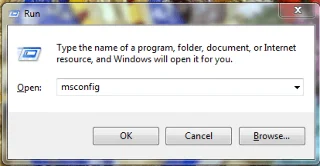
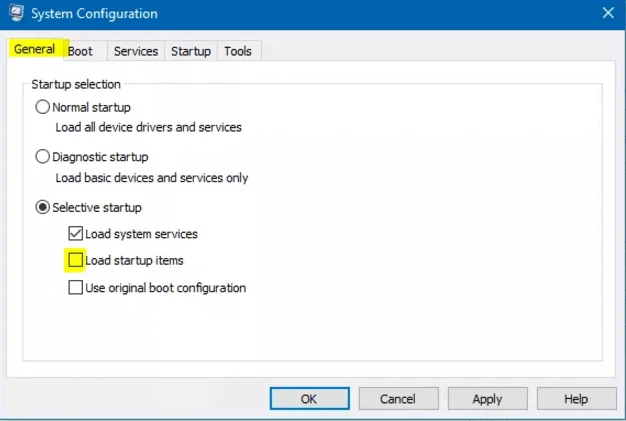
- 首先,您需要運行 Windows,然後輸入命令框“ msconfig ”,然後單擊“確定”。
- 在此之後,您需要打開“常規”選項卡,然後單擊“選擇性啟動”,然後需要簡單地清除“加載啟動項”搜索框。
- 現在,您必須單擊服務選項卡,然後選擇“隱藏所有 Microsoft 服務”複選框。
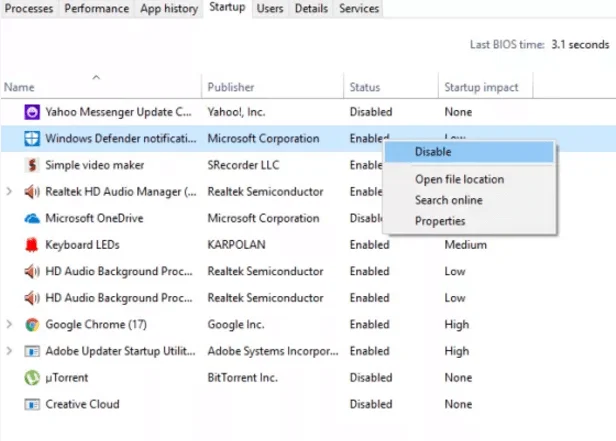
- 最後,您必須單擊全部禁用,然後單擊確定。
方法 5:執行 SFC 掃描
- 第一步,你必須以管理員身份打開cmd
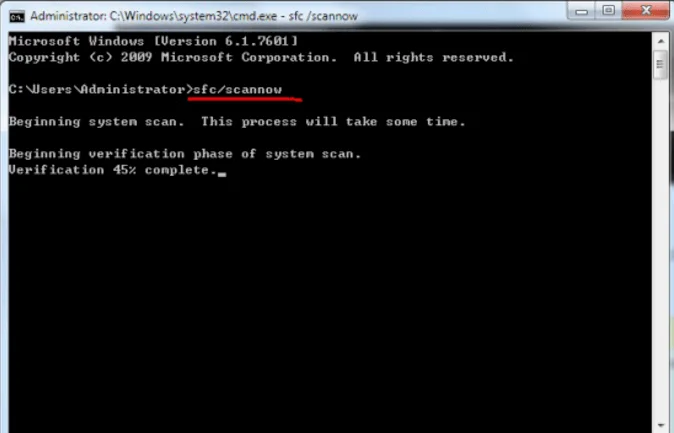
- 現在輸入 SFC/Scan now 並按 Enter 鍵,然後等待該過程完成。
- 此過程將需要一些時間,如果它在結果歷史記錄中顯示任何錯誤,那麼您必須執行適合該錯誤的適當操作。
- 然後SFC/scan now 命令將掃描受保護的系統文件。然後,它將使用位於%Win Dir%\System 32\dllcache 中名為壓縮的文件夾中的緩存副本替換損壞的文件。
- %Win Dir%佔位符將 代表 Windows 操作系統文件夾。例如,C:\Windows。
重要提示:請確保您不要關閉命令提示符窗口,除非驗證完成 100%。掃描結果將在該過程完成後顯示。
方法 6: 從 Microsoft 服務器開始 Ping 網絡
- 為此,您必須首先單擊“開始”菜單並蒐索命令提示符。
- 現在打開 CMD 提示窗口後,您必須鍵入以下命令:
NS 查詢 office365.com
- 在最後一步中,您可以將 office365 替換為您擁有的版本,結果應該是 Microsoft 服務器的地址。
修復錯誤代碼的最佳和簡單解決方案:0xC004C003
好吧,如果給定的手動解決方案對您不起作用,或者您無法遵循給定的修復程序,那麼建議您運行PC 修復工具。這是一款功能強大的專業推薦工具,可自動掃描、檢測和修復各種 Windows 錯誤。
有了這個,您可以修復各種計算機問題,例如保護您免受文件丟失、病毒/惡意軟件、修復損壞的文件、硬件故障、BSOD 錯誤、DLL 錯誤等。它不僅可以修復錯誤,還可以優化 Windows PC 性能並使其快速運行。它很容易使用。
獲取 PC 修復工具,修復錯誤代碼 0xc004c003 激活
結論:
上述方法將幫助您解決Windows 激活錯誤代碼:0xC004C003並輕鬆安裝 Windows 10。
好吧,一些手動解決方案有點困難和風險,所以在執行它們時要注意。您也可以使用自動解決方案PC 修復工具,輕鬆修復導致錯誤 0xC004C003 的問題。
但是,如果您仍然無法激活 Windows 10,則只需聯繫 Microsoft 支持中心並說明您的問題。或閱讀文章以了解問題
儘管如此,如果您有任何疑問或建議,請隨時給我們寫信。





