

概述:此博客概述了有關為什麼 Omegle 在連接到服務器時顯示錯誤的完整詳細信息。您可以按照本博客列出的解決方案輕鬆修復連接到服務器的 Omegle 錯誤。
除此之外,您還將獲得與 Omegle 相關的所有最常見問題的答案。
什麼是聊天?
Omegle 是一個流行的網站,提供免費的在線聊天設施。它使您無需進行任何註冊即可與隨機的陌生人配對。您可以通過視頻或語音聊天或發送短信與任何人交流。
該服務在“一對一”聊天會話中隨機配對用戶。在間諜模式下,任何人都可以使用“你”、“陌生人 1”或“陌生人 2”等名稱進行匿名聊天。
因此,不難猜測為什麼 Omegle 如此誘人。
是什麼導致 Omegle 連接到服務器時出錯?
嗯,有幾個因素導致這個Omegle 錯誤連接到服務器。在這裡,我列出了一些最常見的,因此請查看它們:
- 您的 IP 地址被 Omegle 暫停或禁止,這就是您在連接服務器時遇到錯誤的原因。
- Omegle 遇到了一些服務器端問題,您對此無能為力。
- 您的系統或 ISP 阻止了 Omegle 連接。
- 您的 PC 或瀏覽器中的配置設置已過時。
- 另一個罪魁禍首可能是您 PC 上累積的瀏覽數據,這些數據通常由 Flash 插件或網站創建。
如何修復連接到服務器的 Omegle 錯誤?
嘗試以下列出的解決方案來修復Omegle 無法正常工作或連接到服務器問題。
目錄
- 1#修復損壞的系統文件
- 2# 嘗試在另一台設備上使用 Omegle
- 3#刷新DNS
- 4#使用可靠的VPN打開Omegle
- 5#刪除Flash Player緩存數據
- 6#刪除所有瀏覽器的cookies
- 7#重啟你的調製解調器/路由器
1#修復損壞的系統文件
當您的 PC 上存在一些損壞和丟失的系統文件時,Omegle 無法連接到服務器。要修復損壞的系統文件或任何類型的 PC 問題,建議您使用PC 修復工具。
此工具會掃描您的整個 PC 以找出問題的實際原因。它還將提高您 PC 的性能。
使用這個高級工具可以輕鬆擺脫Windows 錯誤和問題。該工具只需單擊幾下即可修復 BSOD 錯誤、更新錯誤、DLL 錯誤、瀏覽器錯誤、修復註冊表項等。
獲取 PC 修復工具,讓您的 PC 無故障
2# 嘗試在另一台設備上使用Omegle
首先,嘗試使用簡單的方法修復Omegle 連接到服務器的錯誤,就像您可以在其他設備上使用Omegle一樣。
如果您有其他一些支持 Internet 的設備,請嘗試在該設備上運行Omegle網站。
無論您是因為設備問題還是遇到其他問題而導致此Omegle 連接到服務器錯誤,它都會清除一件事。
3#刷新DNS
如果Omegle 由於網絡連接問題而無法與服務器連接,那麼您可以通過在命令提示符窗口中應用一組命令來刷新 DNS 來解決此問題。
因此,這裡是重建 IP 和 DNS 設置所需遵循的步驟。
- 轉到開始菜單,然後在搜索框中鍵入“cmd”。按 Enter 進行搜索。得到搜索結果後選擇第一個條目即命令提示符。
- 現在右鍵單擊它,然後從上下文菜單中選擇“以管理員身份運行”
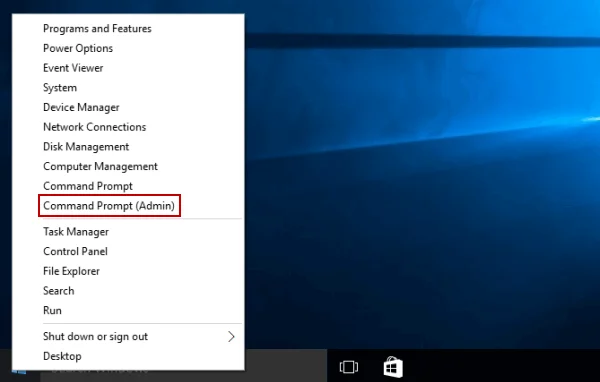
- 在打開的命令提示符窗口中,您必須鍵入以下給出的命令,並且不要忘記在每個命令後按 enter。
- ipconfig/flushdns
- ipconfig/release
- ipconfig/release6
- ipconfig/renew
- 完成該過程後,您將收到消息“操作已成功完成”。
- 現在嘗試在瀏覽器上重新打開 Omegle 並檢查“連接到服務器的 Omegle 錯誤”是否仍然存在。
4#使用可靠的VPN打開Omegle
許多用戶發現有關使用 VPN 打開 Omegle 網站或解除 Omegle 禁令的報告,並且它確實有效。
在線提供各種 VPN 服務,例如PIA、ExpressVPN、CyberGhost。但請嘗試使用不受 Omegle 阻止的可靠 VPN。因此,只需確保您選擇正確的 VPN 工具來完成此任務。
注意:使用 VPN 非常棘手,並且在某些國家/地區也受到限制,因此在使用 VPN 打開 Omegle之前諮詢您的網絡提供商會更好。
5#刪除Flash Player緩存數據
刪除 Flash 瀏覽數據將解決Omegle 連接失敗錯誤。這個刪除任務可以通過您的瀏覽器完成,完成此操作後,您的 Omegle 廣泛使用 Flash 的問題將很容易得到解決。
- 關閉您打開的瀏覽器窗口。
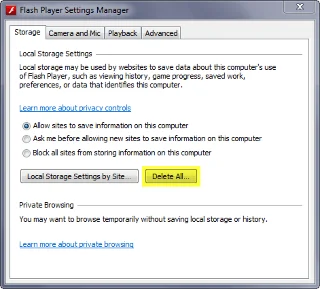
- 打開您的Flash Player 控制面板。
- 現在選擇存儲選項卡並點擊“全部刪除...”
- 通過勾選“刪除所有站點數據和設置”進行確認
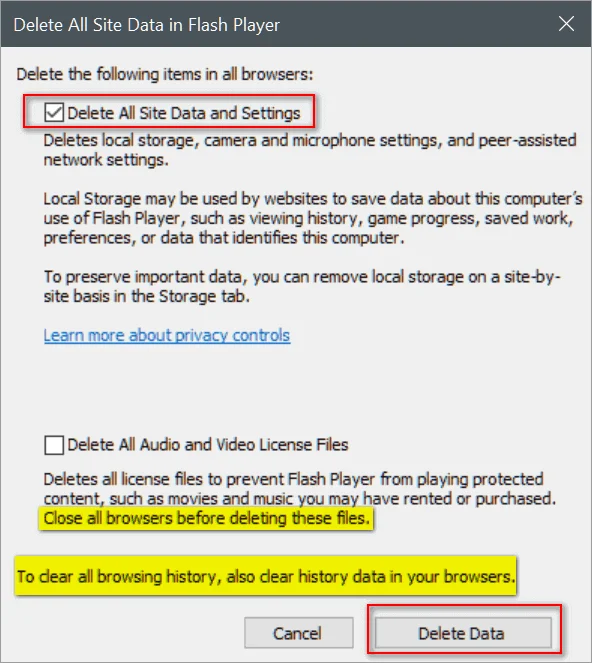
- 之後點擊“刪除數據”按鈕。
- 接下來,您的閃存緩存數據已被清除,然後您需要重新啟動瀏覽器。
6#刪除所有瀏覽器的cookies
當某個網站無法加載時,可以通過刪除所有瀏覽器 cookie 輕鬆解決此問題。
這也將改善您的瀏覽體驗,您將能夠再次訪問您的 Omegle 網站。
谷歌瀏覽器:
- 點擊瀏覽器右上角的3 個垂直點。
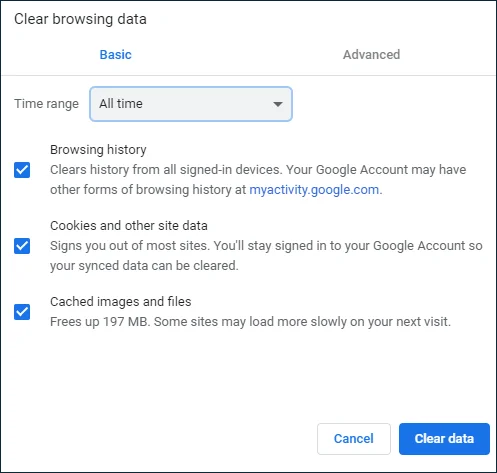
- 現在選擇“更多工具”,然後選擇“清除瀏覽數據”
- 您可以在此處選擇要刪除數據的時間範圍。所以根據你的要求選擇它。
- 您還可以選擇要刪除的數據類型。在這裡,您將獲得 3 個選項
-
- 瀏覽記錄
- Cookie 和其他網站數據
- 緩存的圖像和文件
- 選擇時間段和數據類型後,點擊“清除數據”
火狐瀏覽器:
- 打開您的Mozilla Firefox 瀏覽器,然後點擊瀏覽器窗口右上角的類似庫圖標。
- 搜索歷史 > 清除近期歷史
- 在打開的清除最近歷史記錄窗口中,點擊時間範圍旁邊的箭頭符號從打開的下拉菜單中選擇“一切”選項。
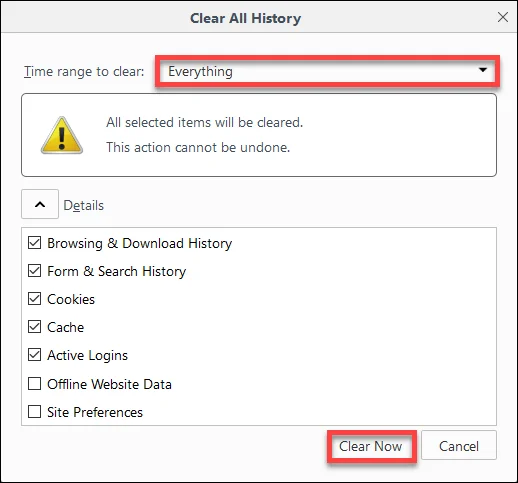
- 還可以選擇您要刪除的數據類型,例如瀏覽和下載歷史、緩存、cookie 等。
- 完成選擇後點擊確定按鈕,清除瀏覽器 cookie。
現在重新啟動瀏覽器並再次嘗試打開 Omegle 網站。
7#重啟你的調製解調器/路由器
如果由於網絡連接問題而導致Omegle 連接到服務器錯誤,那麼重新啟動調製解調器/路由器肯定會解決問題。
因此,請立即拔掉調製解調器或路由器的插頭幾分鐘,然後再重新插入。
如果您有動態 IP 選項,那麼重新啟動路由器可以為您分配一些新的 IP 地址。此外,這取決於訂閱。
這需要時間,因此您必須等到重新建立連接;主要是在您使用雙 NAT 配置時。
常見問題解答:了解有關 Omegle 的更多信息
1 - 聊天安全嗎?
是的,Omegle 是安全的,或者您可以說它沒有視頻應用程序那麼危險。但在您完全信任之前,請不要與任何人分享您的任何個人信息。
永遠記住一件事,Omegle 可以幫助您與世界各地的隨機用戶建立聯繫。因此,獲取成人內容、冒犯性語言或傷害性言論是很明顯的。
2 - 哪個 VPN 可以在 Omegle 上運行?
ExpressVPN——這項VPN服務相當昂貴,但它具有閃電般的速度,當然還有無日誌政策。它還提供 30 天退款保證。因此,如果您覺得它的服務對您沒有幫助,您可以退貨並取回您的錢。
CyberGhost — 它提供了一個大型服務器網絡和對 Wi-Fi 的全面保護。但它有一個緩慢的桌面界面。
私人互聯網訪問— 此 VPN 服務提供具有 AES 加密的可靠服務器連接。但是這項服務的下拉菜單是其緩慢的客戶服務響應。
3 - 為什麼 Omegle 禁止人們?
好吧,連接到服務器禁令的 Omegle 錯誤背後可能有多種原因。讓我們了解他們每個人:
- 當人們因種族主義、分享裸照或在此平台上表現出辱罵行為而違反政策時,Omegle 禁止他們。
- 其他人舉報了您,然後您也被禁止使用 Omegle。
- 如果您沒有做錯任何事但仍然被禁止,請查看Omegle 的條款和隱私政策。
- 假設如果您的年齡在 13 歲以下,那麼您絕對不允許訪問該網站。如果您的年齡未滿 18 歲,則需要您的監護人的許可。
- 在土耳其、阿聯酋、中國、巴基斯坦、卡塔爾等一些國家,禁止訪問 Omegle 網站。因此,這可能是您無法訪問它的原因。
4 - Omegle 禁令持續多久?
Omegle 禁令持續 1 週或 4 個月。而且,這取決於所犯的禁令政策違規行為。
除此之外,嚴重的罪犯也被永久禁止進入 Omegle 網站。
5 - 通過 VPN 使用 Omegle 是否合法?
是的,使用 VPN 訪問 Omegle 網站是合法的。注意:VPN 可以幫助您保持您的身份匿名在線,但它不會讓您做非法的事情。
假設,如果有人使用 VPN 騷擾某人,那麼這是犯罪行為,VPN 提供商將對那個人採取法律行動。
6 - 哪些國家阻止 Omegle?
封鎖 WhatsApp、FaceTime 和 Skype 等 VoIP 服務的國家也將封鎖對 Omegle 的訪問。
在許多國家/地區阻止 Omegle 的原因很簡單。由於這些類型的平台讓用戶可以輕鬆地與世界各地的任何人交流,政府不可能監控一切。因此,他們禁止在他們的國家使用它。
以下是 Omegle 封鎖中國、阿聯酋、利比亞、約旦、阿曼和卡塔爾的地方。
7 - 如何解除 Omegle 的禁令?
沒有直接聯繫 Omegle 的選項,因此您甚至無法要求其任何工作人員解除您的禁令。
沒有聯繫方式,不跟踪不受監控的聊天。儘管監控的聊天也被任何人跟踪,但它完全是基於機器的。
最後的想法:
如果您是 Omegle 的忠實粉絲,那麼連接到服務器的問題也會非常令人沮喪和失望。
但是在閱讀了這篇文章之後,你們都知道如何修復連接到服務器消息的 Omegle 錯誤。
祝你好運..!
8# 重啟路由器
如果您仍然無法連接到新的 Omegle 聊天,最好嘗試透過關閉裝置電源 10 秒鐘,然後重新開啟來重新啟動路由器。很多時候,這就是讓您的網路連線恢復正常所需要做的全部事情。如果連線問題仍然存在,請嘗試等待或聯絡您的網路服務供應商 (IPS) 以了解有關您所在地區可能中斷的更多詳細資訊。






