
為Minecraft 無法在 Windows PC/筆記本電腦上啟動而煩惱?想知道為什麼 Minecraft 啟動器無法打開並且不知道如何解決這個惱人的問題?
然後放鬆一下,就像今天在本文中一樣,您將了解解決Minecraft 無法在 Windows 11 和 10 操作系統中啟動的可行修復方案,讓您可以再次享受遊戲。
Minecraft 是幾十年來最受歡迎和最引人入勝的遊戲之一。然而,有時候玩家可能會面臨各種問題,例如 Minecraft無法加載。
最近,許多用戶在微軟社區報告了Minecraft無法啟動的問題
Hello, I bought Minecraft java a while ago, two days ago I updated my pc to the new windows, after doing this, and I can no longer open the Minecraft java launcher so I am not able to play. Please help thanks.
很多玩家對這個問題感到沮喪。幸運的是,對於許多人來說,有一些方法可以解決這個問題。以下是常見原因:
- 您的系統不滿足玩 Minecraft的最低系統要求。
- 遊戲與 Windows 版本不兼容,或您沒有以管理員身份運行它。
- 過時或不兼容的顯卡驅動程序。
- 安裝了 Mods,這可能導致衝突。
- 防病毒軟件或防火牆可能會阻礙 Minecraft 加載。
- 運行了多個 MinecraftLauncher.exe 進程。
解決方案目錄
- 解決方案 1 – 檢查 Minecraft 系統要求
- 解決方案 2 – 以管理員身份運行 Minecraft
- 解決方案 3 – 結束 Minecraft 進程
- 解決方案 4 – 在兼容模式下運行遊戲
- 解決方案 5 – 更新顯卡驅動程序
- 解決方案 6 – 確保遊戲和 Windows 已更新
- 解決方案 7 – 移除模組
- 解決方案 8 – 禁用第三方防病毒軟件
- 解決方案 9 – 在您的 Windows PC 上重新安裝 Minecraft
- 解決方案 10 – 刪除漫遊 Minecraft 資料夾
解決方案 1 – 檢查 Minecraft 系統要求
首先,確認您的 Windows 系統滿足以下系統要求:
| 要求 | 推薦 | 最低 |
|---|---|---|
| CPU | Intel Core i5-4690 3.5GHz 或 AMD A10-7800 3.5GHz | Intel Core i3-3210 3.2GHz 或 AMD A8-7600 3.1GHz |
| GPU | GeForce 700 系列或 AMD Radeon Rx 200 系列 | Intel HD Graphics 4000 或 Nvidia GeForce 400 系列 |
| 內存 | 8GB | 4GB |
| 硬盤 | 4GB (建議使用SSD) | 至少 1GB |
| 操作系統 | Windows 10 (64 位) | Windows 7 及以上 |
解決方案 2 – 以管理員身份運行 Minecraft
右鍵單擊Minecraft,選擇以管理員身份運行,以檢查是否能解決問題。
解決方案 3 – 結束 Minecraft 進程
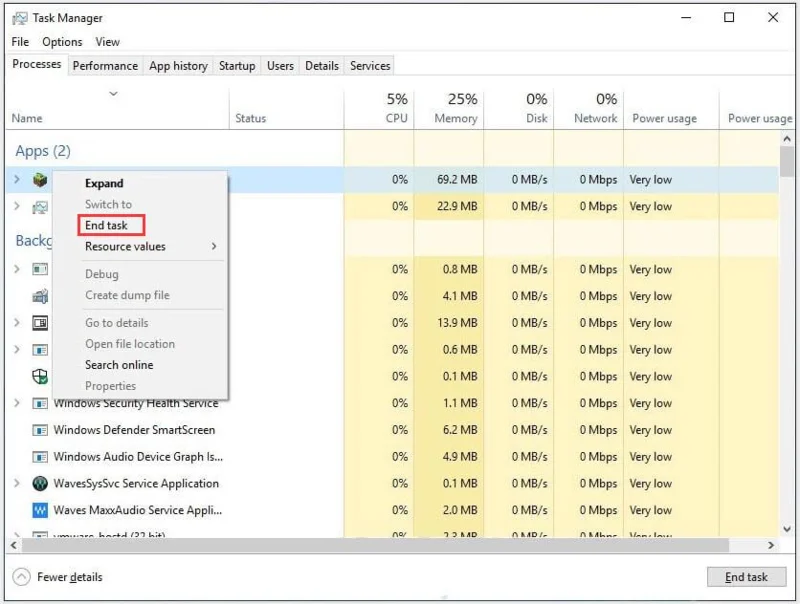
打開任務管理器,查看是否有多個 Minecraft 進程在運行,若有請結束它們。
解決方案 4 – 在兼容模式下運行遊戲
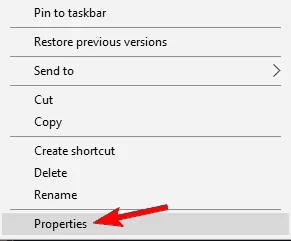
右鍵單擊Minecraft,選擇屬性,在兼容性選項卡中選擇以兼容模式運行此程序,然後選擇適當的操作系統。
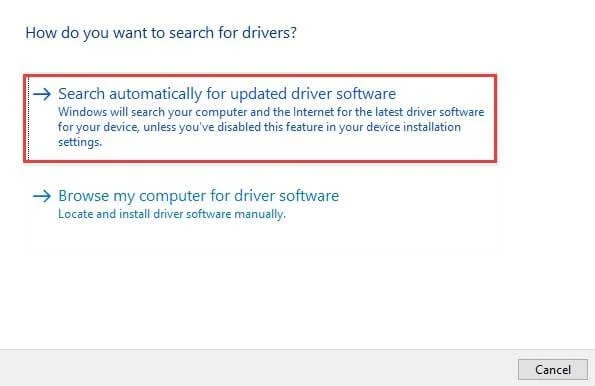
解決方案 5 – 更新顯卡驅動程序
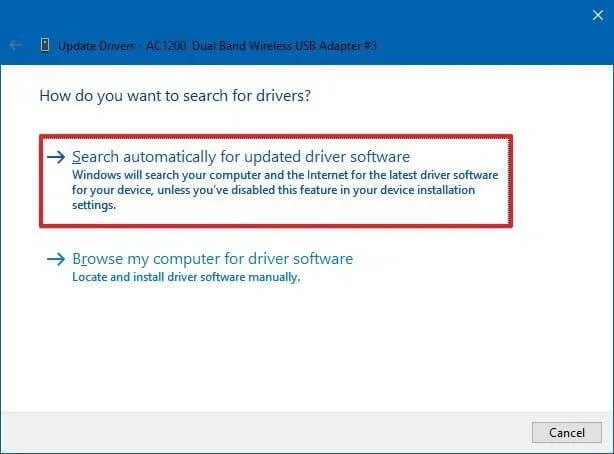
通過設備管理器檢查您的顯卡驅動程序並確保它們是最新版本。
解決方案 6 – 確保遊戲和 Windows 已更新
進入設定,檢查並安裝所有可用的 Windows 更新與 Minecraft 更新。
解決方案 7 – 移除模組
如果您安裝了任何 Mod,確認移除它們以避免衝突。
解決方案 8 – 禁用第三方防病毒軟件
暫時禁用您的防病毒軟件,如果問題解決,則聯繫支持尋求幫助。
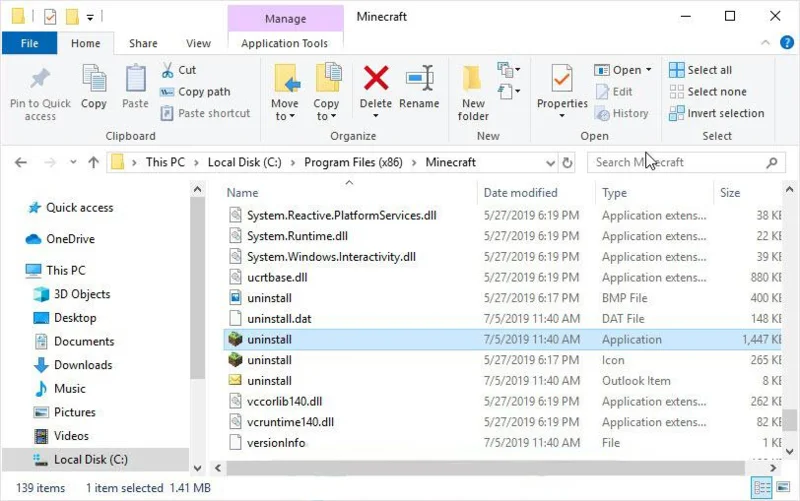
解決方案 9 – 在您的 Windows PC 上重新安裝 Minecraft
完整卸載 Minecraft,然後從官方網站重新下載安裝最新版本。
解決方案 10 – 刪除漫遊 Minecraft 資料夾
刪除漫遊中的 Minecraft 資料夾以確保重新下載正確的遊戲文件。

經常問的問題
1 - 如果 Minecraft 無法加載 PS4,我該怎麼辦?
要修復Minecraft 無法在 PS4 上加載,請首先清理磁盤,然後刪除應用程序,安裝完後再啟動。
2 - 為什麼我的世界加載不超過 Mojang 屏幕?
此問題可能由於以下原因造成:
- 過時的圖形驅動程序
- 多個 Minecraft 進程在運行
- 安裝期間丟失的文件
- Discord 覆蓋功能引起的衝突
3 - 如何強制更新新的 Minecraft 啟動器?
啟動Minecraft Launcher,在用戶名旁邊點擊選項,進入啟動器選項窗口,點擊強制更新。
結論
這裡列出了修復Minecraft 無法在 Windows 10 上啟動的最佳解決方案。如果以上方法都未能解決問題,建議使用PC 修復工具掃描系統,以解決任何潛在的內部問題。
祝你好運!!!


阿明
我也遇到過類似的問題,最後是重新安裝驅動程式,都說這樣比較快,其實你的方法也不錯
Mèo con
我有個朋友最近也想玩Minecraft,我會把這篇文章分享給他,希望他能順利啟動
小華
謝謝你的分享!我一直在煩惱為什麼Minecraft無法啟動,原來是設定問題,真的很有幫助
貓咪小青
我剛剛嘗試了你的方法,終於可以進入Minecraft了!太開心了,這真的是個救星!
佳佳
我也想知道有沒有其他解決方案?有時候更新後啟動都會變得很麻煩,希望能找到更好的解決辦法
麗麗
有誰知道如果我只想玩Minecraft,可不可以不升級Windows ?的確該解決這個啟動問題
花花貓
如果能多貼一些圖片說明步驟就更好了,這樣我們這些小白用起來會方便很多
Hương Đà Nẵng
對了,有沒有推薦的工具來清理Minecraft暫存檔?這樣也許能加快啟動速度吧
Duy Sinh 6789
真的非常感謝你的幫助,我已經試過你提到的幾個方法,終於可以暢玩Minecraft了,你真是太棒了
阿偉
這篇文章非常詳細,讓我學到了很多!希望未來能夠繼續更新相關內容,謝謝
柳柳
哈哈,最後成功啟動Minecraft的時候我真的笑出來了!之前都不知道是因為Windows的設定問題!