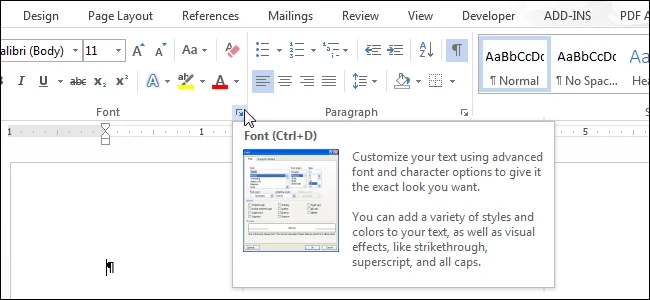
在Word中使用功能區工具列上的指令時,將滑鼠移到螢幕上會出現一個彈出對話框。那就是螢幕提示。
螢幕提示是有關程式圖示的功能或任務的註釋和簡短說明。當您將滑鼠移到圖示上並選擇 Office 中的某個功能時,螢幕提示預設為增強顯示模式(帶有該功能的其他詳細說明)。您可以自訂隱藏或選擇螢幕提示的正常或增強顯示模式。
在下面的文章中,LuckyTemplates將指導您如何在Word 2013中停用(關閉)螢幕提示。
若要在 Word 2013 中停用(關閉)螢幕提示,請先按一下「檔案」標籤。
在螢幕上,按一下位於左側窗格的項目清單中的「選項」選項。
預設情況下,在「Word 選項」對話方塊畫面上,啟用「常規」選項。或者您可以按一下左側窗格項目清單中的常規選項。在「使用者介面選項」部分的「螢幕提示樣式」部分中,選擇「不顯示螢幕提示」選項。
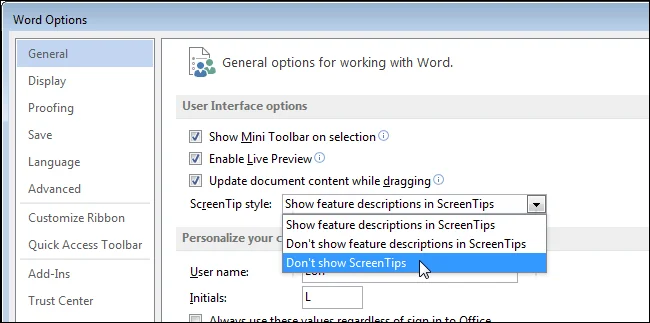
預設情況下, 「在螢幕提示中顯示功能描述」選項在「螢幕提示樣式」區段中可用。此選項顯示增強的螢幕提示(例如顯示圖像...),包括命令說明,並且可以包含支援該命令的圖像、捷徑和超連結。
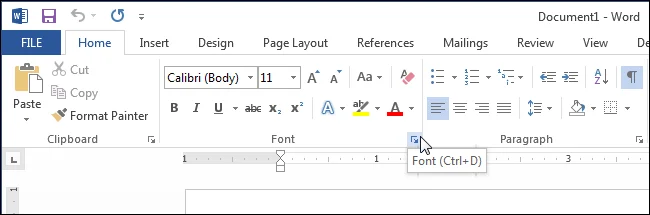
如果您選擇「不在螢幕提示中顯示功能描述」選項,則仍會顯示螢幕提示,但僅顯示命令名稱,並且可以顯示該命令的其他鍵盤快速鍵。
您可以參考: