介紹
文件中用於組織、列出和強調文字的變音符號和數字清單。在本文中,您將了解如何使用現有項目符號、插入新項目符號和編號、選擇項目符號圖示以及設定清單層級的格式。
建立項目符號列表
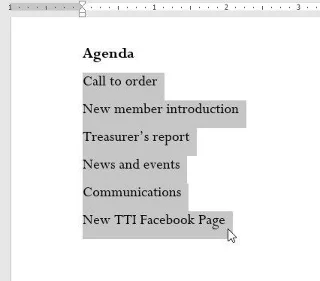
1. 反白顯示要設定清單格式的文字。
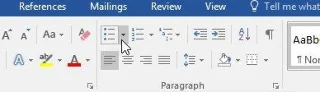
2. 在「首頁」標籤上,選擇「項目符號」指令旁的向下箭頭。將出現項目符號樣式清單。
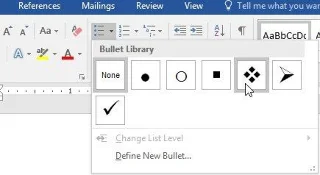
3. 將滑鼠指標移到項目符號樣式上。該項目符號樣式的草稿將顯示在文字中。然後,選擇您要使用的項目符號樣式。
4. 清單格式化完成。
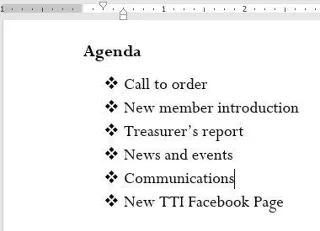
清單中的選項
若要從清單中移動編號和項目符號,請選擇該清單並按一下項目符號或編號清單指令。
編輯清單時,您可以按Enter 鍵新增一行。新行將自動帶有項目符號或編號。在清單末尾,按回車兩次以返回原始格式。
拖曳標尺上的縮排標記,可以自訂清單的縮排以及字母與項目符號和數字的間距。
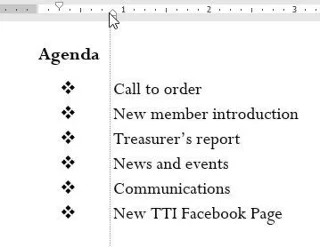
建立號碼列表
當您需要使用編號清單設定文字時,Word 提供了一些數字自訂功能。您可以使用數字、字母或羅馬數字設定清單格式。
1. 選擇要設定格式的文字。
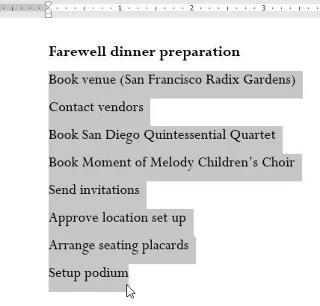
2. 在「首頁」標籤中,按一下「編號」指令的向下箭頭。將出現數字樣式清單。
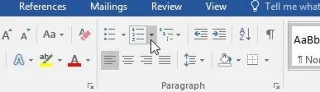
3. 將滑鼠指標移到每種數字類型上。文字會根據對應的清單樣式而變化。選擇您要使用的樣式。
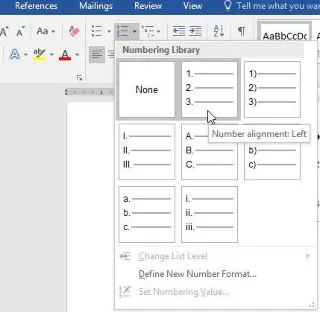
4. 文字格式為數字清單。

重新開始編號
如果要重新編號,Word 有「從 1 重新啟動」選項。在這裡,您可以套用數字或字母列表。
1. 右鍵單擊要重新編號的文本,然後從出現的新選單中選擇“從 1 重新開始” 。
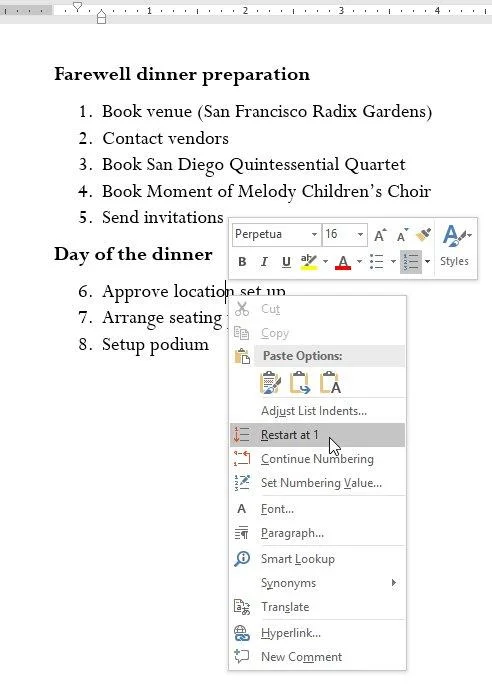
2. 編號列表。
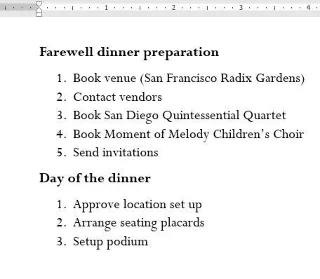
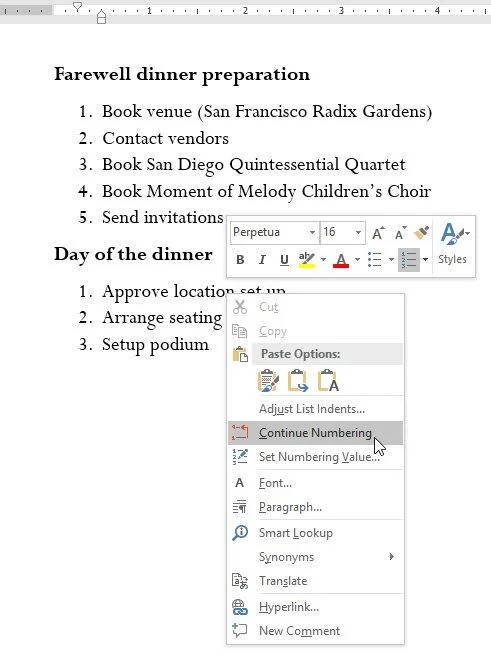
您可以透過右鍵單擊並選擇繼續編號來設定清單以從上面的清單中繼續編號。
設定項目符號
建立項目符號清單檢視可協助您強調某些項目並使清單個人化。Word 可讓您以多種方式設定項目符號格式,例如使用符號、不同顏色或上傳圖像作為項目符號。
使用符號
1. 選擇要設定格式的列表
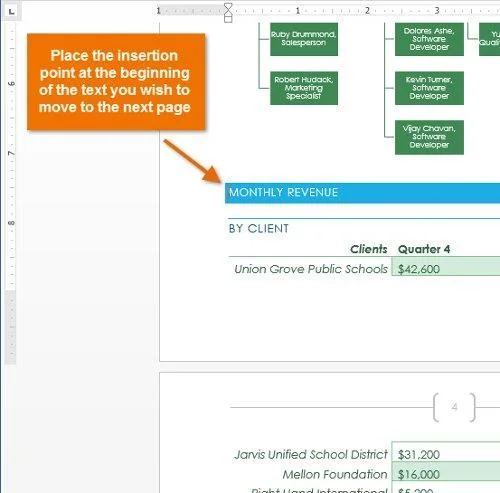
2. 在「首頁」標籤上,按一下「項目符號」指令旁的向下箭頭。從下拉式選單中選擇定義新項目符號。
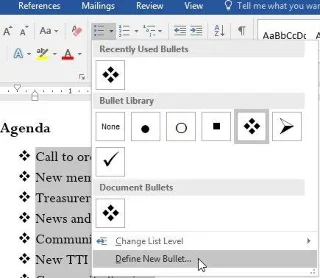
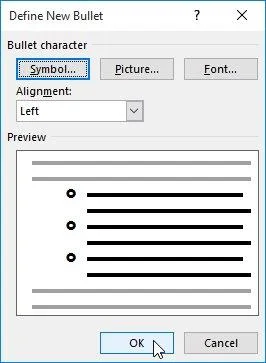
3. 將顯示「定義新項目符號」窗口,然後按一下「符號」按鈕。
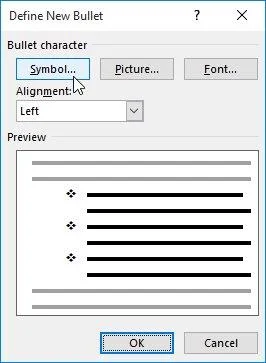
4. 出現符號框。
5. 點選字型下拉方塊並選擇一種字型。Wingdings 和 Symbol 字體是不錯的選擇,因為它們有有用的符號。
6. 選擇符號,按一下「確定」。
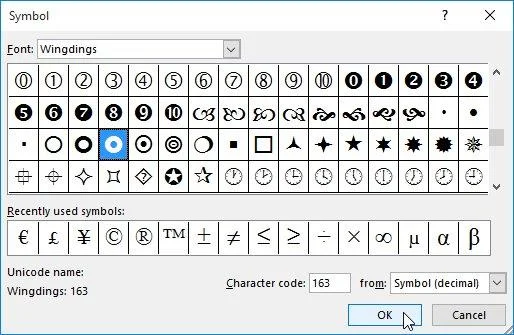
7. 此符號出現在「定義新項目符號」的「預覽」部分。然後,選擇確定。
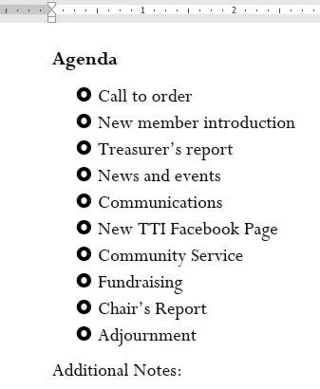
8. 符號出現在清單中。
項目符號顏色校正
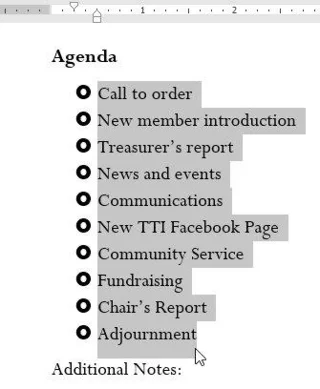
1. 選擇您要調整的書籤清單。
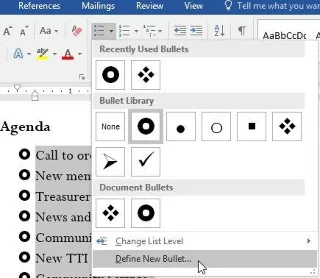
2. 按一下「首頁」標籤上「項目符號」指令旁的向下箭頭。選擇定義新項目符號。
3. 將顯示「定義新子彈」框,按一下「字型」按鈕。
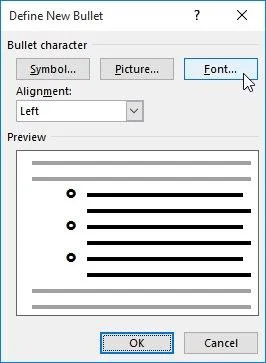
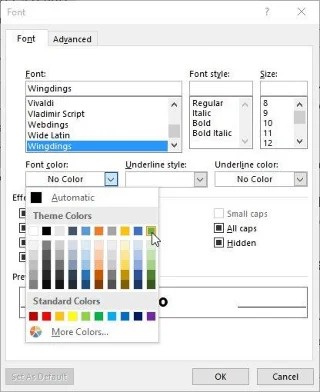
4. 字型框打開。點選字體顏色。出現調色板。
5. 選擇顏色並按OK。
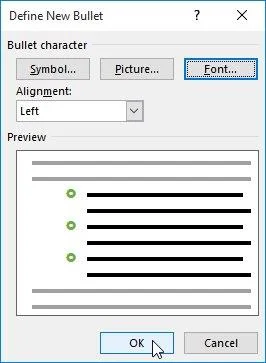
6. 項目符號變更後的顏色顯示在預覽部分,確定。
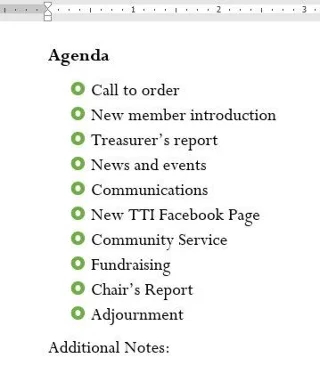
7. 用彩色項目符號列出。
資助名單
多級列表允許建立具有多個層級的列表。使用Tab鍵,任何編號和連字符列表都可以變成多層列表。

建立多層列表
1. 將插入點放置在要移動的行之前。
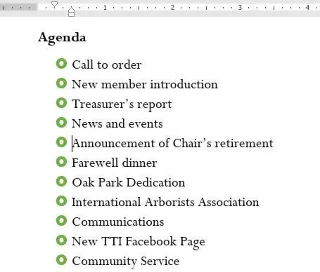
2. 按Tab按鈕增加縮排等級。該線將向右移動。
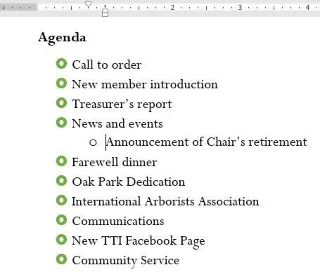
增加或減少縮排級別
您可以透過增加或減少縮排大小來設定清單等級設定。調整縮排等級有以下幾種方法:
若要增加一級縮排,請將插入點放在行的開頭,然後按下Tab按鈕,直到到達所需位置。
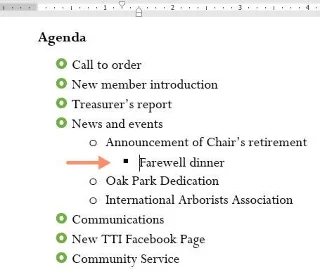
若要減少縮排級別,請將插入點放置在行的開頭,然後按住Shift按鈕並按Tab。
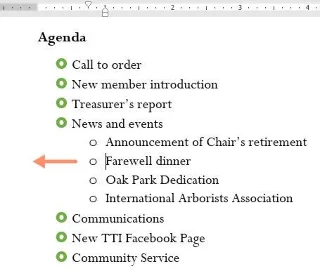
您可以使用工具列上的縮排命令來增加或減少縮排等級。
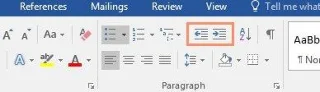
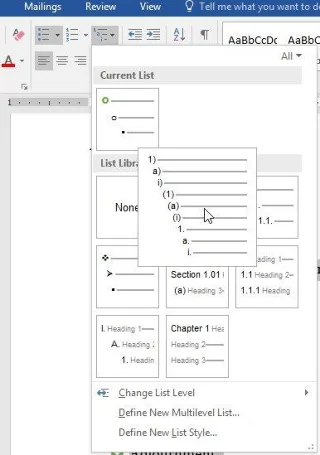
設定等級清單格式時,Word 將使用預設項目符號樣式。若要變更列表層級類型,請選擇適當的列表,然後按一下工具列上的多層列表。
您也可以觀看以下影片以進一步參考: