介紹
在 Word 中,向文字添加超連結以直接從文件存取網站和電子郵件地址。在文字中插入超連結的方法有多種,具體取決於您選擇顯示連結的方式,例如 Word 的自動連結格式或將連結隱藏在文字下方。
觀看下面的影片以了解有關Word 上的超連結的更多資訊。
了解 Word 中的超鏈接
超連結有兩種基本類型:網站地址 (URL) 和文字顯示。例如,地址可以是https://quantrimang.com/並顯示為LuckyTemplates text 。在 Word 中建立超連結時,您可以選擇這兩種類型。
Word 通常會在鍵入電子郵件和網址後立即識別它們,並在按下Enter或空白鍵後自動在連結下設定它們的格式。在下圖中,您可以看到連結的網址。
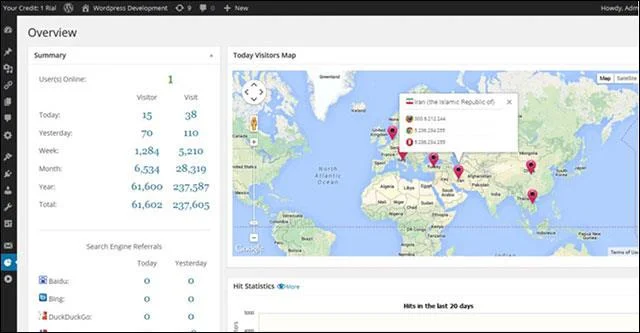
按住Ctrl按鈕並按一下超連結以在 Word 中追蹤該連結。
使用超連結設定文字格式
1. 反白顯示要設定為超連結格式的文字。
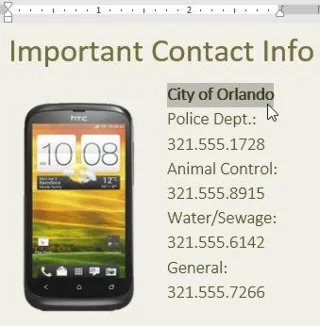
2. 選擇「插入」選項卡,然後按一下「超連結」指令。

此外,您可以透過右鍵單擊突出顯示的文字並從新功能表中選擇“超連結”來開啟“插入超連結”框。
3. 出現插入超連結。
4. 所選文字將出現在頂部文字顯示區域中。如果需要,您可以編輯文字。
5. 在「地址」欄位中,輸入要連結的連結的位址,最後按一下「確定」。
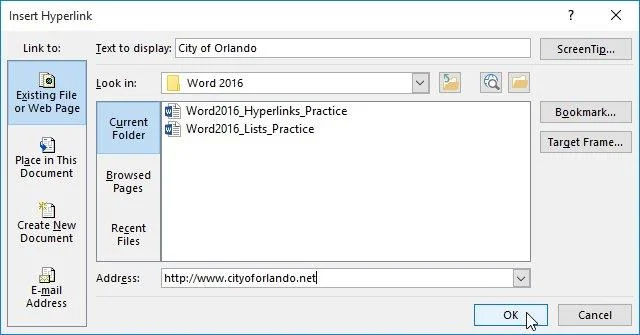
6. 完成在文字中插入超連結。
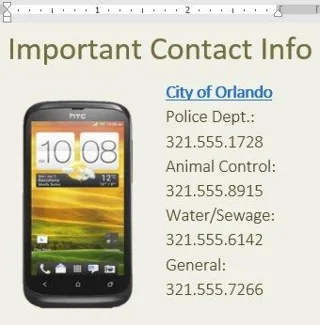
注意:建立超連結後,您應該再次檢查。如果您連結到某個網站,您的瀏覽器將自動開啟並顯示該頁面。但是,當瀏覽器無法運作時,請檢查地址中是否有拼字錯誤。
編輯和移動超鏈接
插入超連結時,可以右鍵點擊該連結進行編輯和更改。
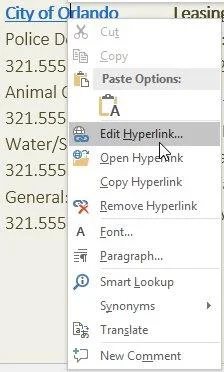
要移動它,請右鍵單擊超鏈接,然後從下拉式選單中選擇“刪除超鏈接” 。