列印Word 2016文件簡介
辦公室工作人員最常使用的任務之一可能是列印。列印是文字編輯程式中不可或缺的功能,本文將向您介紹如何選擇基本參數,透過連接到電腦的印表機將文件列印在紙張上。Microsoft的Word版本都整合了此功能,因此您可以直接列印文件、記錄和論文,而無需使用任何其他軟體。在 Word 中使用 Print 可以輕鬆完成此操作。
此外,您還應該了解在Word中列印文件時的一些技巧,以支援更有效的文字編輯。
觀看下面的視頻,了解 Word 中列印文件的概述:
存取列印功能
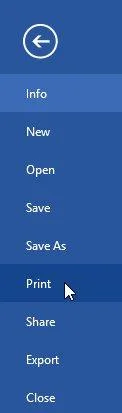
1. 選擇“檔案”標籤。將出現後台視圖。
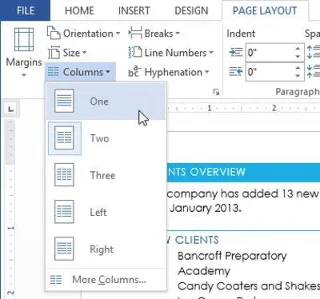
2. 按一下「列印」。將顯示列印功能。
您只能透過按Ctrl+P存取來列印。
列印文件
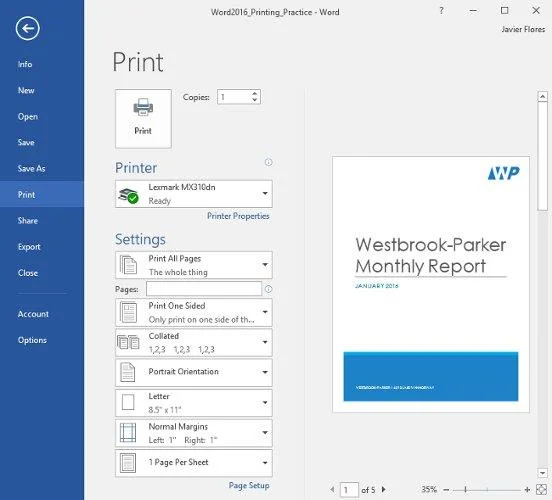
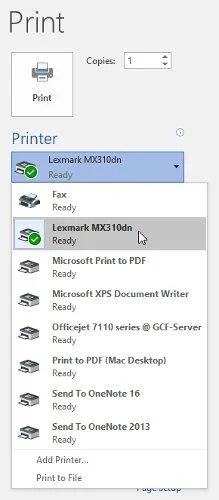
1. 在列印中,選擇所需的印表機。
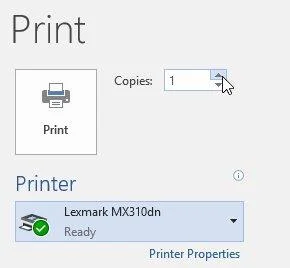
2. 輸入您要列印的份數。
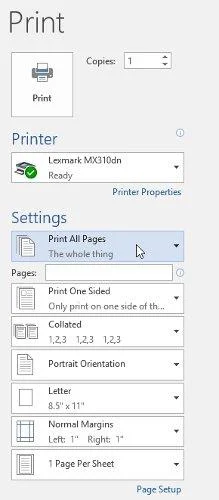
3.如果需要,自訂設定。
4. 設定完成後,按列印按鈕。
Word 2016 中的列印設定
有時您可能不需要列印整個文檔,在這種情況下,列印設定似乎適合您的需求。無論您要列印單頁還是一系列頁面,Word 都可以讓您準確指定所需的頁面。
設定文件列印
您需要用逗號分隔每個項目(例如,1、3、5-7 或 10-14)才能列印單頁或系列頁面。
1. 轉到列印部分。
2. 在頁數字段中,輸入要列印的頁數。
3. 按一下「列印」。
如果文件未如您預期的方式列印,請調整頁面佈局設定。
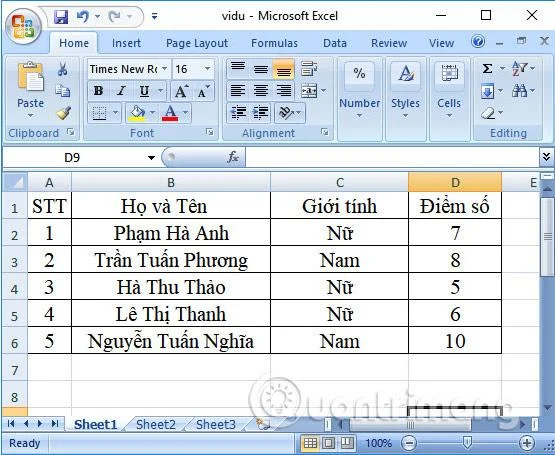
您想要列印 Microsoft Excel 中的文字和資料。它不像Word或PDF那麼簡單!閱讀下面的文章!