Word中的分欄符號是什麼?如何在Word 2016中拆分部分?讓我們透過 LuckyTemplates.com 了解 Word 2016 中的分頁符號!
介紹休息時間
在處理包含多個頁面的文件時,有時您會希望更精確地控製文字流。在這種情況下,中斷可以為您提供協助。在「分隔符號」中,您可以選擇多種類型的文字分割選項,例如分頁符號、分節符號和分欄符號。
請參閱下面的影片以了解有關分割文字的更多資訊。
插入分頁符
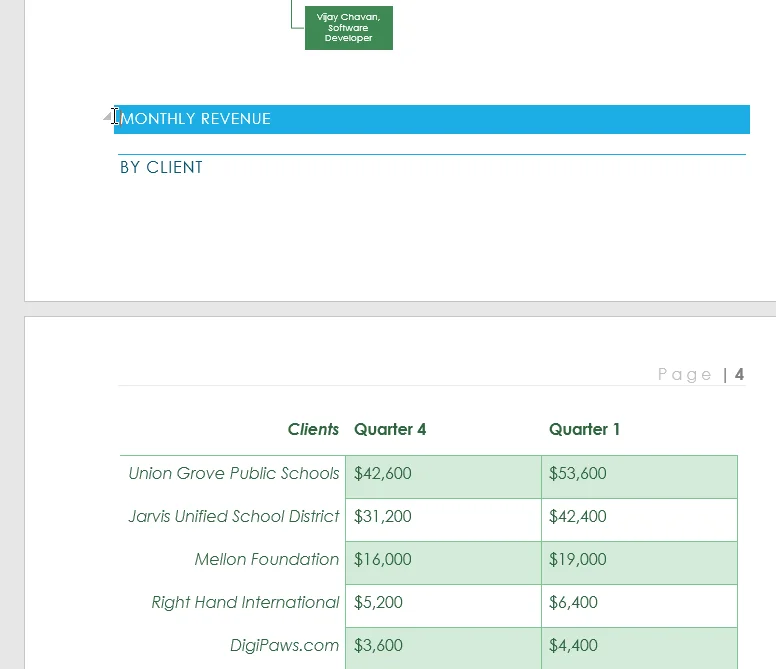
比如說,標題位於第三頁(每月收入和按客戶),但它們的表格位於下面的頁面上。因此,為了對齊,我們可以按Enter 鍵,直到標題移動到第四頁,但是當我們編輯文件的其他部分時,文字很容易錯位。因此,我們將使用分頁符,而不是應用上述方法。
1. 將插入點放置在要建立分頁符號的位置。在此範例中,我們將插入點放置在標題之前。
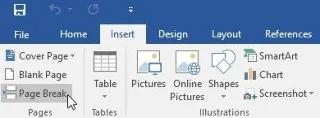
2. 在「插入」標籤中,按一下「分頁符號」指令或按Ctrl + Enter。
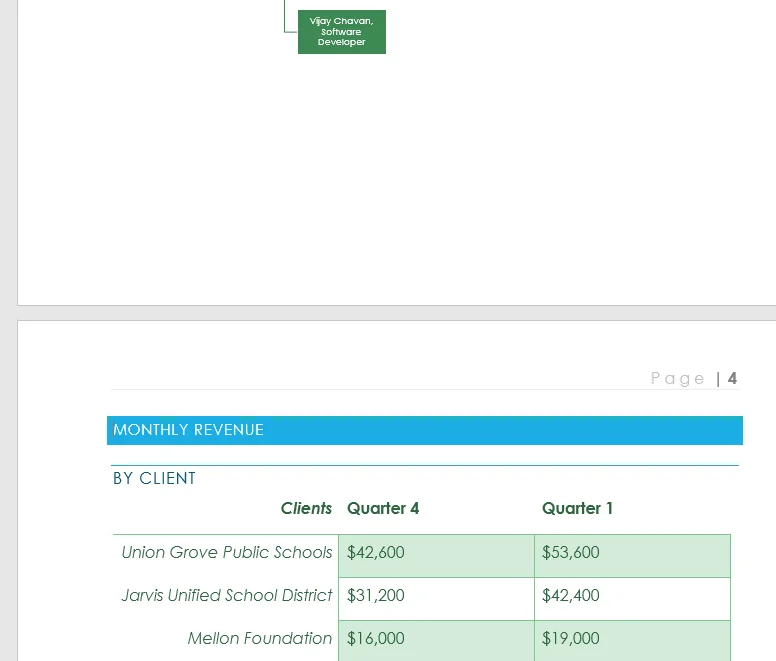
3.分頁符號被插入到文件中,標題將移動到下一頁。
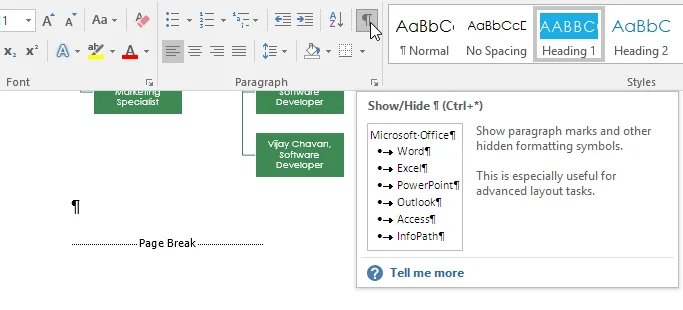
預設情況下,中斷通常是隱藏的。因此,如果您想查看文件中的中斷,請按一下「主頁」標籤上的「顯示/隱藏」命令。
分節符
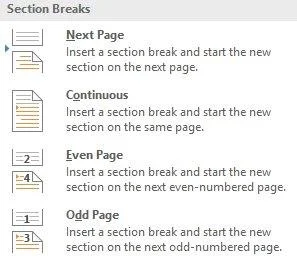
分節符在文件的不同部分之間建立線條,從而允許從不同的部分進行格式化。例如,您希望將一個部分分成 2 列,而不會在文件中新增其他列。Word 提供了多種類型的分節符。
- 下一頁:此選項插入分節符號並在文字的下一頁開始新的部分。
- 連續:插入分節符號並允許新節在同一頁上繼續。
- 偶數頁和奇數頁:這些選項會新增分節符號並將文字移到下一個奇數頁或偶數頁。當您需要在偶數頁或奇數頁上開始新的部分時,這些選項非常有用。
插入分節符
在此範例中,我們將新增分節符號以將段落與列清單分開。
1. 將插入點放置在要新增分隔線的位置。我們將其放在要拆分的段落之前。
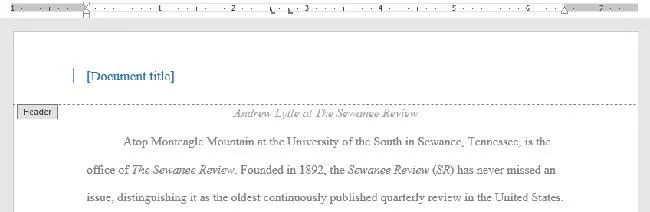
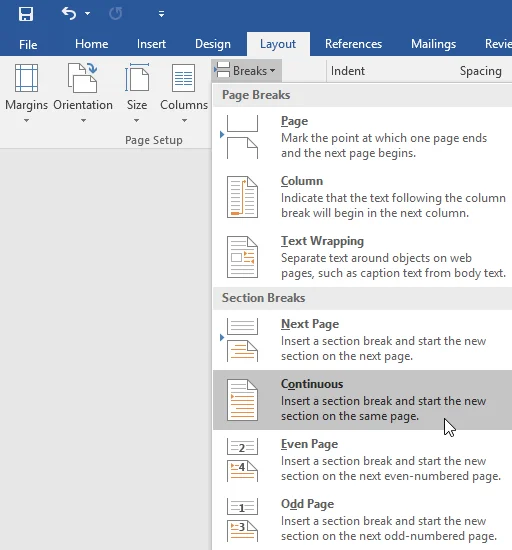
2. 在「頁面佈局」標籤中,按一下「分節符」命令,然後從下拉式選單中選擇所需的分節符。在此範例中,我們選擇連續,以便我們的段落與列保持在同一頁上。
3. 文本已被分離。
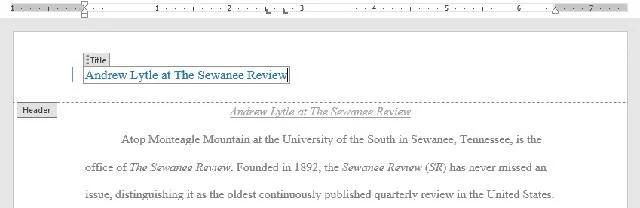
4. 分節符號前後的文字可以單獨格式化。在本例中,我對該段落套用一列格式。
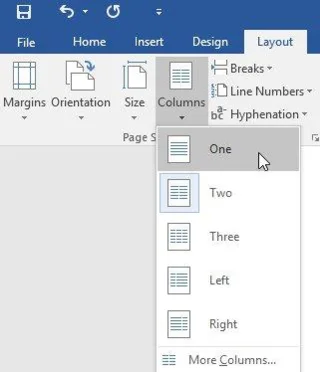
5. 此格式將套用於文件的目前分節符。在此範例中,雖然分節符號上方的文字套用了兩列格式,但該段落卻套用了一列格式。

其他類型的休息
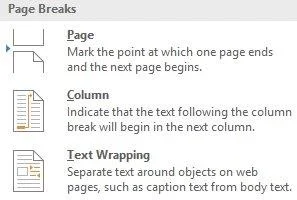
當您想要設定列的顯示格式或定義影像周圍的文字時,Word 提供了更多中斷選項:
- 列:若要建立多個列,您可以套用分欄符號來平衡列顯示。使用分欄符號後,文字將從下一列開始。
- 文字換行:將圖像或圖示插入文件時,您可以使用文字換行符在圖像下方開始輸入文字。
刪除文字分割
預設情況下,中斷將被隱藏。如果要刪除分隔符,則必須在文字中顯示分隔符。
1. 在「首頁」標籤上,按一下「顯示/隱藏」指令。
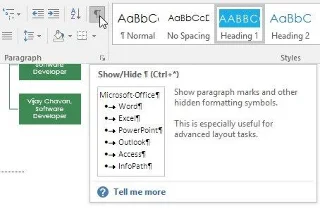
2. 確定要刪除的中斷,然後將插入點放置在該中斷之前。
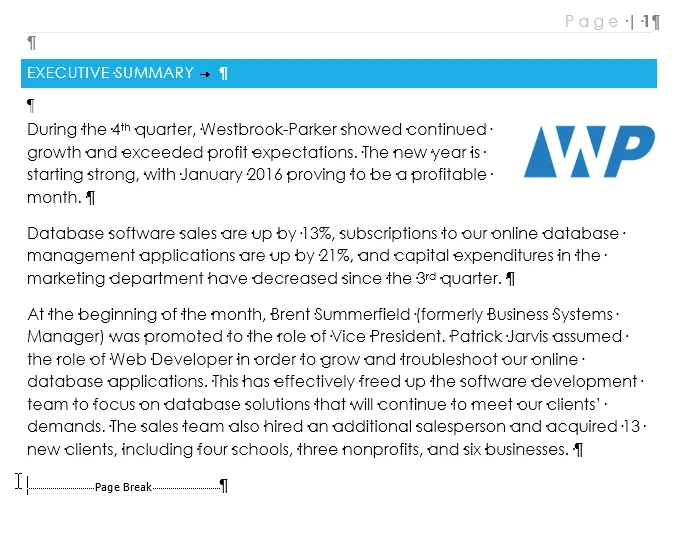
3. 按刪除按鈕。分割將會消失。

在 Word 中刪除分節符號的另一種方法是使用「尋找和取代」功能。
- 按Ctrl + H開啟「尋找與取代」。
- 選擇“替換”標籤。按一下「尋找內容」文字方塊> 按下「更多」按鈕開啟所有其他選項。
- 接下來點擊特殊並在該選單上選擇手動分頁符號。
- 最後,將替換對話框留空並點擊全部替換。這將刪除文件中的所有分頁符號。
此外,啟用「追蹤變更」後,您無法手動刪除分頁符號。若要關閉此功能:
- 前往功能區中的「審閱」標籤。
- 按一下「追蹤」群組中的「追蹤變更」 > 「追蹤變更」 。
- 從下拉式選單中,選擇“追蹤變更”以關閉追蹤。
- 或者,您可以按Ctrl + Shift + E關閉「追蹤變更」。
分頁符號對於整潔文件的重要性
如果有機會時不使用分頁符,則可以按 Enter 鍵向下移動內容,或按空白鍵向上移動內容並調整佈局。這可能會解決問題,但會產生另一個問題,因為您必須新增或刪除更多內容,因為新行會導致所有內容再次移出位置。而且你必須再次重新調整一切。
請改用分頁符號選項。本文中介紹的分頁符號和選項將幫助您維護段落區塊。例如,標題和表格可以一起工作,而不是跨頁面分開。
對於設計良好的 Word 文檔,分頁符號並不是您應該遵循的唯一規則。您可以使用分欄符、段落符和折疊內容來獲得所需的文件佈局。這些選項通常位於「佈局」>「功能區上的中斷」處。
總的來說,Word 中的分頁符號和節插入是格式化文件時不應忽視的重要功能。希望本文能幫助您有效地使用分頁符號功能。
另外,您可以參考下面Word中其他工具的使用說明: