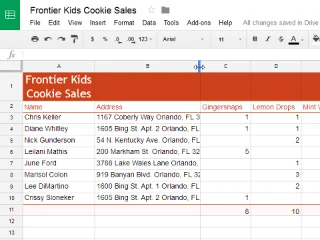
頁面標題是顯示在上邊距的部分,頁腳是顯示在文字下邊距的部分。這兩個位置通常包含頁碼、日期、作者姓名或腳註(Footnote)等信息,有助於提供有關文本的更詳細信息。頁首和頁尾中顯示的內容將出現在文件的每一頁。
透過下面的影片了解Word 2016 中的頁面標題和頁腳。
如何建立頁面標題或頁腳
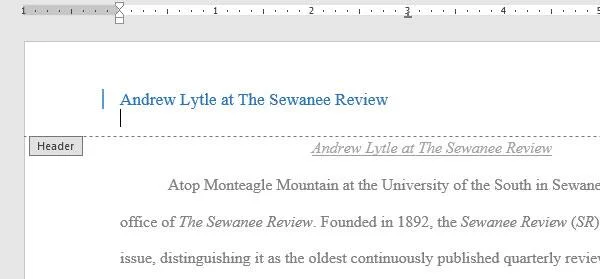
在下面的範例中,我們將在頁面標題中每頁文字的頂部添加作者姓名。
第 1 步:雙擊文字的上邊距或下邊距。
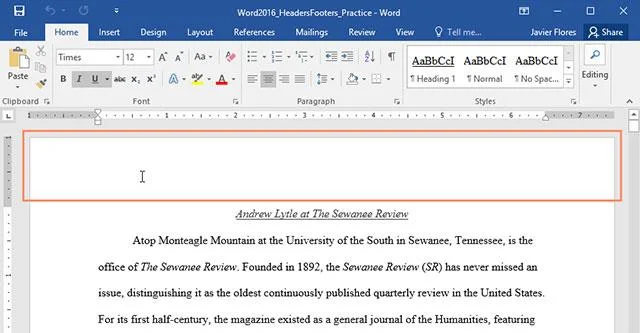
步驟 2:頁首或頁尾將打開,“設計”標籤將出現在功能區右側,滑鼠指標將出現在頁首或頁尾內。
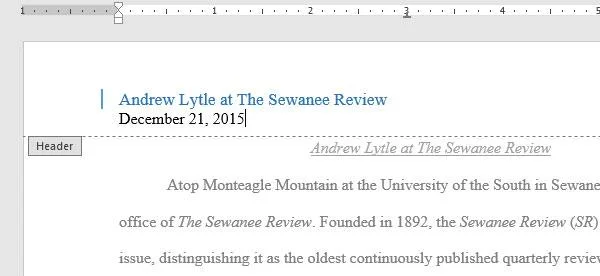
步驟 3:鍵入需要在頁首或頁尾中新增的資訊。在下面的範例中,我們將輸入作者的姓名和日期。
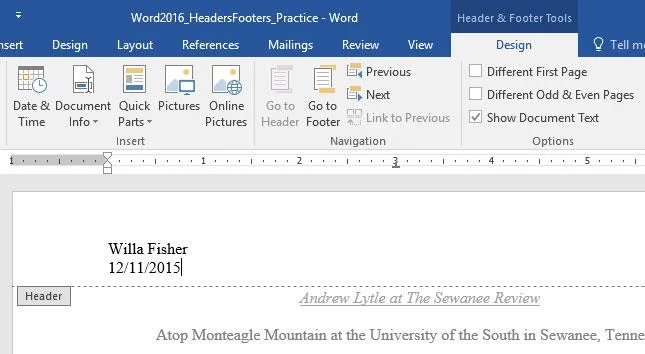
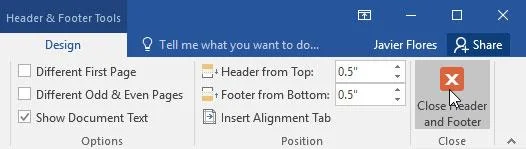
步驟 4:輸入後,選擇「關閉頁首和頁尾」或按鍵盤上的Esc鍵。
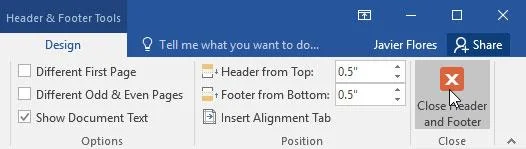
步驟5:頁首或頁尾將出現在文字頁上。
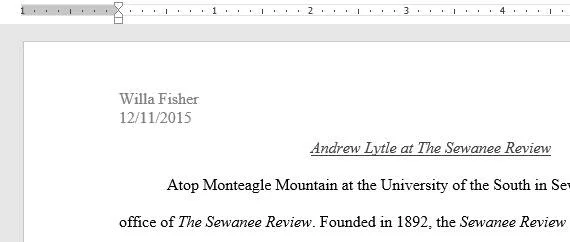
提供如何插入頁首或頁尾的信息
Word 2016 有許多內建的頁首和頁腳,您可以使用它們來讓文字看起來更漂亮。下面,我們將現有的頁面標題新增到文字中。
步驟 1:選擇「插入」選項卡,然後按一下「頁首」(或「頁尾」)。在此範例中,我們將按一下「標題」。

步驟 2:在出現的清單中,選擇您要使用的頁面標題。
步驟3:隨後將出現頁面標題或頁尾。許多選項包括稱為內容控制的文字輸入欄位。這些欄位可用於新增文字標題、作者姓名、日期、頁碼等資訊。
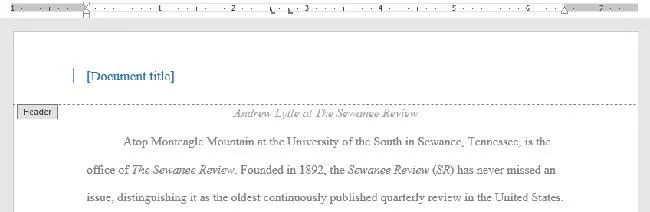
步驟4:要在內容控制中編輯內容,只需點擊它並填寫資訊即可。
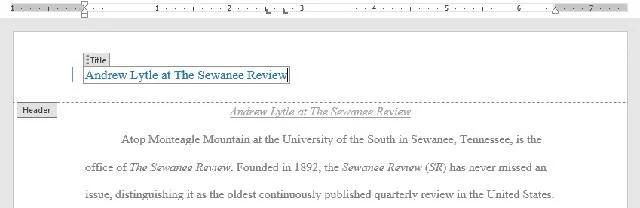
步驟 5:完成後,按一下「關閉頁首和頁尾」或按Esc 鍵。
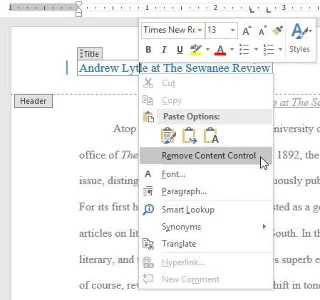
如果要刪除內容控制,請在出現的清單中按一下滑鼠右鍵並選擇刪除內容控制。
如何編輯頁面標題和頁腳
關閉頁首或頁尾後,您仍然會看到它們,但它們將被鎖定。只需雙擊它們,它們就會打開並允許您編輯。
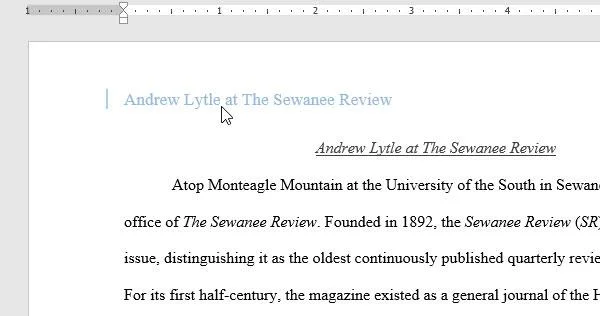
解鎖頁首或頁尾後,功能區上會出現「設計」選項卡,提供許多編輯選項。
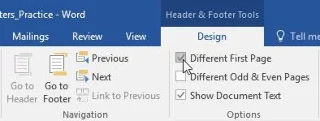
隱藏第一頁的標題或頁腳:對於某些文檔,您可能不希望在第一頁上顯示標題和頁腳,例如當您想要從第二頁開始編號或想要將其用作封面頁時。若要隱藏首頁上的頁首或頁腳,請按一下不同首頁框。
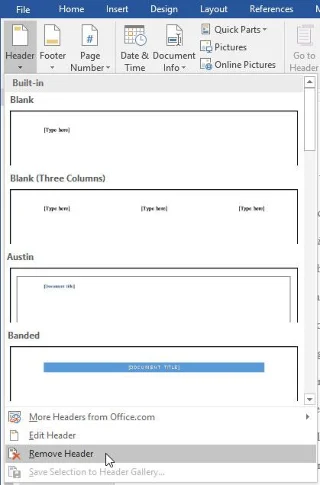
刪除頁首或頁尾:當您想要刪除頁面標題中包含的所有資訊時,按一下「頁首」 ,然後在出現的清單中選擇「刪除頁首」 。透過選擇頁腳對頁腳執行相同的操作。
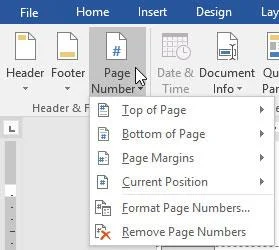
頁碼編號: Word 2016 可使用「頁碼」選項自動編號頁面。請參閱本文中有關頁碼編號的詳細資訊。
其他選項:透過「設計」標籤上的其他選項,使用者可以將日期、時間、圖像資訊...新增至文字的標題或頁尾。
如何在頁首或頁尾插入日期或時間
有時,在文字頁面中新增顯示時間很有用。例如,您想要顯示列印日期並將其設定為自動更新。這樣,您就可以輕鬆地知道哪些文件是最新的。
步驟1:雙擊頁首或頁尾解鎖。將滑鼠指標放在要放置日期和時間的位置。
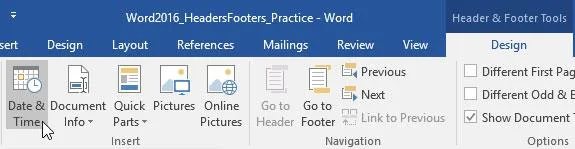
步驟 2:在“設計”標籤上,按一下“日期和時間”
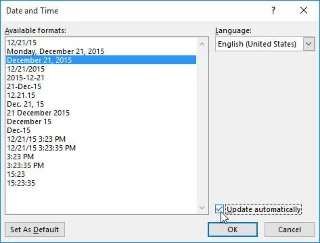
步驟 3:出現「日期和時間」對話框,選擇要使用的日期和時間格式。
步驟 4:如果您希望每次開啟文件時日期都會更改,請選擇自動更新。如果沒有,請跳過此選項。
步驟 5:按一下「確定」。
第 6 步:日期將顯示在頁面標題上。
相關文章:
Word 2016 完整指南(第 13 部分):分割文字列
Word 2016 完整指南(第 12 部分):分割文本