將圖像新增至 Word 2016 是一種演示文稿,可使您的文件更具吸引力,輕鬆突出顯示重要資訊並強調當前文字。在Word中插入圖像並不困難,但是透過我們下面提供的有趣提示,您將擁有包含更令人滿意、更漂亮和更專業圖像的文件。
將圖片插入 Word 2016
如果您的電腦上儲存有圖像,請依照下列步驟將圖像插入 Word 2016 中:
這是我們在本範例中使用的圖像:

步驟 1:將滑鼠遊標放在要顯示影像的位置
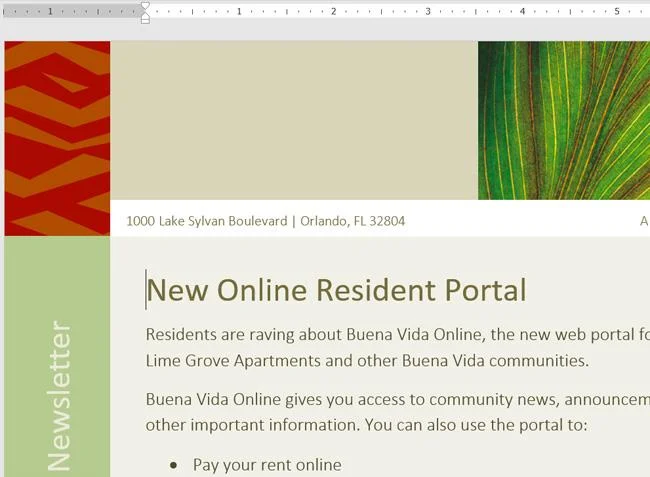
步驟 2:選擇“功能區”標籤上的“插入”,然後選擇“圖片”
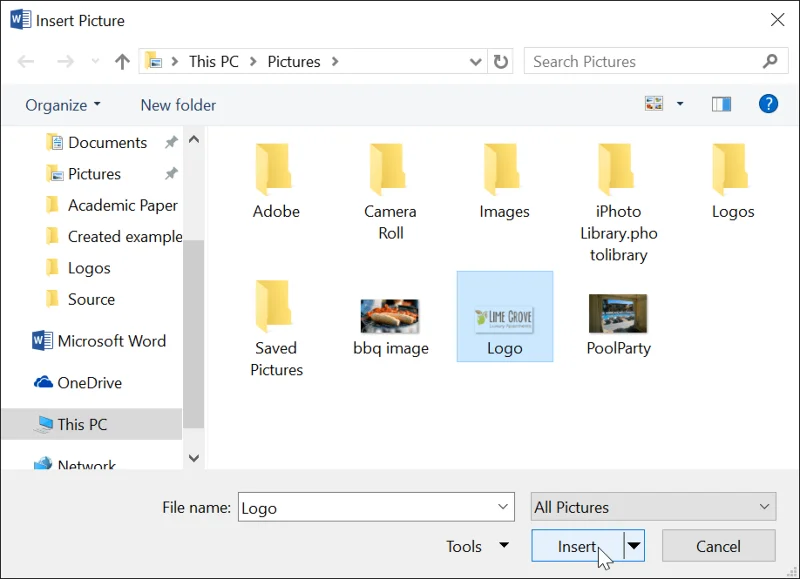
步驟 3:瀏覽至要插入的圖像檔案位置,選擇圖像並點擊“插入”
第 4 步:圖像將出現在文件中

若要調整圖像大小,請按一下並拖曳角落中的一個點,然後圖像將改變大小,同時保持邊緣之間的比例。如果你想水平或垂直拖曳它,你可以使用側面的點,但這樣圖像會扭曲,所以要小心。

在線將圖像插入Word 2016
如果您的裝置上沒有可用的圖像,您可以在網路上尋找圖像並將其插入 Word 2016 中。該應用程式為使用者提供了 2 個線上尋找圖像的選項。
- OneDrive:如果此儲存服務上有可用照片,您可以選擇它們並將其插入檔案中。可以將 Microsoft 帳戶與其他帳戶(例如 Facebook Flickr)連結。
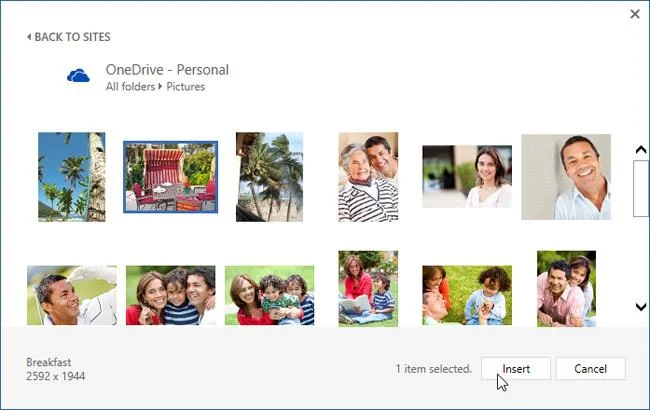
- Bing 圖片搜尋:您可以使用 Bing 在 Internet 上搜尋圖片。預設情況下,Bing 將僅顯示經 Creative Commons 授權的圖像,您可以在專案中使用這些圖像。但是,您應該單擊圖像網站的鏈接,查看它是否有任何使用限制。
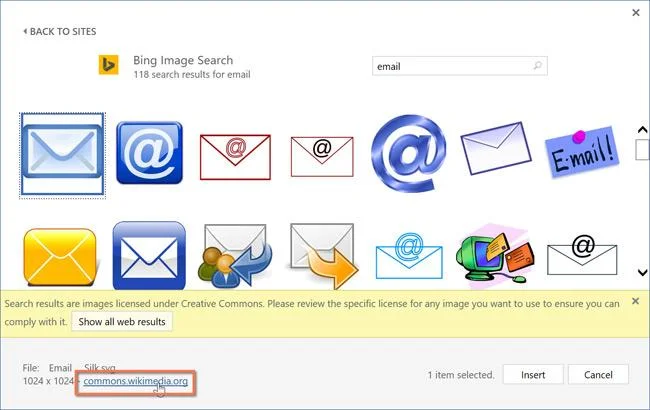
若要將圖像線上插入 Word 2016 中,請依照下列步驟操作:
步驟 1:將滑鼠遊標放在要顯示影像的位置
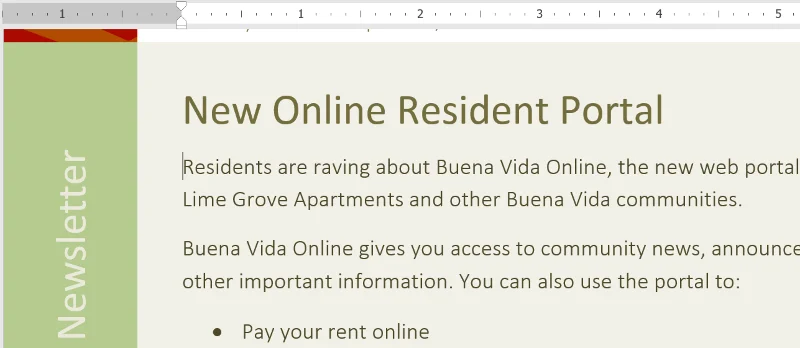
步驟 2:選擇“插入”標籤 >“線上圖片”

步驟 3:出現「插入圖片」對話框
步驟 4:選擇 Bing 圖片搜尋或 OneDrive 插入圖片。如果您選擇 Bing 圖片搜索,它將如下所示

第五步:輸入關鍵字,按下回車鍵,顯示結果
步驟 6:選擇要插入的影像 > 插入
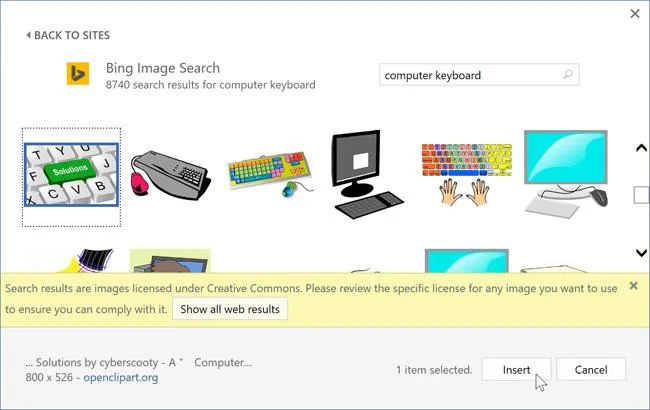
步驟7:圖像將出現在Word 2016中
如何更改Word 2016中的圖像顯示樣式
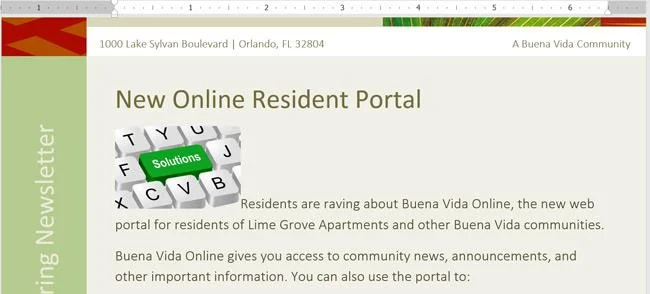
當將影像插入Word 2016時,您會發現很難將其移動到您想要的確切位置。發生這種情況是因為圖像的“測試變形”設定被設定為“與文字對齊”。如果您想要自由移動圖像,或者希望文字更自然地環繞圖像,則需要更改文字環繞設定。
若要變更 Word 2016 中的影像顯示樣式以及文字在影像周圍的顯示方式,請依照下列步驟操作:
第一步:選擇需要顯示的圖片,點選功能區上的「格式」標籤
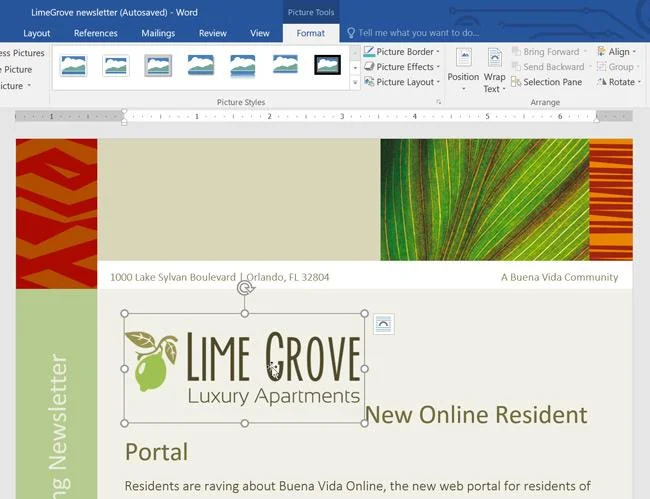
步驟2:點選“排列”群組中的“自動換行”,選擇所需的影像顯示樣式。在此範例中,我們選擇“在文字前面”,這樣我們就可以自由移動圖像,而不會影響文件中的文字。此外,您可以選擇更多佈局選項來進一步細化佈局。
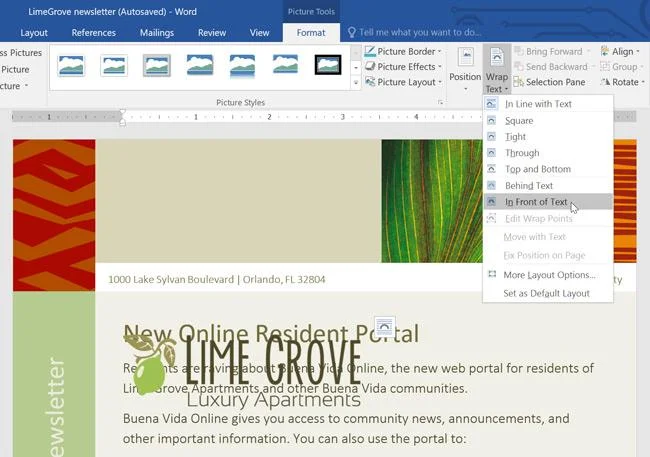
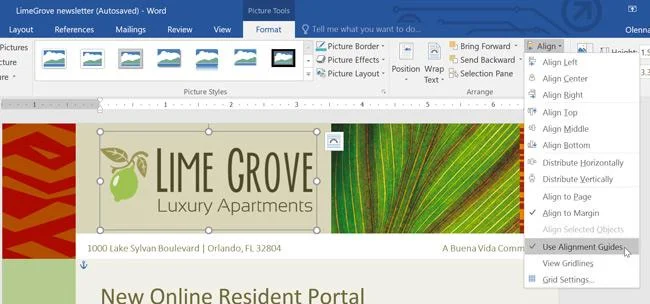
步驟 3:文字將環繞圖像。如果需要,您可以移動影像。只需單擊照片並將其拖曳到所需位置即可。當您移動它時,會出現參考線來幫助您對齊頁面上的圖像。
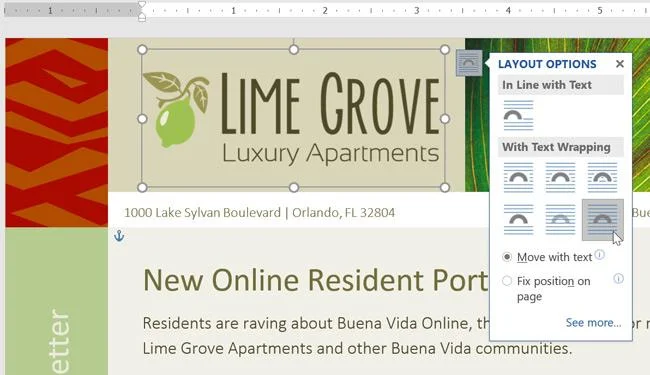
如果未出現上述說明,請從下拉式功能表中按一下頁面版面配置標籤 > 對齊 > 使用對齊參考線。
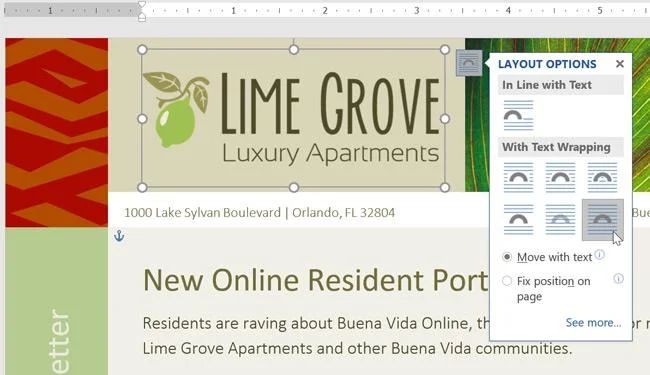
您也可以透過選擇圖像並在出現時點擊“佈局選項”按鈕來存取“文字環繞”選項。
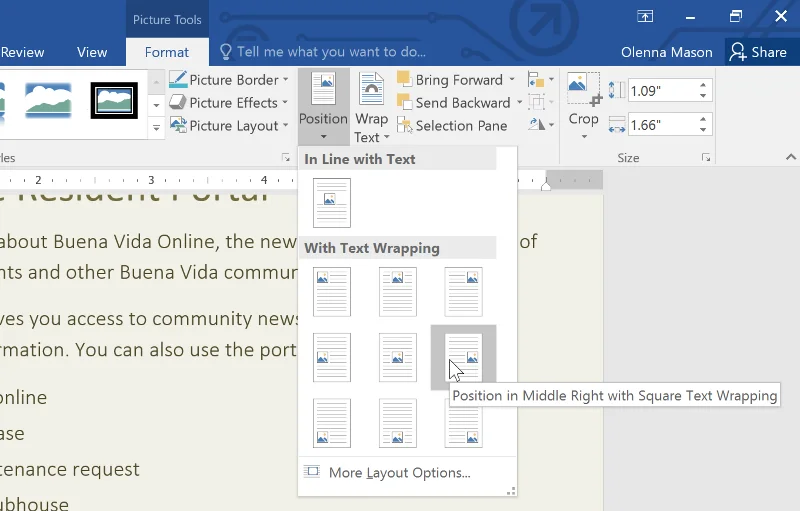
使用預設的影像顯示樣式: Word 2016 具有內建的文字環繞樣式,可協助您快速將影像移至頁面上的特殊位置。文字將自動環繞圖像和其他對象,同時仍易於閱讀。
請關注LuckyTemplates上的分類:Word來更新Word版本的最新教程。
| Word 2016 完整指南(第 15 部分):頁碼 | Word 2016 完整指南(第 17 部分):編輯照片 |