在Word 中設定圖像格式並不困難。以下是您需要了解的有關在 Microsoft Word 中設定圖片格式的資訊。
Microsoft Word 長期以來一直以最受歡迎的文字編輯軟體而聞名。目前,這款應用仍位居必備辦公室軟體之首。儘管現在有許多其他替代品,甚至是免費的,例如 Google Docs 和 WPS Writer,但 Microsoft Word 並沒有因其多功能便利性而失去其地位。
Microsoft Word 為使用者提供了建立專業文件所需的所有工具。從定製字體、文字格式、邊距對齊到插入圖像、插入連結…,有了它們,您所需的文件將確保豐富的資訊、豐富的圖像,甚至是參考來源的快速連結。
沒錯,你可以在Word中插入圖片來更清楚地說明內容。特別是,您可以在該軟體中編輯照片。以下是有關如何在 Microsoft Word 中編輯照片的詳細說明。
在 Word 中設定圖像格式和編輯圖像的方法有多種。例如,您可以變更圖片的大小或形狀,使其更適合您正在處理的文件。透過微軟為Word 2016配備的影像增強工具,您還可以讓影像變得更加美麗。關注我們的Word版塊,持續更新最佳Word技巧。
如何在Word 2016中簡單地裁切影像
裁剪照片時,部分影像將被刪除。當您必須處理非常大的圖像並且只想使用/獲取其中的一部分時,裁剪非常有用。
若要在 Word 2016 中裁切插入的影像,請依照下列步驟操作:
步驟1:選擇要裁切的照片,將出現「格式」標籤
步驟 2:在“格式”標籤上,選擇“裁切”
步驟三:出現照片裁切框,點擊邊緣的黑色按鈕並將其拖曳至所需位置即可裁切照片。由於裁剪按鈕的位置距離照片調整大小按鈕非常近,請小心不要誤按。當您需要水平或垂直裁剪影像時,角落的黑色按鈕很方便。
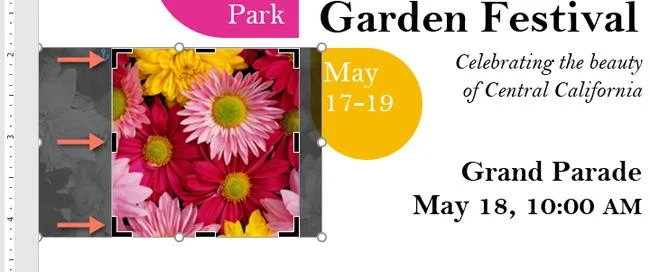
第四步:確認後,再次按一下“裁剪”,圖像將被裁剪
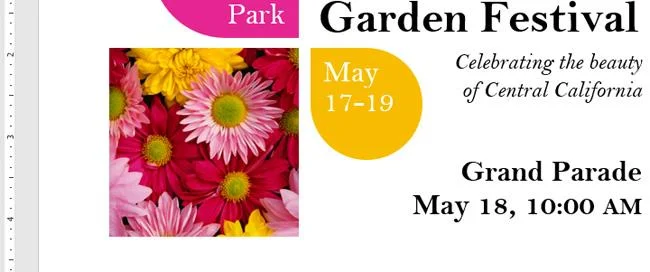
將Word 2016中的影像裁切為另一種形狀
使用Word 2016,您不僅可以裁切影像,還可以將它們裁切成不同的形狀。如果您想製作賀卡、卡片或帶有簡單裝飾的卡片,此照片裁剪功能將非常適合。
若要在 Word 2016 中裁切具有特殊形狀的圖像,請依照下列步驟操作:
步驟1:選擇要裁切的照片,按一下「格式」標籤
步驟 2:按一下「裁切」處的向下箭頭,將滑鼠停留在「裁切為形狀」上,然後在下拉式功能表中選擇要用於裁切照片的形狀
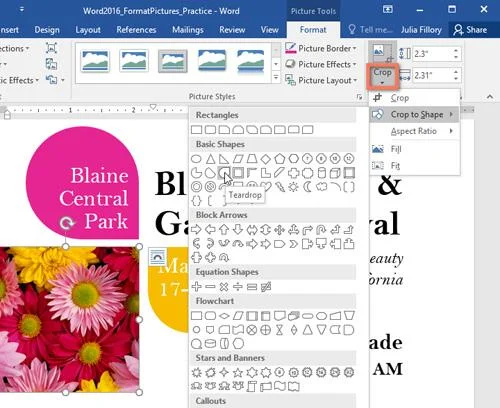
步驟3:影像將根據您選擇的形狀進行裁剪
在 Word 2016 中為插入的圖片新增圖片邊框
要突出顯示圖像,您可以添加邊框並更改邊框顏色以適合照片。這可以在 Word 2016 中完成。
Word 2016新增圖片邊框的步驟如下:
第一步:選擇需要新增邊框的照片,點選格式標籤
第二步:選擇圖片邊框,會出現一個選單
步驟3:在這裡,您選擇顏色(Color)、粗細(Weight)和邊框類型(Dashes)
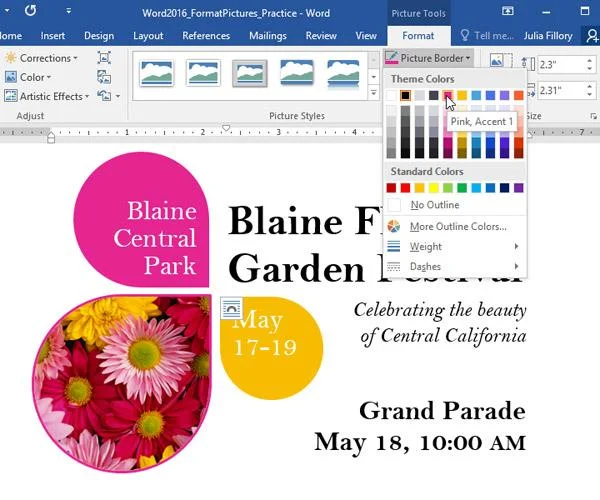
完成後,邊框將出現在您選擇的照片中。
在 Word 2016 中調整圖片
使用 Word 中的照片編輯工具,您可以輕鬆調整照片屬性,例如色彩、對比、飽和度和色調。Word 還提供圖像樣式,可讓您新增框架、陰影和許多其他內建效果。
當您準備好在 Word 2016 中調整圖像時,只需選擇它,按一下「格式」選項卡,然後使用下圖中突出顯示的選項:
- 校正:在這裡,您可以透過調整銳利度或模糊影像來銳利化或柔化影像。您還可以調整亮度和對比度,使影像按照您想要的方式顯示。
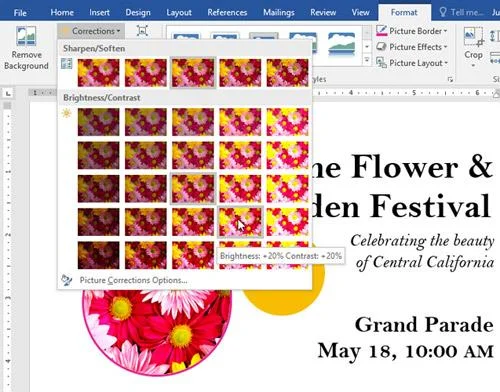
- 顏色:使用此工具調整飽和度(顏色的亮度)、色調(影像的色溫,從冷到暖)以及添加顏色(照片的整體顏色)。
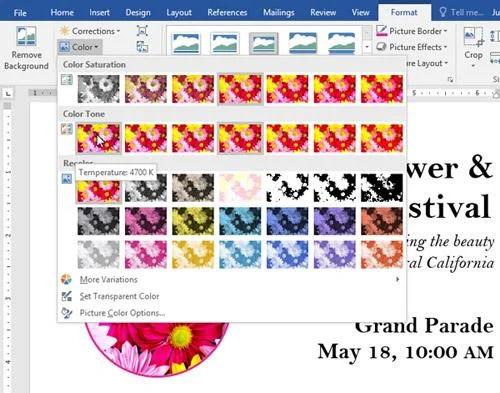
- 藝術效果:選擇要套用於影像的可用效果。這些效果相當強,所以使用時需要考慮,讓它們適合文件而不是太「過度」。
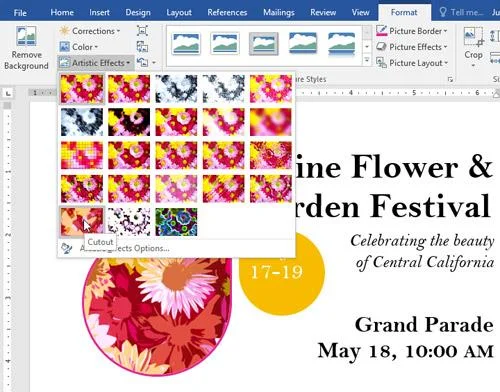
- 圖片樣式:這組工具包含許多預設的圖片樣式,讓影像格式化更容易。圖片樣式旨在為圖像添加框架,而無需更改基本設定或效果。
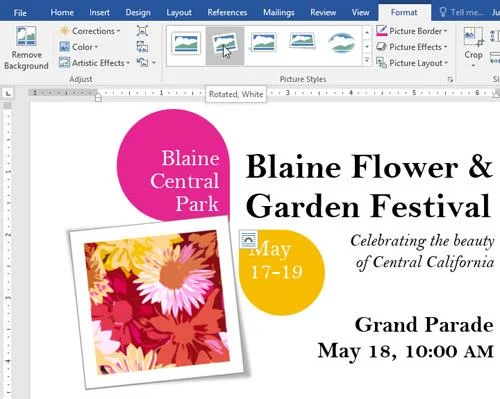
在 Word 2016 中壓縮圖片
Word 2016 也提供了一個壓縮圖片的工具,特別有助於減少圖片的大小以及文件檔案的整體大小。
若要在 Word 2016 中壓縮映像,請執行下列操作:
步驟1:選擇要壓縮的影像,點選「格式」標籤
步驟 2:選擇壓縮圖片。
步驟 3:選擇刪除圖片的裁切區域。您可以選擇將此設定套用至文件中的所有圖片或僅套用於選定的圖片
步驟 4:選擇目標輸出。如果您打算透過電子郵件傳送此文檔,請選擇「電子郵件」以減少文件大小
第 5 步:選擇“確定”
以上是非常詳細的Word 2016中的照片編輯說明。希望本文可以幫助您建立具有更專業圖像的Word文件。
| Word 2016(第16部分):插入影像並自訂影像的出現位置 |